
JAC Web サイトの多言語化について
JACのWebサイトは、AI自動翻訳(機械翻訳)を採用しています。機械翻訳であるため、必ずしも正確な翻訳ではない場合があります。
自動翻訳(機械翻訳)機能について
- Webサイト閲覧時に使用している端末の言語設定に合わせて、自動で翻訳(機械翻訳)されます。
- 言語を変更する時は、ヘッダーのLanguageボタンから言語選択パネルを開いて、言語を選択してください。
- 一部の固有名詞は正しく翻訳されない場合があります。
- 自動で翻訳されないページがあります。またPDFは翻訳されません。
- リンク先の外部サイトは翻訳されません。
ご注意
- 本機能を利用する時は、JavaScriptを有効にしてください。
- 一部のブラウザや閲覧環境では、本機能が利用できない場合があります。



「やさしい日本語」を選ぶと、かんたんな文章になり、ふりがながつきます。
「ひらがなをつける」を選ぶと、文章にふりがながつきます。
「Language」で母国語を選んで翻訳できます。
わからない... こまった...そんなときは相談してください
- まずはQ&Aをチェック!日本でくらす不安や
はたらく悩みQ&A - JACに無料通話で相談 ※日本国内のみ
 平日 9:00〜17:30 土日祝休
 - FITS(国際建設技能振興機構)では、皆さんからの電話、FAX、メールによる相談に母国語で対応しています。
「やさしい日本語」を選ぶと、かんたんな文章になり、ふりがながつきます。
「ひらがなをつける」を選ぶと、文章にふりがながつきます。
「Language」で母国語を選んで翻訳できます。
★日本ではたらく外国人のためのブログ★



公開日:2025/11/27
日本で受験した特定技能評価試験の合格証を申請する
日本で2025年12月1日以降に受験した特定技能評価試験に合格したあと、これから働く会社に合格証をわたします。そのため、JACからかならず合格証(合格証明書)をもらわなければなりません。
スマホアプリ「JAC Members」で「合格証申請」をしてください。
そのまえに、スマホアプリ「JAC Members」のインストールとアカウント登録が必要です。
2025年11月30日までの試験を受けた方は下記のリンクをご確認ください。
日本で受験した合格証をもらうには、どうしたらよいですか?
受験日の翌日から、申請の手続きが可能です。
合格証を申請できますか?
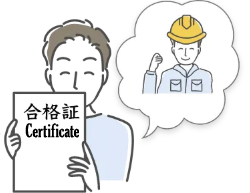
合格証申請のながれ
※試験情報は、プロメトリック(Prometric)の「確認書(Confirmation Letter)」にかかれたプロメトリックID・受験番号・国や都市など受験地・試験⽇・試験区分です。
Step1.
「JAC Members」にログインする
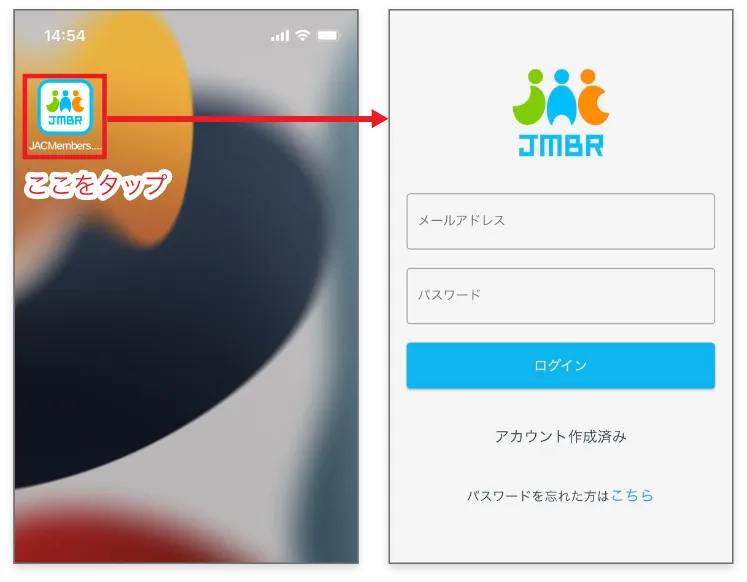
1-1. ログイン画⾯を表⽰する
「JAC Members」のアイコンをタップします。
パスワードを忘れたひとは、下記のリンクを確認してください。
1-2. 「JAC Members」にログインする
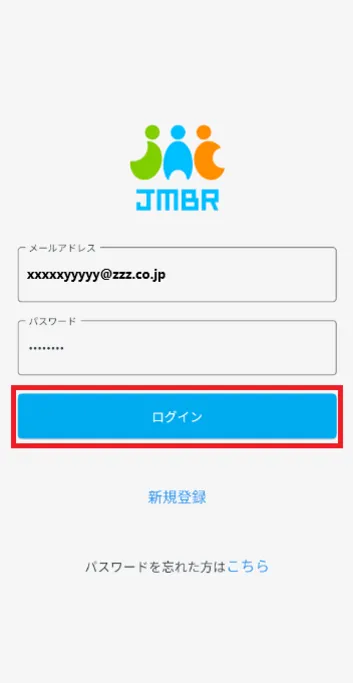
「JAC Members」のログイン画⾯で、メールアドレスとパスワードを⼊⼒します。
【ログイン】をタップします。
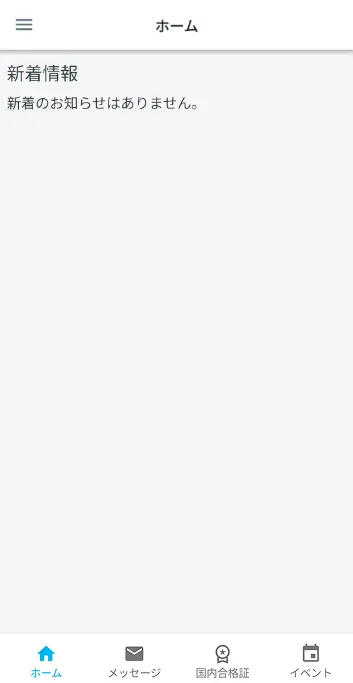
「JAC Members」のホーム画⾯が表⽰されます。
Step2.
「合格証の発⾏申込み」に情報を⼊⼒する
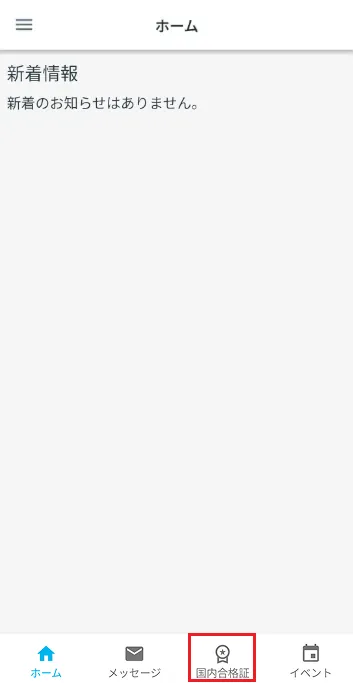
2-1. メニューから「国内合格証」をタップ
「JAC Members」のホーム画⾯の下のメニューから「国内合格証」をタップします。
「現在、以下の申込みがあるため、新たな申請はできません。」というダイアログが表示されて申請ができないときは、どうしたらよいですか?
2-2. 「合格証の発⾏申込み」に情報を⼊⼒する
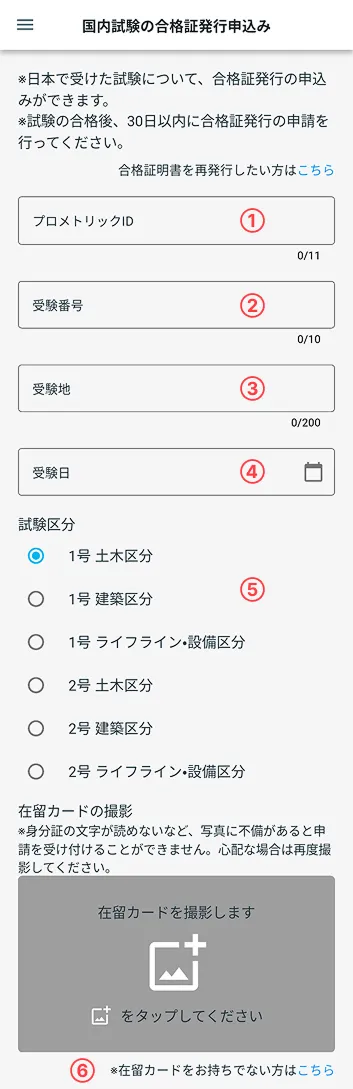
プロメトリック(Prometric)で発⾏した「確認書(Confirmation Letter)」など、合格した試験の情報を⼊⼒してください。選択する項⽬もあります。
プロメトリックで発⾏されたIDを半角英大文字「JP」+半角数字7桁で⼊⼒してください。
例)JP1234567
あなたの受験番号を半角数字8桁で入力してください。
例)12345678
受験地を選択してください。
④受験⽇試験を受けた⽇をカレンダーで選択してください。
受験日の翌日から、申請の手続きが可能です。
合格した試験の区分を選択してください。
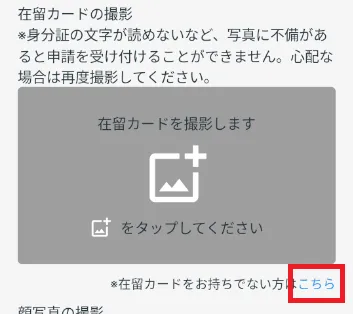
⑥ 在留カードの撮影本人の受験時の在留カードをお持ちの場合は、アプリ画面の指示に従って撮影してください。
在留カードをお持ちでない場合は、下の「※在留カードをお持ちでない方はこちら」をタップしてください。
あなたの情報を入力してください
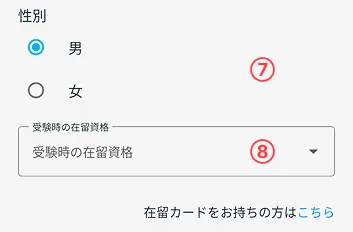
⑦ 性別あなたの性別を選択してください。
⑧ 受験時の在留資格「特定活動」または「短期滞在」を選択してください。
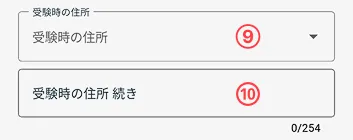
受験時に住んでいた「都道府県」を選択してください。
⑩ 受験時の住所 続き受験時に住んでいたところの住所を入力します。
(例:港区1-1-2 メゾン品川201号室)
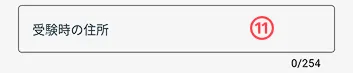
受験時に住んでいた日本国外の住所を入力します。
2-3. 身分証明書を撮影する
在留カードを使う場合
※特定在留カードを使う場合は、下記のリンクをご確認ください。
特定在留カードを使う場合
「在留カードを撮影します」の をタップし、在留カードの撮影をおこなってください。
※身分証の文字が読めないなど、写真に不備があると申請が受け付けられません。心配な場合は再度撮影してください。
- ① をタップします。
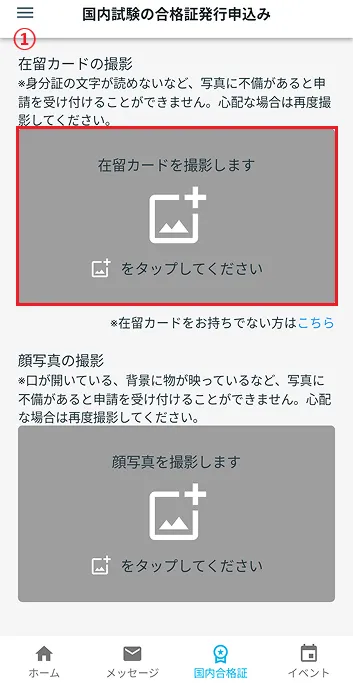
- ② イメージを確認し、「つぎへ」をタップします。
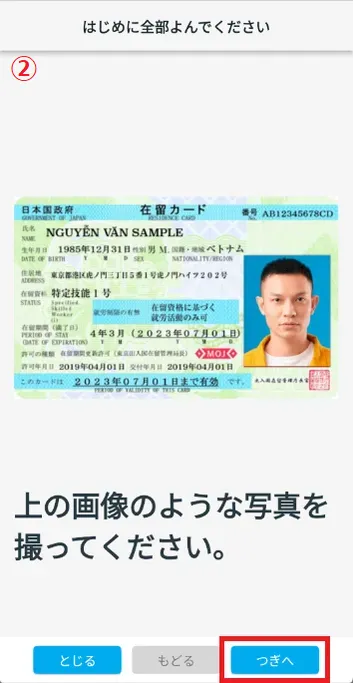
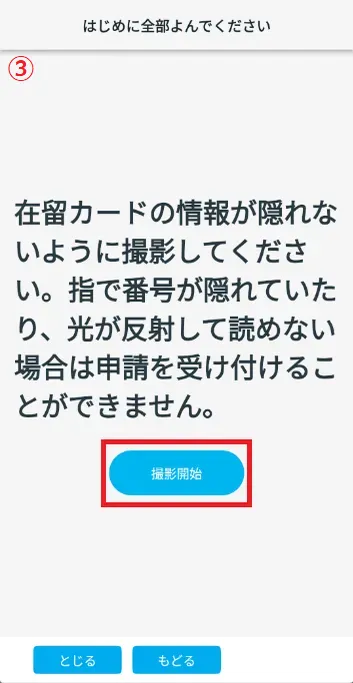
- ③ 注意文を確認し、「撮影開始」をタップします。
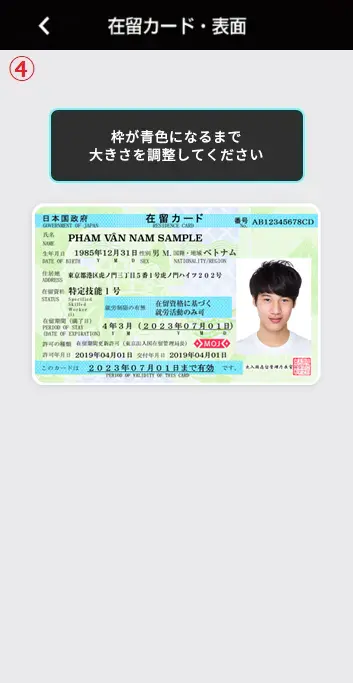
- ④ 在留カードの大きさを調整して、枠が青色になったら撮影します。
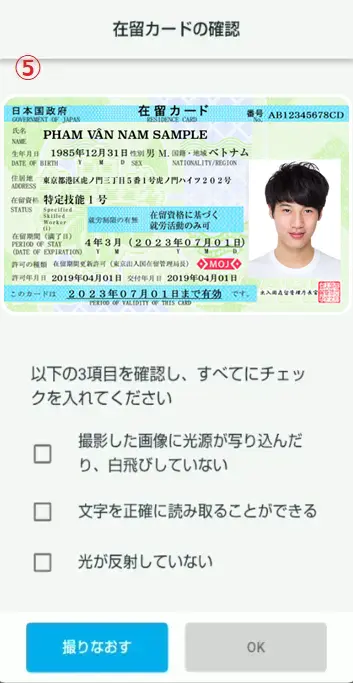
- ⑤ 在留カードが正しく撮影できているか、3つのチェック項目を確認します。
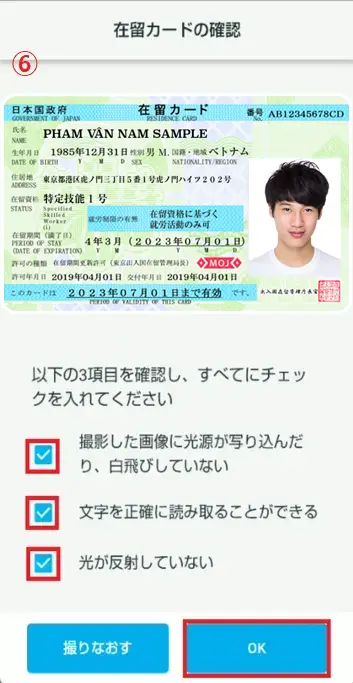
- ⑥ よければ、3つのチェック項目すべてにチェックを入れ、「OK」をタップします。
① をタップします。
② イメージを確認し、「つぎへ」をタップします。
③ 注意文を確認し、「撮影開始」をタップします。
④ 在留カードの大きさを調整して、枠が青色になったら撮影します。
⑤ 在留カードが正しく撮影できているか、3つのチェック項目を確認します。
⑥ よければ、3つのチェック項目すべてにチェックを入れ、「OK」をタップします。
パスポートを使う場合
「在留カードを撮影します」の下の「在留カードをお持ちでない方はこちら」の「こちら」をタップして、在留カード以外の身分証をつかうときの画面を表示します。
「パスポートを撮影します」のをタップし、パスポートの撮影をおこなってください。
※身分証の文字が読めないなど、写真に不備があると申請が受け付けられません。心配な場合は再度撮影してください。
※在留カードを撮影したひとは、下のリンクから「2-4. 顔の写真を撮る」に進んでください。
2-4. 顔の写真を撮る
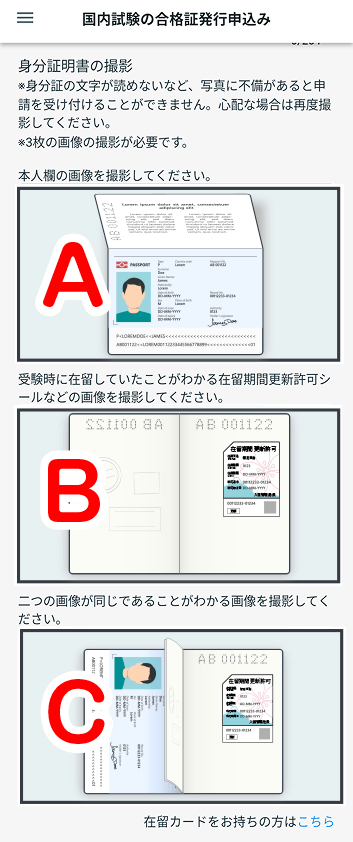
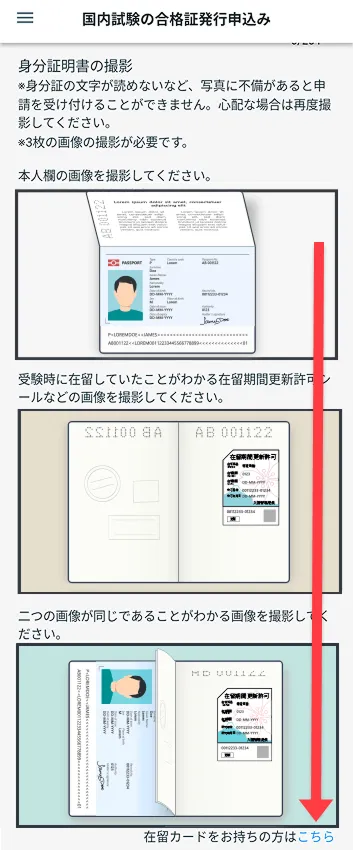
以下の写真を撮影してください。
● 指示に合わせてA,B,Cの写真をすべて撮影します。
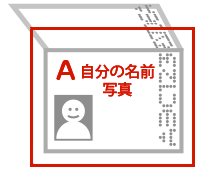
自分の名前が記載されているページ
在留期間更新許可シール、または上陸許可シールが貼ってあるページ
【右ページの場合】
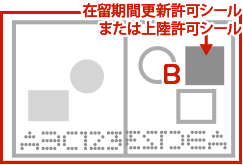
【左ページの場合】
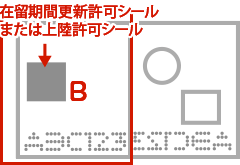
AとBが同じパスポートのページであることが分かる写真
【Bが右ページの場合】
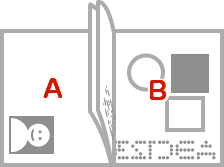
AのページとBのページが1枚の写真に入るようにパスポート全体を撮影します。
【Bが左ページの場合】
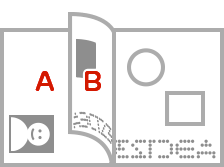
AのページとBのページが左側の場合は、Bのシールが見えるぐらい折り曲げて撮影してください。
良い写真
悪い写真
パスポート撮影のながれ
Aの写真の撮影
- ① 1つめの
 をタップします。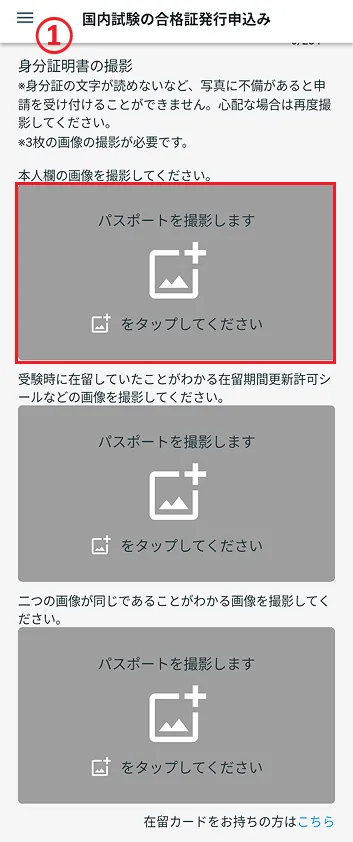
- ② 注意文を確認し、「つぎへ」をタップします。
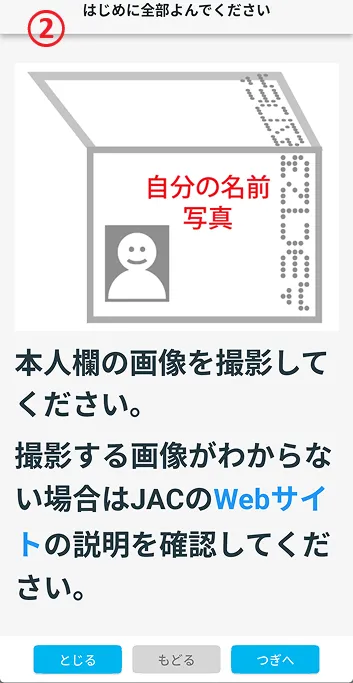
- ③ 注意文を確認し、「撮影開始」をタップします。
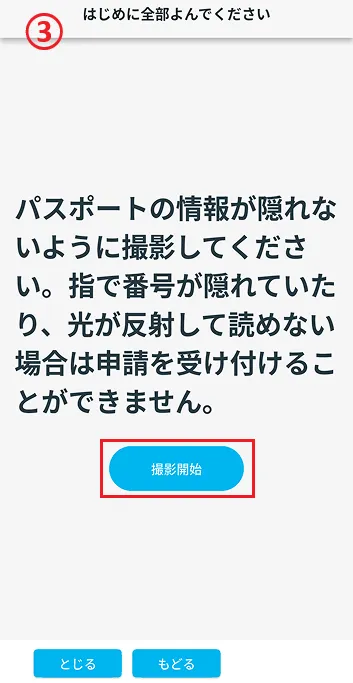
- ④ 自分の名前が記載されているページを撮影します。
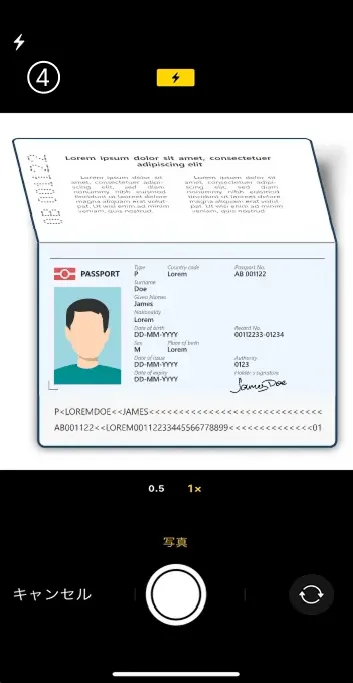
- ⑤ 撮影した写真を確認します。
チェック項目の内容ができていたら、チェックを入れます。3つともチェックできたら、「OK」をタップします。
チェック項目がひとつでもできていなかったら、「撮りなおす」をタップして、もう一度撮影してください。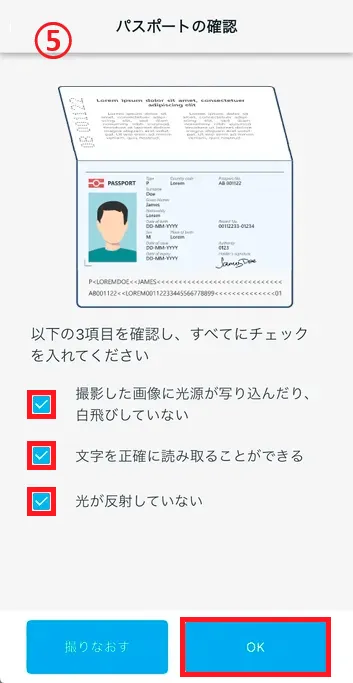
① 1つめのをタップします。
② 注意文を確認し、「つぎへ」をタップします。
③ 注意文を確認し、「撮影開始」をタップします。
④ 自分の名前が記載されているページを撮影します。
⑤ 撮影した写真を確認します。
チェック項目の内容ができていたら、チェックを入れます。3つともチェックできたら、「OK」をタップします。
チェック項目がひとつでもできていなかったら、「撮りなおす」をタップして、もう一度撮影してください。
Bの写真の撮影
- ⑥ 2つめのをタップします。
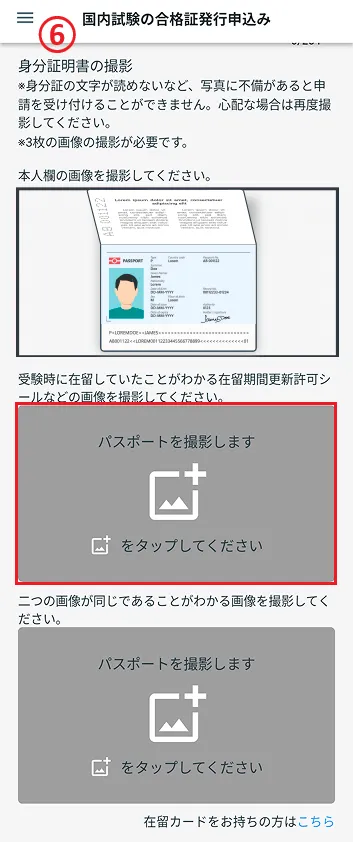
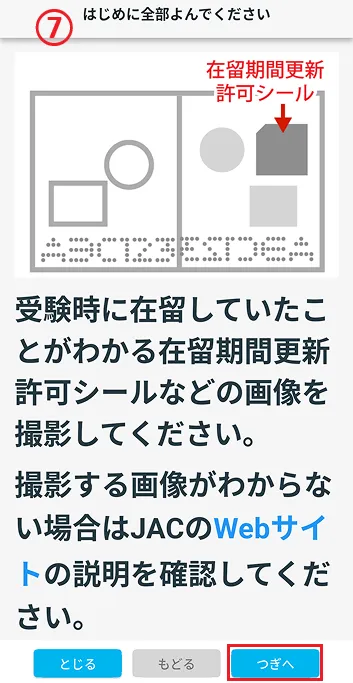
- ⑦ 注意文を確認し、「つぎへ」をタップします。
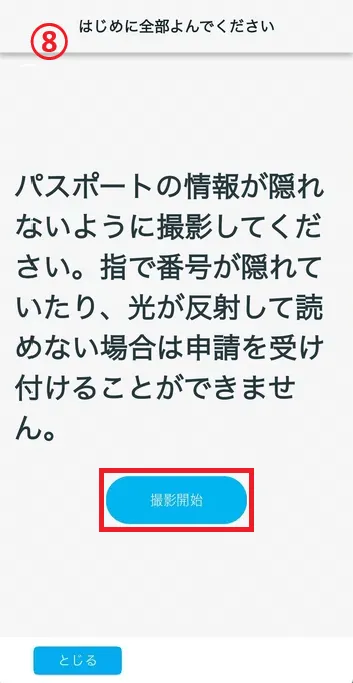
- ⑧ 注意文を確認し、「撮影開始」をタップします。
- ⑨ 「在留期間更新許可シール」または「上陸許可シール」が貼ってあるページを撮影します。
「受験時の在留資格」で「特定活動」を選んだ場合受験時に日本に在留していたことがわかる「在留期間更新許可シール」などが貼ってあるページを撮影してください。
「受験時の在留資格」で「短期滞在」を選んだ場合
受験時に日本に在留していたことがわかる「上陸許可シール」が貼ってあるページを撮影してください。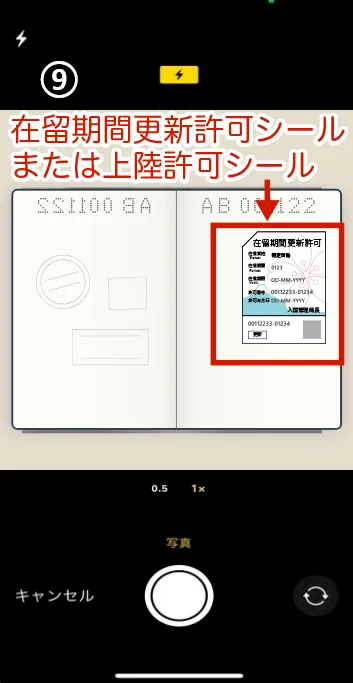
- ⑩ 撮影した写真を確認します。
チェック項目の内容ができていたら、チェックを入れます。3つともチェックできたら、「OK」をタップします。
チェック項目がひとつでもできていなかったら、「撮りなおす」をタップして、もう一度撮影してください。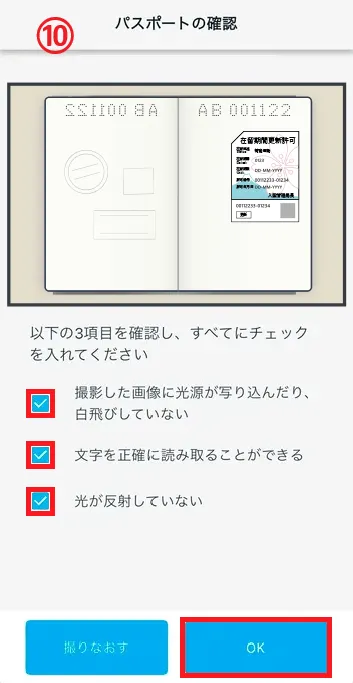
⑥ 2つめのをタップします。
⑦ 注意文を確認し、「つぎへ」をタップします。
⑧ 注意文を確認し、「撮影開始」をタップします。
⑨ 「在留期間更新許可シール」または「上陸許可シール」が貼ってあるページを撮影します。
「受験時の在留資格」で「特定活動」を選んだ場合受験時に日本に在留していたことがわかる「在留期間更新許可シール」などが貼ってあるページを撮影してください。「受験時の在留資格」で「短期滞在」を選んだ場合
受験時に日本に在留していたことがわかる「上陸許可シール」が貼ってあるページを撮影してください。
⑩ 撮影した写真を確認します。
チェック項目の内容ができていたら、チェックを入れます。3つともチェックできたら、「OK」をタップします。
チェック項目がひとつでもできていなかったら、「撮りなおす」をタップして、もう一度撮影してください。
Cの写真の撮影
- ⑪ 3つめのをタップします。
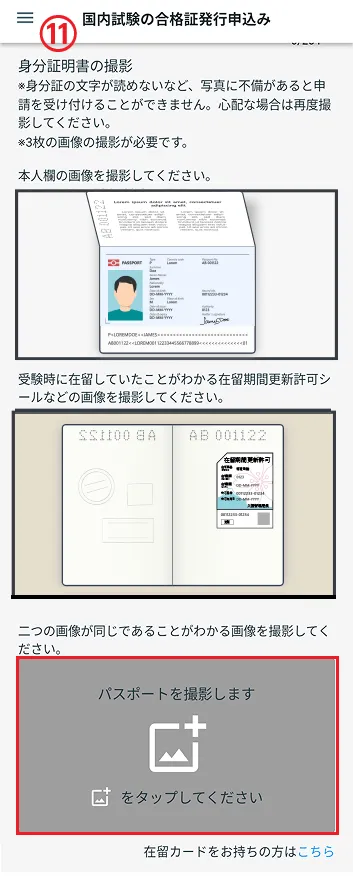
- ⑫ 注意文を確認し、「つぎへ」をタップします。
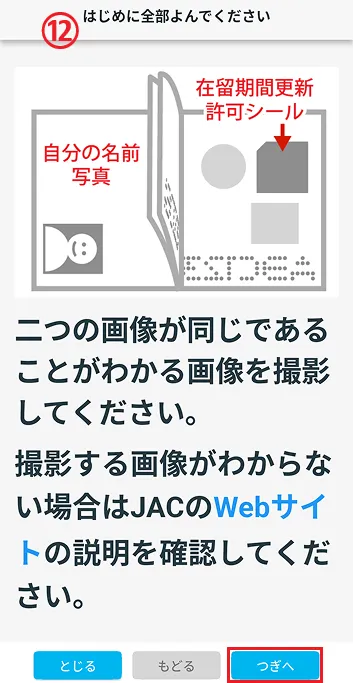
- ⑬ 注意文を確認し、「撮影開始」をタップします。
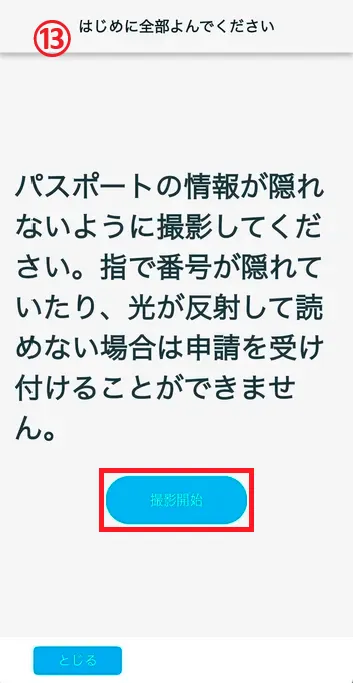
- ⑭ 自分の名前のページと「在留期間更新許可シール」または「上陸許可シール」が貼ってあるページの両方が写るように撮影します。
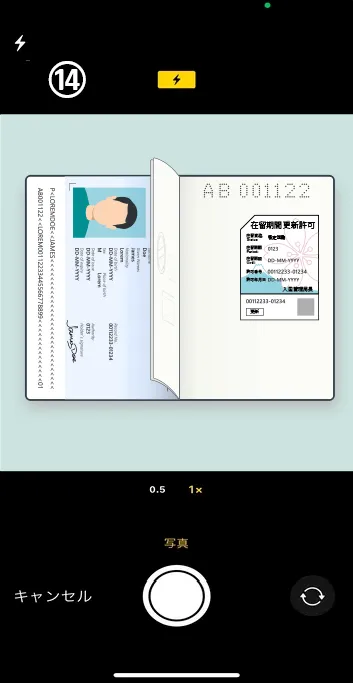
- ⑮ 撮影した写真を確認します。
チェック項目の内容ができていたら、チェックを入れます。3つともチェックできたら、「OK」をタップします。
チェック項目がひとつでもできていなかったら、「撮りなおす」をタップして、もう一度撮影してください。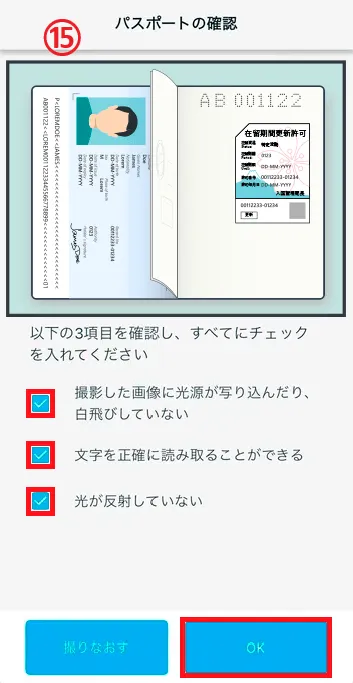
⑪ 3つめのをタップします。
⑫ 注意文を確認し、「つぎへ」をタップします。
⑬ 注意文を確認し、「撮影開始」をタップします。
⑭ 自分の名前のページと「在留期間更新許可シール」または「上陸許可シール」が貼ってあるページの両方が写るように撮影します。
⑮ 撮影した写真を確認します。
チェック項目の内容ができていたら、チェックを入れます。3つともチェックできたら、「OK」をタップします。
チェック項目がひとつでもできていなかったら、「撮りなおす」をタップして、もう一度撮影してください。
これでパスポートの撮影は終わりです。
最初の画面に戻ります。
3つの枠に写真が入っていたら、パスポートの撮影は終わりです。
特定在留カードを使う場合
「在留カードを撮影します」の下の「在留カードをお持ちでない方はこちら」の「こちら」をタップして、在留カード以外の身分証をつかうときの画面を表示します。
「パスポートを撮影します」のをタップし、特定在留カードの撮影をおこなってください。
※身分証の文字が読めないなど、写真に不備があると申請が受け付けられません。心配な場合は再度撮影してください。
※特定在留カードを撮影したひとは、下のリンクから「2-4. 顔の写真を撮る」に進んでください。
2-4. 顔の写真を撮る
特定在留カードの自分の名前と顔写真が記載されている面を撮影します。
自分の名前が記載されている面
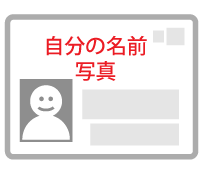
良い写真
悪い写真
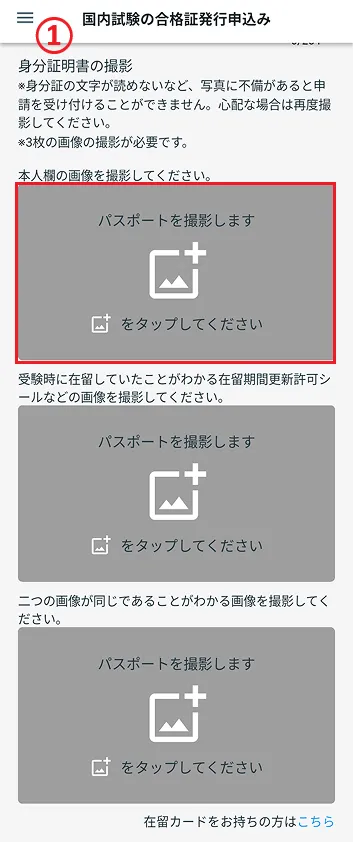
3枚とも同じ写真を撮影してください。(アプリ画面はパスポート撮影の例です)
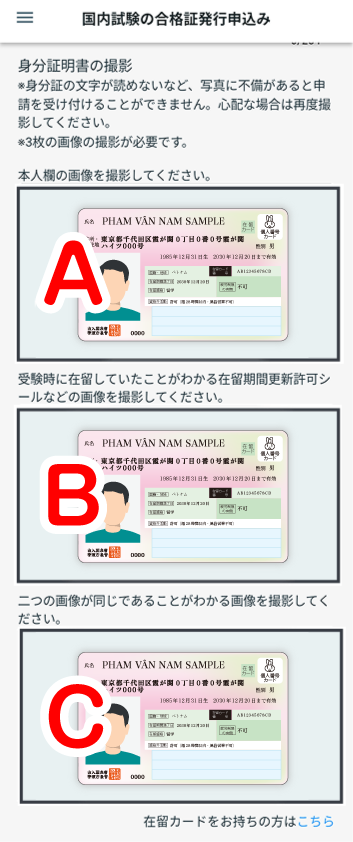
特定在留カード撮影のながれ
Aの写真の撮影
- ① 1つめのをタップします。
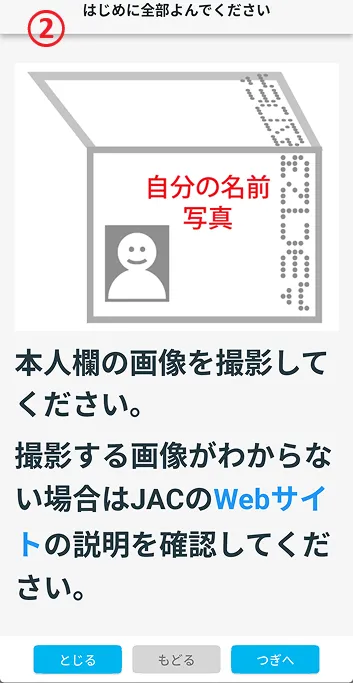
- ② 注意文を確認し、「つぎへ」をタップします。
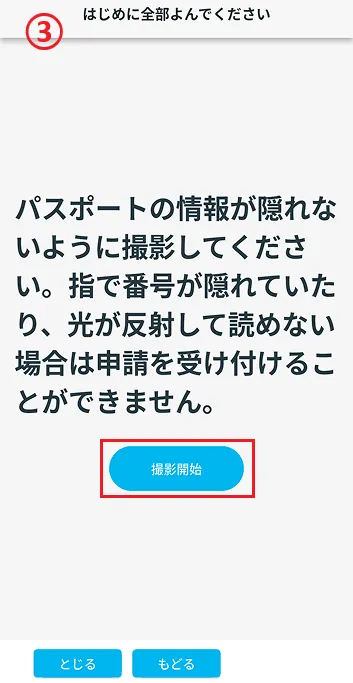
- ③ 注意文を確認し、「撮影開始」をタップします。
- ④ 自分の名前が記載されている面を撮影します。
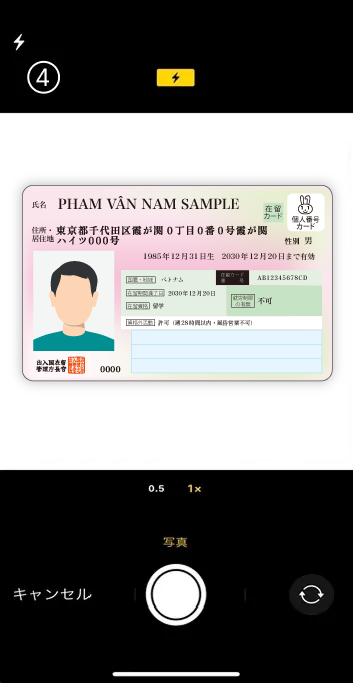
- ⑤ 撮影した写真を確認します。
チェック項目の内容ができていたら、チェックを入れます。3つともチェックできたら、「OK」をタップします。
チェック項目がひとつでもできていなかったら、「撮りなおす」をタップして、もう一度撮影してください。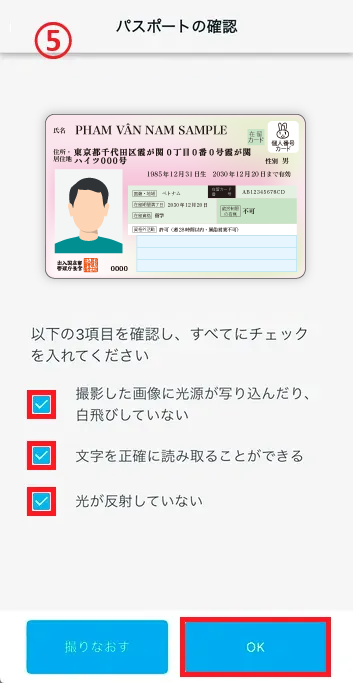
① 1つめのをタップします。
② 注意文を確認し、「つぎへ」をタップします。
③ 注意文を確認し、「撮影開始」をタップします。
④ 自分の名前が記載されている面を撮影します。
⑤ 撮影した写真を確認します。
チェック項目の内容ができていたら、チェックを入れます。3つともチェックできたら、「OK」をタップします。
チェック項目がひとつでもできていなかったら、「撮りなおす」をタップして、もう一度撮影してください。
Bの写真の撮影
- ⑥ 2つめのをタップします。
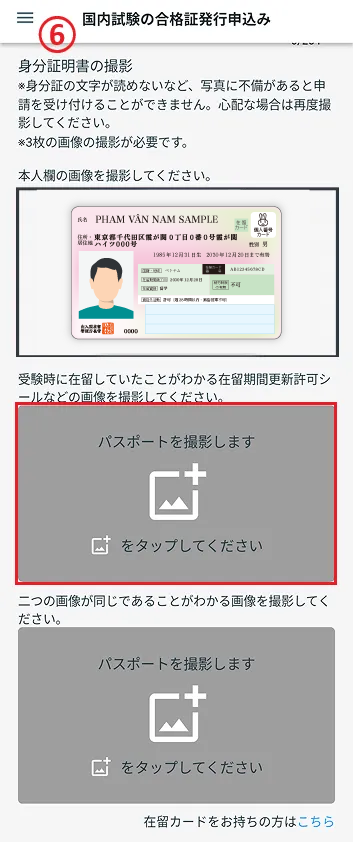
- ⑦ 注意文を確認し、「つぎへ」をタップします。
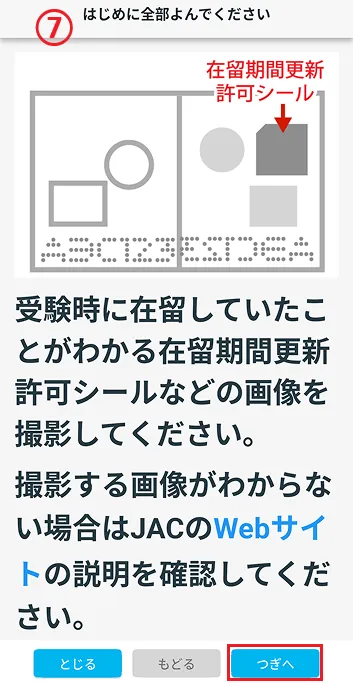
- ⑧ 注意文を確認し、「撮影開始」をタップします。
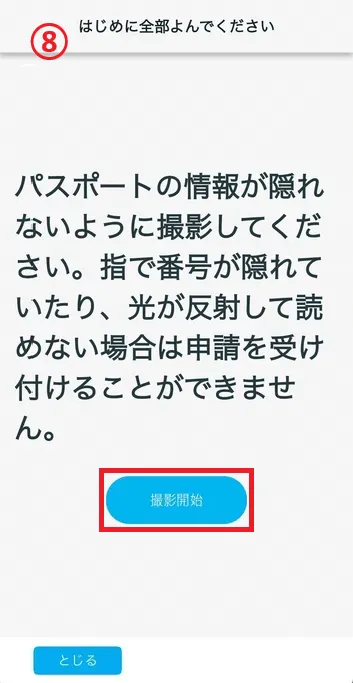
- ⑨ 自分の名前が記載されている面を撮影します。
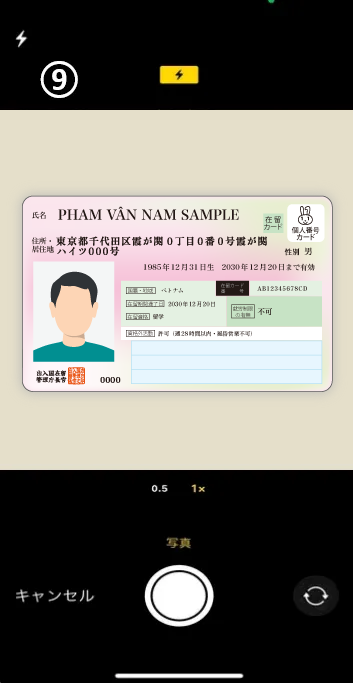
- ⑩ 撮影した写真を確認します。
チェック項目の内容ができていたら、チェックを入れます。3つともチェックできたら、「OK」をタップします。
チェック項目がひとつでもできていなかったら、「撮りなおす」をタップして、もう一度撮影してください。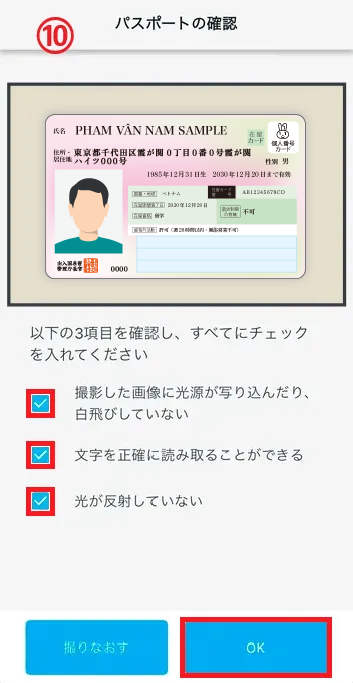
⑥ 2つめのをタップします。
⑦ 注意文を確認し、「つぎへ」をタップします。
⑧ 注意文を確認し、「撮影開始」をタップします。
⑨ 自分の名前が記載されている面を撮影します。
⑩ 撮影した写真を確認します。
チェック項目の内容ができていたら、チェックを入れます。3つともチェックできたら、「OK」をタップします。
チェック項目がひとつでもできていなかったら、「撮りなおす」をタップして、もう一度撮影してください。
Cの写真の撮影
- ⑪ 3つめのをタップします。
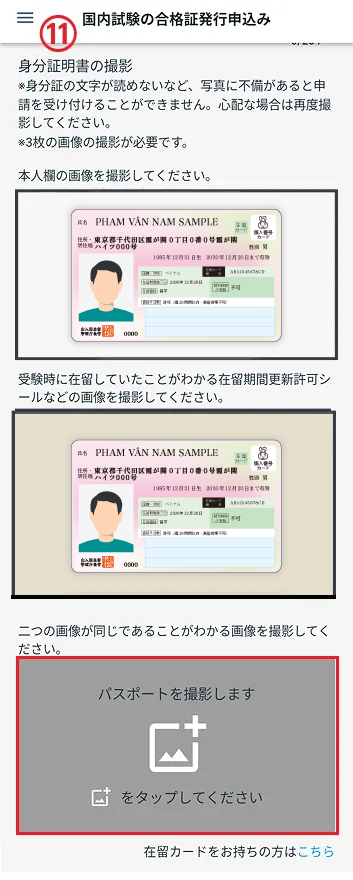
- ⑫ 注意文を確認し、「つぎへ」をタップします。
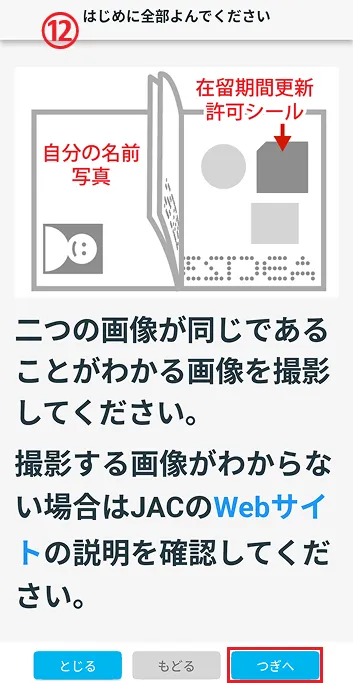
- ⑬ 注意文を確認し、「撮影開始」をタップします。
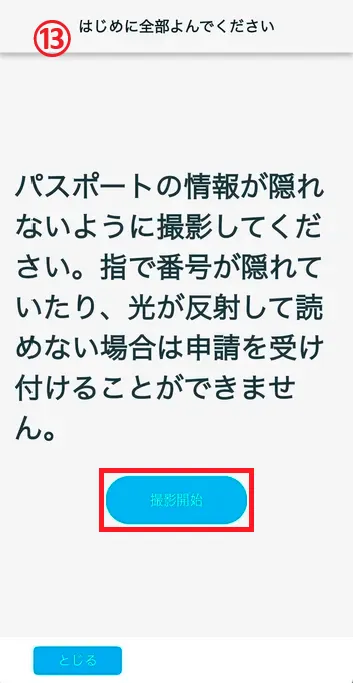
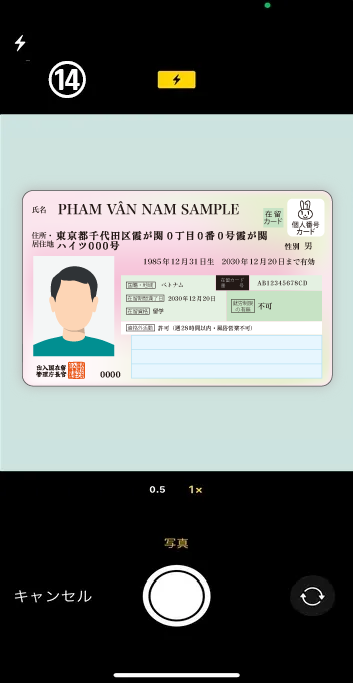
- ⑭ 自分の名前が記載されている面を撮影します。
- ⑮ 撮影した写真を確認します。
チェック項目の内容ができていたら、チェックを入れます。3つともチェックできたら、「OK」をタップします。
チェック項目がひとつでもできていなかったら、「撮りなおす」をタップして、もう一度撮影してください。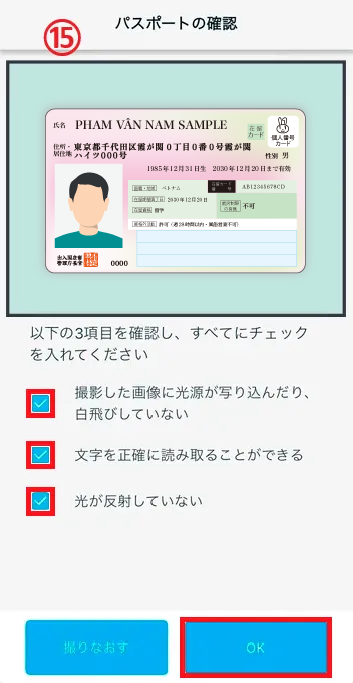
⑪ 3つめのをタップします。
⑫ 注意文を確認し、「つぎへ」をタップします。
⑬ 注意文を確認し、「撮影開始」をタップします。
⑭ 自分の名前が記載されている面を撮影します。
⑮ 撮影した写真を確認します。
チェック項目の内容ができていたら、チェックを入れます。3つともチェックできたら、「OK」をタップします。
チェック項目がひとつでもできていなかったら、「撮りなおす」をタップして、もう一度撮影してください。
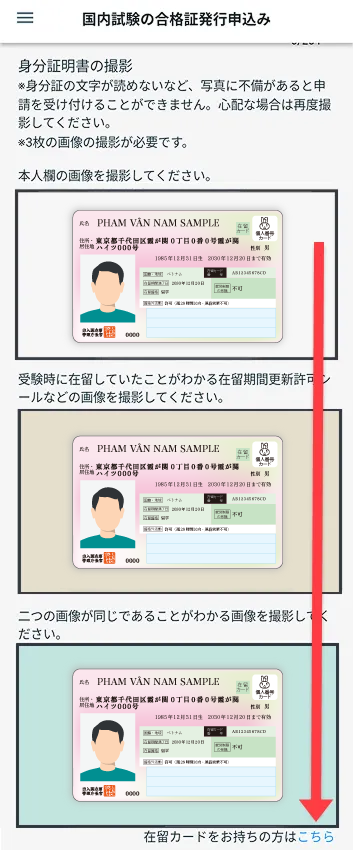
これで特定在留カードの撮影は終わりです。
最初の画面に戻ります。
3つの枠に写真が入っていたら、特定在留カードの撮影は終わりです。
2-4. 顔の写真を撮る
「顔写真を撮影します」で をタップします。気をつけるところの説明が、表示されます。説明をよくよみます。【撮影開始】ボタンをタップし、写真をとります。
※口がひらいている、後ろにものがうつっているなど、写真に不備があると申請を受け付けることができません。心配な場合は顔写真を撮りなおしてください。
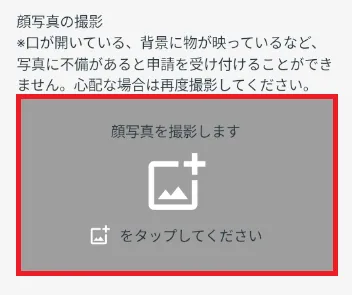
顔写真撮影のながれ
(イメージ)
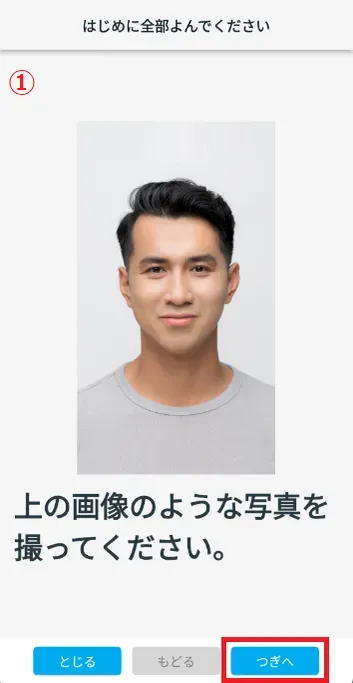
- ① 撮影する顔写真のイメージを確認し、「つぎへ」をタップします。
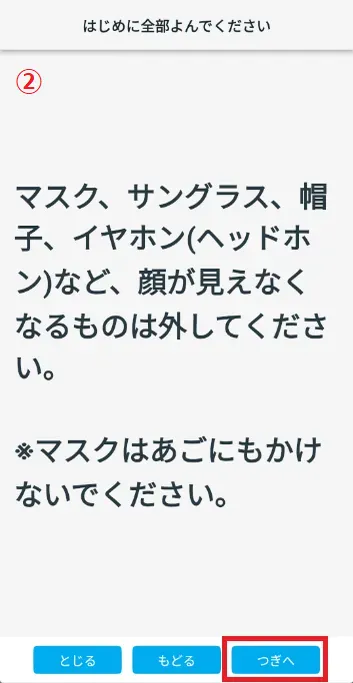
- ② 注意文を確認し、「つぎへ」をタップします。
- ③ 注意文とイメージを確認し、「つぎへ」をタップします。
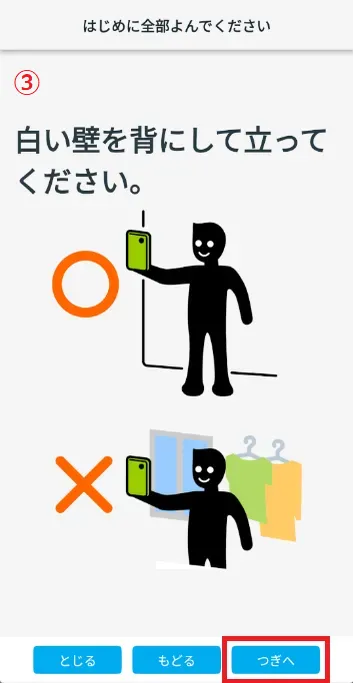
- ④ 注意文とイメージを確認し、「つぎへ」をタップします。
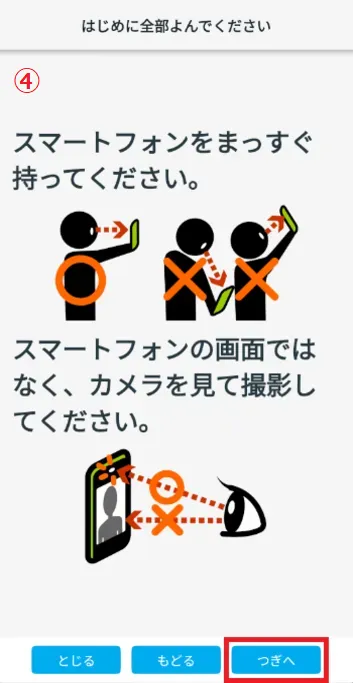
- ⑤ 「撮影開始」をタップします。
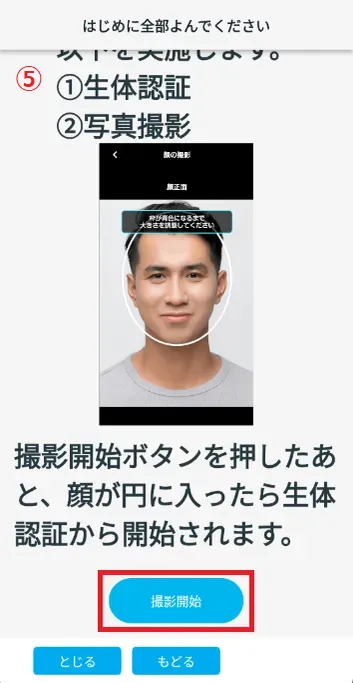
- ⑥ 自分の顔が枠の中に入るようにスマホを動かして、生体認証を行います。
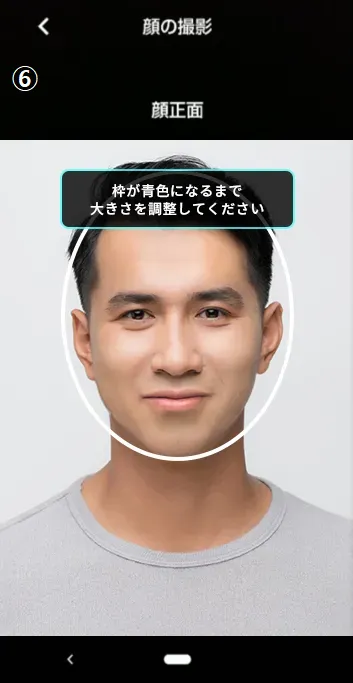
- ⑦ ボタンをタップして、顔写真を撮影します。
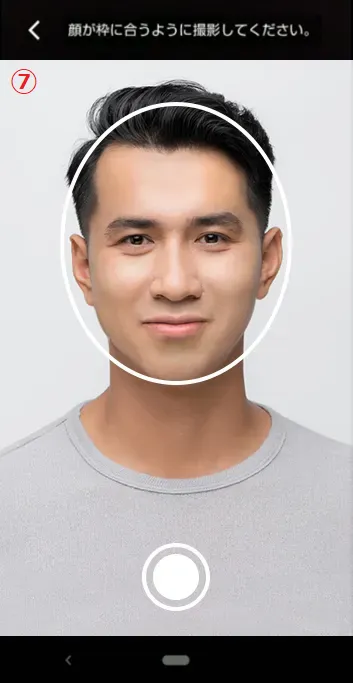
- ⑧ 見本画像を参考にして、あなたが撮影した顔写真に問題がないか確認してください。
① 撮影する顔写真のイメージを確認し、「つぎへ」をタップします。
② 注意文を確認し、「つぎへ」をタップします。
③ 注意文とイメージを確認し、「つぎへ」をタップします。
④ 注意文とイメージを確認し、「つぎへ」をタップします。
⑤ 「撮影開始」をタップします。
⑥ 自分の顔が枠の中に入るようにスマホを動かして、生体認証を行います。
⑦ ボタンをタップして、顔写真を撮影します。
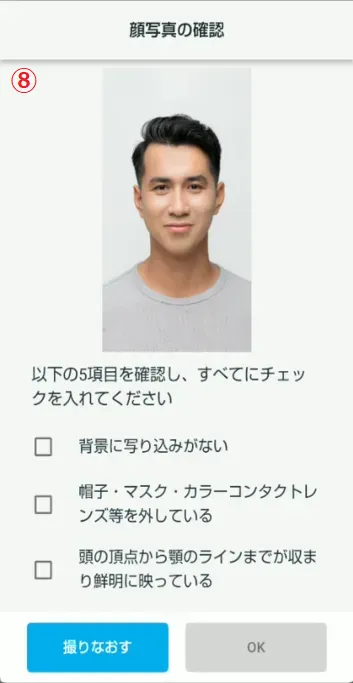
⑧ 見本画像を参考にして、あなたが撮影した顔写真に問題がないか確認してください。
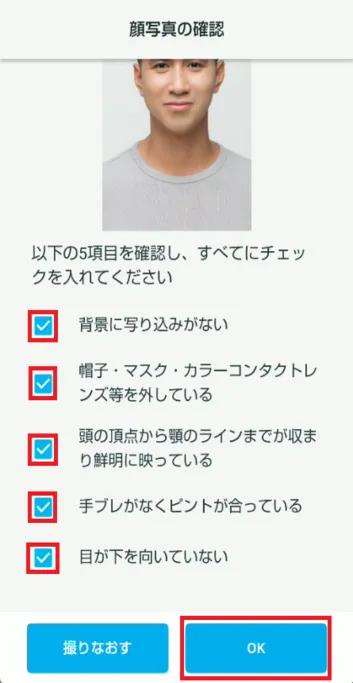
「顔写真の確認」画面で、写真がきれいに撮れていることを確認します。きれいに撮れていたら、各項目にチェックを入れ、【OK】ボタンをタップします。

よい写真の
イメージ
だめな写真の
イメージ

マスクやイヤホン、サングラスなどをしている写真 メガネはよい 
マスクをあごにかけている写真 
ぼうしやヘルメットなどをかぶっている写真 
ピントがあっていない写真 
服を着ないで撮影した写真 
暗いところで撮影した顔の写真 
背景に人やものがうつっている写真 
顔がよこをむいている写真
2-5. その他情報を入力する(身分証明書で在留カードを撮影した人)
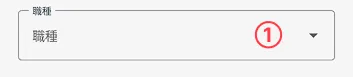
受験時の職種を選択してください。
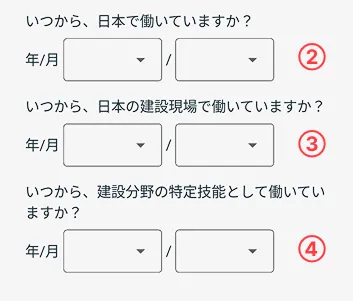
年と月を選択してください。
③ いつから、日本の建設現場で働いていますか?年と月を選択してください。
④ いつから、建設分野の特定技能として働いていますか?年と月を選択してください。
2-6. その他情報を入力する(共通)
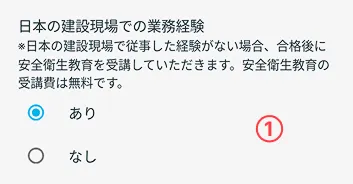
日本の建設現場での業務経験
① 日本の建設現場での業務経験日本の建設現場で働いたことがないときは、「なし」を選択してください。合格後、「安全衛生教育」を無料(0円)で受けます。
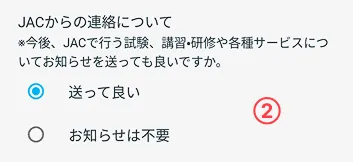
JACからの連絡
② JACからの連絡について「送って良い」を選ぶと、イベント情報などのメールがきます。
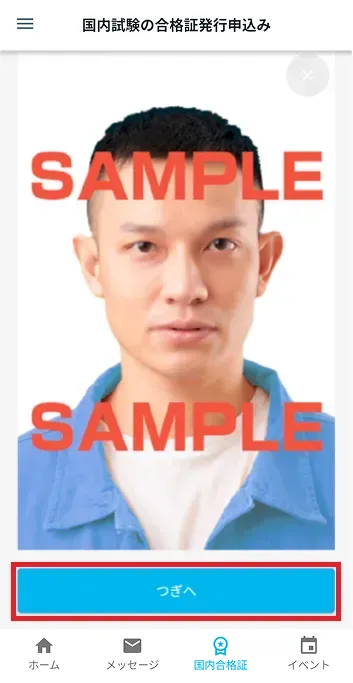
2-7. すべて⼊⼒したら、【つぎへ】をタップ
情報を⼊⼒し、顔の写真を撮りおわったら、【つぎへ】をタップします。
Step3.
内容を確認して申し込む
3-1. 内容を確認して申し込む
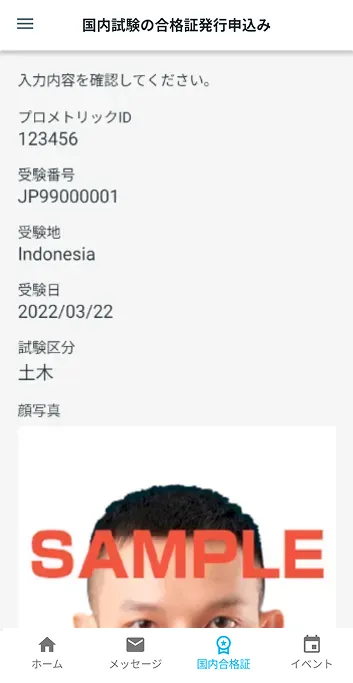
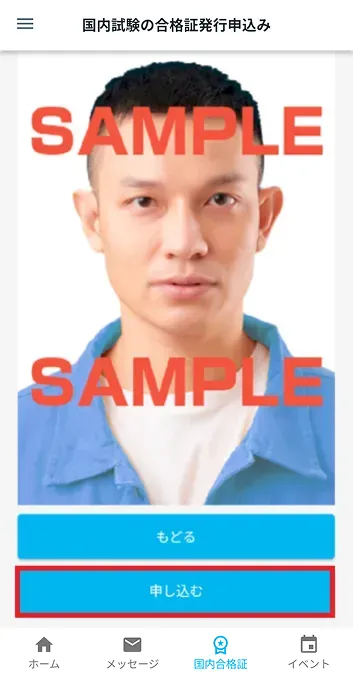
「合格証の発⾏申込み」の申請内容を確認します。申請内容にあやまりがないとき【申し込む】をタップします。
申請内容を直したいときは、【もどる】をタップし、申込み情報を再度⼊⼒してください。
「現在、以下の申込みがあるため、新たな申請はできません。」というダイアログが表示されて申請ができないときは、どうしたらよいですか?
Step4.
申請の受付が完了する
4-1. 合格証発⾏申請受付完了のメッセージを確認する
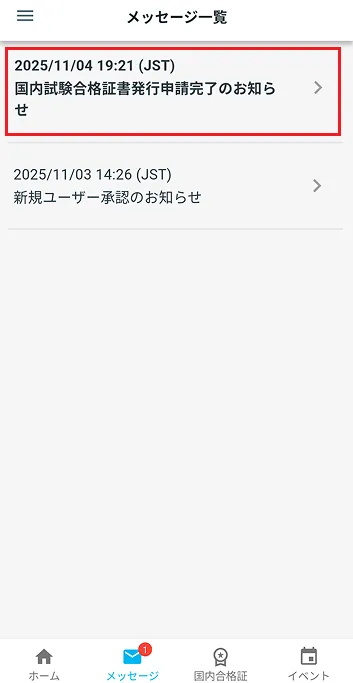
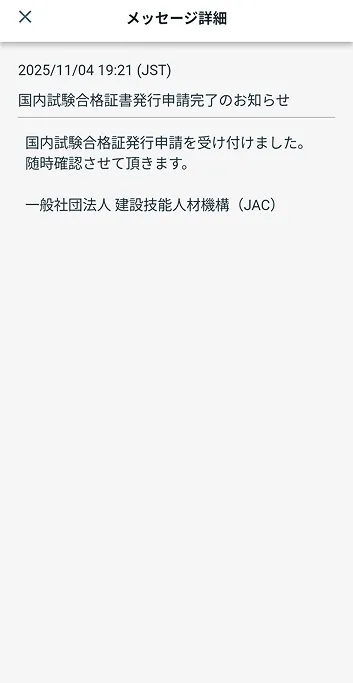
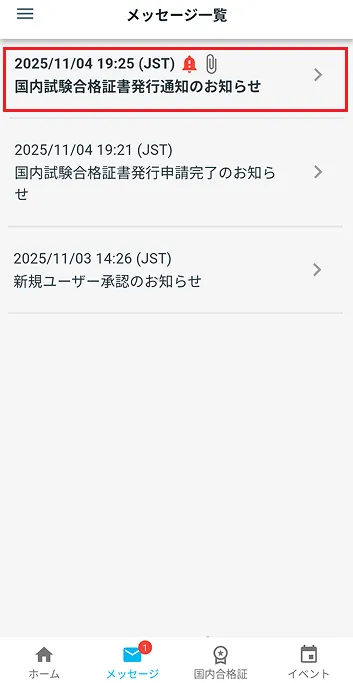
合格証の申請がただしく受付されるとアプリのメッセージ一覧に、合格証発⾏の申請が受付されたことをお知らせするメッセージがとどきます。
Step5.
合格証を受け取る
5-1. 合格証が発⾏される
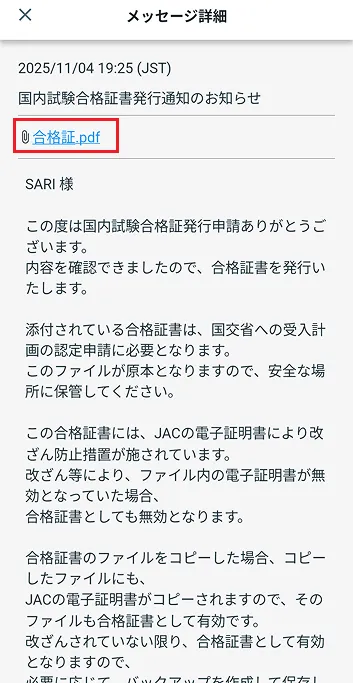
合格証が発⾏されると、アプリのメッセージ⼀覧に、合格証発⾏をお知らせするメッセージがとどきます。
メッセージをひらき、合格証をタップしてダウンロードします。
ダウンロードしたPDFファイルをタップしても開かない場合は、下記のリンクをご確認ください。
ダウンロードしたPDFが開けないとき
よくある質問(FAQ)
- 「JAC Members」アプリをインストールしたい。どこで⼿に⼊れられますか?
- 「JAC Members」に登録したパスワードをわすれました。
- スマホをあたらしくしました。そのまま使えますか?
- 「JAC Members」アプリでJACにメッセージを送るにはどうしたらよいですか?
- パスポートをもっていません。スマホをかえたので「端末変更の申請」できますか?
- アカウントを削除するにはどうしたらよいですか?
- ⽇本以外で受けた試験の合格証をもらうにはどうしたらよいですか?
- ⽇本で受験した試験の合格証をもらうには、どうしたらよいですか?
- アプリの画面に「サポートバージョン変更のお知らせ」のダイアログが出ます。どうしたらよいですか?
- 「JAC Members」アプリでダウンロードしたファイルの保存先がわからないときは、どうしたらよいですか?
- 「マイページ」でダウンロードしたファイルの保存先がわからないときは、どうしたらよいですか?
- 「現在、以下の申込みがあるため、新たな申請はできません。」というダイアログが表示されて申請ができないときは、どうしたらよいですか?