
JAC Web サイトの多言語化について
JACのWebサイトは、AI自動翻訳(機械翻訳)を採用しています。機械翻訳であるため、必ずしも正確な翻訳ではない場合があります。
自動翻訳(機械翻訳)機能について
- Webサイト閲覧時に使用している端末の言語設定に合わせて、自動で翻訳(機械翻訳)されます。
- 言語を変更する時は、ヘッダーのLanguageボタンから言語選択パネルを開いて、言語を選択してください。
- 一部の固有名詞は正しく翻訳されない場合があります。
- 自動で翻訳されないページがあります。またPDFは翻訳されません。
- リンク先の外部サイトは翻訳されません。
ご注意
- 本機能を利用する時は、JavaScriptを有効にしてください。
- 一部のブラウザや閲覧環境では、本機能が利用できない場合があります。



「やさしい日本語」を選ぶと、かんたんな文章になり、ふりがながつきます。
「ひらがなをつける」を選ぶと、文章にふりがながつきます。
「Language」で母国語を選んで翻訳できます。
わからない... こまった...そんなときは相談してください
- まずはQ&Aをチェック!日本でくらす不安や
はたらく悩みQ&A - JACに無料通話で相談 ※日本国内のみ
 平日 9:00〜17:30 土日祝休
 - FITS(国際建設技能振興機構)では、皆さんからの電話、FAX、メールによる相談に母国語で対応しています。

「やさしい日本語」を選ぶと、かんたんな文章になり、ふりがながつきます。
「ひらがなをつける」を選ぶと、文章にふりがながつきます。
「Language」で母国語を選んで翻訳できます。
★日本ではたらく外国人のためのブログ★



「母国から教える日本語講座」に参加する
「JAC Members」アプリから、「母国から教える日本語講座(〇〇からの日本語講座)」に参加することができます。
まだ申し込んでいない人は、下記のリンクをご確認ください。
日本語講座に申し込む
Step1.
イベントに参加する
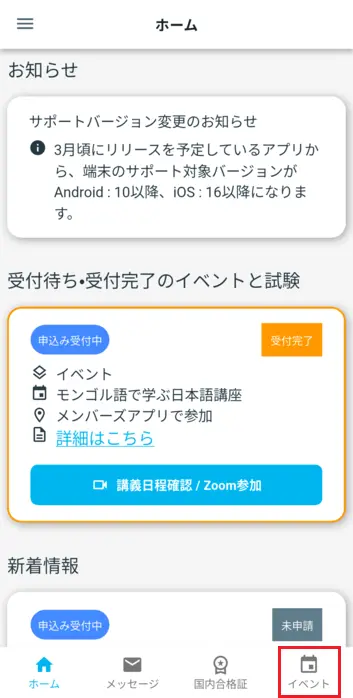
1-1. 「イベント一覧」画面を開く
JAC Membersアプリのホーム画面にて、下部メニューバーにある【イベント】をタップします。
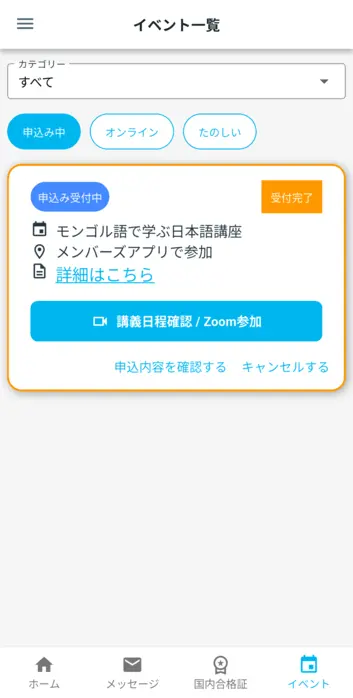
「イベント一覧」画面が開きます。
1-2. 「講義一覧」画面を開く
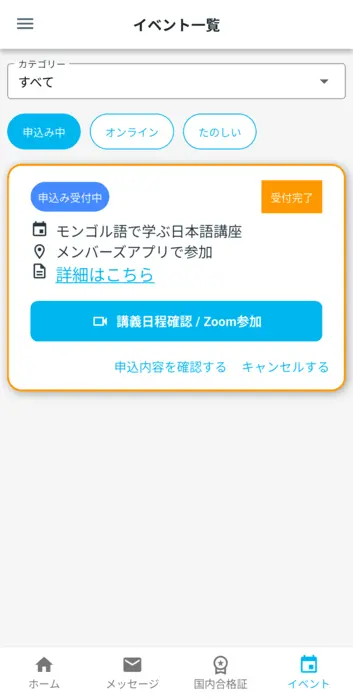
JACが承認したイベントには、イベントの右上に「受付完了」のラベルが表示されます。
「母国から教える日本語講座」の場合は、【講義日程確認 / Zoom参加】ボタンも表示されます。
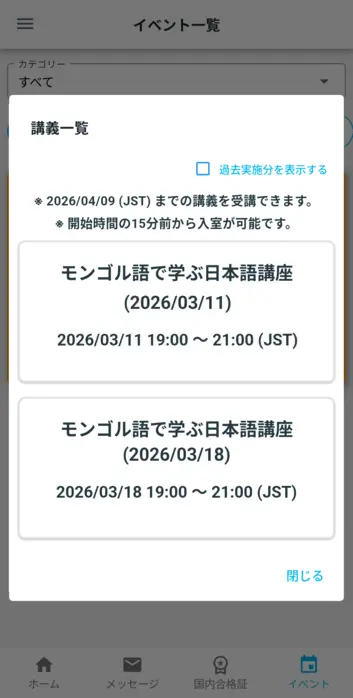
この【講義日程確認 / Zoom参加】ボタンをタップすると、「講義一覧」画面が開きます。
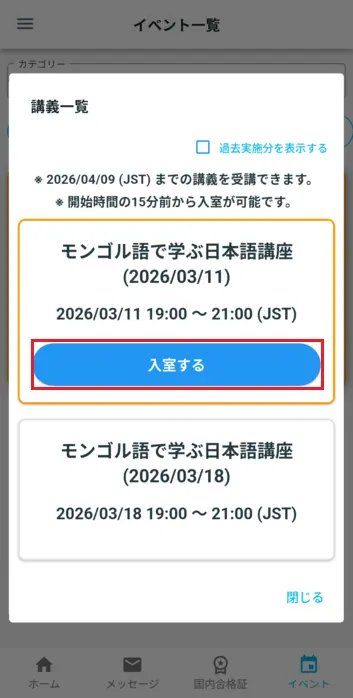
1-3. 講義に参加する
当日の参加方法
【入室する】ボタンは講義当日になると表示されます。
開始時間の15分前から入室が可能です。
講義に参加するには、受講する講義の【入室する】ボタンをタップします。
「講義」画面が開きます。
エラーで入室できない場合
講義の時間になって【入室する】ボタンをタップしても「開始時間の15分前から入室が可能です」と表示されるときは、次の操作を試してください。
①「講義一覧」画面を一度閉じてください。
② もう一度「講義一覧」画面を開いてください。
講義の終了方法
講義が終了すると、「講義」画面は自動的に閉じます。
講義終了前に退出したいときは、「講義」画面の【退出】ボタンをタップします。
よくある質問(FAQ)
- 「JAC Members」アプリをインストールしたい。どこで⼿に⼊れられますか?
- 「JAC Members」に登録したパスワードをわすれました。
- スマホをあたらしくしました。そのまま使えますか?
- 「JAC Members」アプリでJACにメッセージを送るにはどうしたらよいですか?
- パスポートをもっていません。スマホをかえたので「端末変更の申請」できますか?
- アカウントを削除するにはどうしたらよいですか?
- ⽇本以外で受けた試験の合格証をもらうにはどうしたらよいですか?
- ⽇本で受験した試験の合格証をもらうには、どうしたらよいですか?
- アプリの画面に「サポートバージョン変更のお知らせ」のダイアログが出ます。どうしたらよいですか?
- 「JAC Members」アプリでダウンロードしたファイルの保存先がわからないときは、どうしたらよいですか?
- 「マイページ」でダウンロードしたファイルの保存先がわからないときは、どうしたらよいですか?
- 「現在、以下の申込みがあるため、新たな申請はできません。」というダイアログが表示されて申請ができないときは、どうしたらよいですか?