
Tentang multibahasa situs web JAC
Situs web JAC menggunakan terjemahan otomatis AI (terjemahan mesin). Karena ini adalah terjemahan mesin, terjemahannya mungkin tidak akurat.
Tentang fungsi terjemahan otomatis (terjemahan mesin)
- Situs web diterjemahkan secara otomatis (terjemahan mesin) sesuai dengan pengaturan bahasa perangkat yang Anda gunakan untuk melihat situs web tersebut.
- Untuk mengubah bahasa, buka panel pemilihan bahasa dari tombol Bahasa di header dan pilih bahasa.
- Beberapa kata benda diri mungkin tidak diterjemahkan dengan benar.
- Beberapa halaman tidak diterjemahkan secara otomatis. Selain itu, PDF tidak dapat diterjemahkan.
- Tautan ke situs eksternal tidak akan diterjemahkan.
Catatan
- Harap aktifkan JavaScript saat menggunakan fungsi ini.
- Fungsi ini mungkin tidak tersedia di beberapa browser atau lingkungan tampilan.



Kami menyediakan konten multibahasa melalui terjemahan mesin. Ketepatan terjemahannya tidak 100%. Tentang multibahasa situs web JAC
Jika Anda memilih "Bahasa Jepang Mudah", kalimatnya akan sederhana dan akan menyertakan furigana.
Jika Anda memilih "Tambah Hiragana", furigana akan ditambahkan ke kalimat.
Anda dapat memilih bahasa asli Anda dan menerjemahkan menggunakan "Bahasa".
Saya tidak mengerti... Saya dalam masalah... Jika itu terjadi, silakan hubungi kami.
- Pertama, lihat Q&A!Kekhawatiran tentang tinggal di Jepang
Kekhawatiran pekerjaan Tanya Jawab - Konsultasi gratis dengan JAC *Hanya di Jepang
 Hari kerja 09:00-17:30 Tutup pada akhir pekan dan hari libur
 - FITS (Fiscal Integrator for Construction Skills International) siap menjawab pertanyaan Anda dalam bahasa ibu Anda melalui telepon, faks, atau email.

-
Kami menyediakan konten multibahasa melalui terjemahan mesin. Ketepatan terjemahannya tidak 100%. Tentang multibahasa situs web JAC
Jika Anda memilih "Bahasa Jepang Mudah", kalimatnya akan sederhana dan akan menyertakan furigana.
Jika Anda memilih "Tambah Hiragana", furigana akan ditambahkan ke kalimat.
Anda dapat memilih bahasa asli Anda dan menerjemahkan menggunakan "Bahasa".
Mereka yang mengikuti ujian di luar Jepang
★Blog untuk orang asing yang bekerja di Jepang★



Mereka yang mengikuti ujian di luar Jepang
- Rumah
- buku petunjuk
- Menerbitkan kembali sertifikat kelulusan ujian penilaian keterampilan khusus yang diambil di Jepang
Tanggal rilis: 27/11/2025
Menerbitkan kembali sertifikat kelulusan ujian penilaian keterampilan khusus yang diambil di Jepang
Sertifikat kelulusan yang dikeluarkan melalui aplikasi "JAC Members" hanya dapat diterbitkan ulang satu kali untuk setiap kategori.
Sebagai contoh, seseorang yang telah lulus ujian untuk "teknik sipil" dan "arsitektur" dapat meminta sertifikat kelulusannya diterbitkan ulang satu kali untuk setiap kategori.
*Ketentuan ini berlaku untuk ujian yang diambil pada atau setelah tanggal 1 Januari 2025.
Untuk informasi mengenai cara mendapatkan sertifikat kelulusan ujian yang diambil sebelum 31 Desember 2024, silakan periksa tautan di bawah ini.
Tolong beri tahu saya bagaimana cara mendapatkan sertifikat pengganti untuk kelulusan ujian.
*Jika saat ini Anda memiliki sertifikat kelulusan yang masih dalam proses, Anda tidak dapat melanjutkan penerbitan sertifikat lain sampai sertifikat tersebut diterbitkan atau ditolak.
*Jika Anda telah menerima sertifikat kelulusan dan ingin mendapatkan sertifikat kelulusan untuk kategori yang berbeda, silakan periksa tautan di bawah ini.
Saya akan mengajukan permohonan sertifikat kelulusan Tes Penilaian Keterampilan Khusus yang saya ikuti di Jepang.
Proses penerbitan ulang sertifikat
Hal ini hanya diizinkan dalam kasus-kasus yang tidak dapat dihindari, seperti kehilangan sertifikat karena bencana alam.
Langkah 1.
Menampilkan layar penerbitan ulang sertifikat
1-1. Tampilkan layar "Aplikasi Penerbitan (Penerbitan Ulang) Sertifikat Ujian Dalam Negeri".
Tampilkan menu samping
Pada layar beranda, ketuk ikon Menu.
Menu samping akan terbuka.
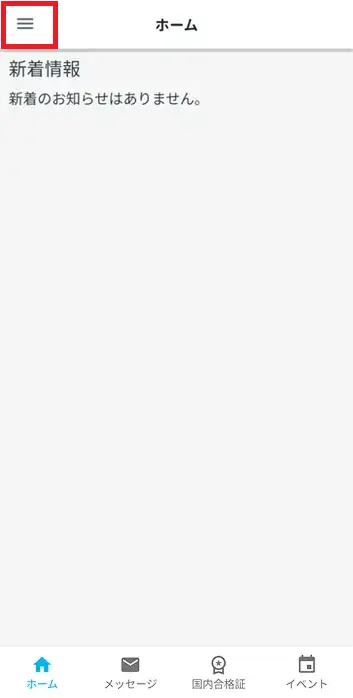
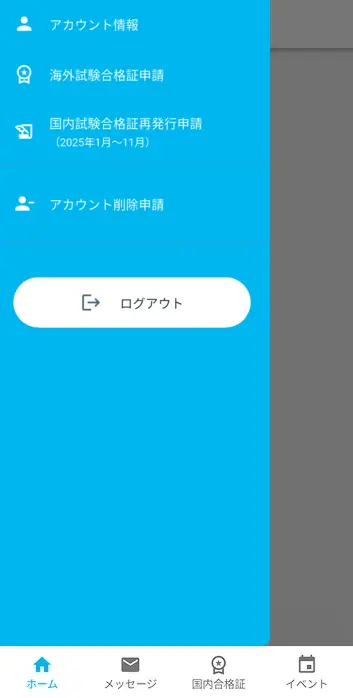
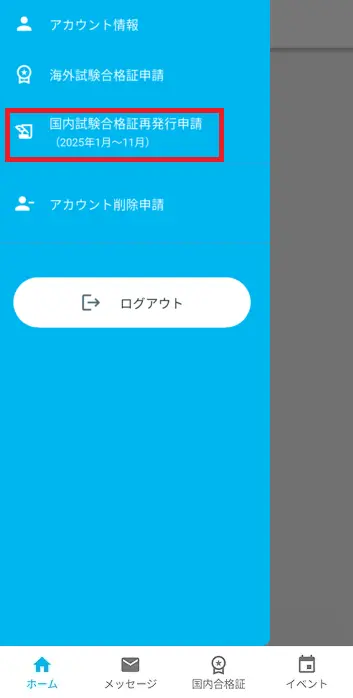
Tampilkan layar "Permohonan Penerbitan Ulang Sertifikat Ujian Dalam Negeri".
Ketuk "Aplikasi Penerbitan Ulang Sertifikat Ujian Dalam Negeri (Januari-November 2025)" di menu samping.
Layar "Aplikasi Penerbitan Ulang Sertifikat Ujian Dalam Negeri" akan terbuka.
Apa yang harus saya lakukan jika saya tidak dapat mendaftar dan muncul kotak dialog yang menyatakan "Anda tidak dapat mendaftar lagi karena Anda telah mendaftar untuk hal berikut."?
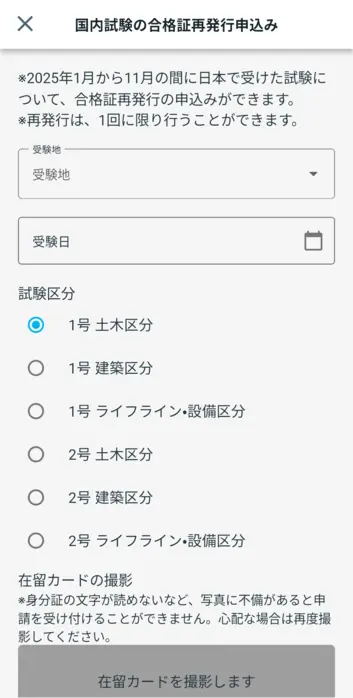
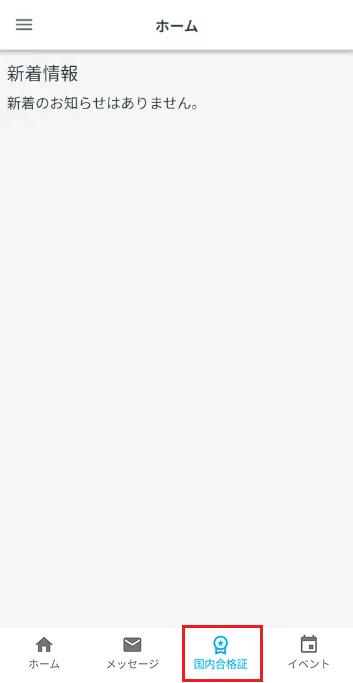
Tampilkan layar untuk penerbitan sertifikat kelulusan.
Ketuk "Sertifikat Kelulusan Domestik" dari menu di bagian bawah layar beranda.
Layar "Ajukan permohonan sertifikat ujian domestik" akan terbuka.
Apa yang harus saya lakukan jika saya tidak dapat mendaftar dan muncul kotak dialog yang menyatakan "Anda tidak dapat mendaftar lagi karena Anda telah mendaftar untuk hal berikut."?
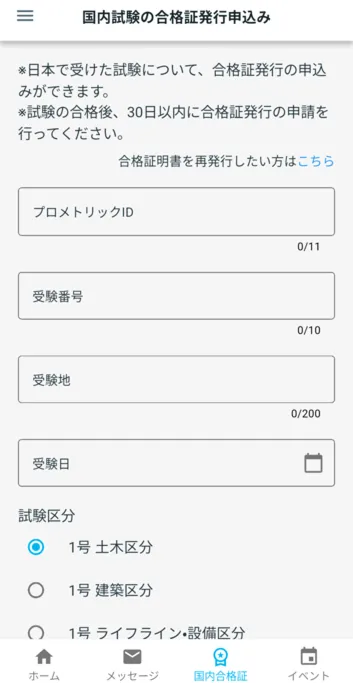
Menampilkan layar penerbitan ulang sertifikat
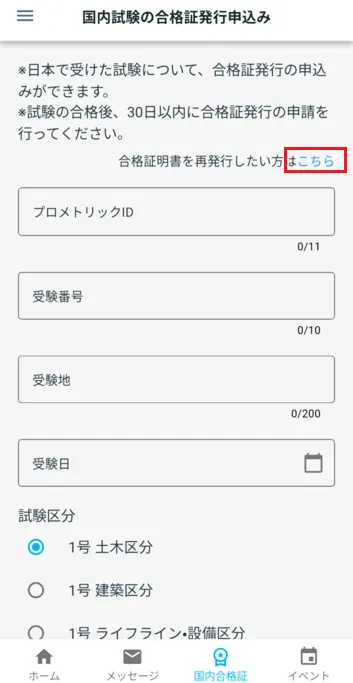
Ketuk "Klik di sini jika Anda ingin sertifikat kelulusan Anda diterbitkan ulang."
Layar untuk menerbitkan ulang sertifikat akan terbuka.

Langkah 2.
Masukkan informasi Anda
2-1. Masukkan informasi Anda di "Sertifikat Aplikasi Ujian"
Silakan masukkan informasi ujian yang telah Anda lalui, seperti "Surat Konfirmasi" yang dikeluarkan oleh Prometric.
*Sertifikat hanya dapat diterbitkan ulang satu kali untuk kategori ujian yang sama.
Informasi yang perlu Anda masukkan akan berbeda-beda tergantung pada kapan Anda mengikuti ujian.
Jika Anda mengikuti ujian antara tanggal 1 Januari dan 30 November 2025, silakan pilih tab di sebelah kiri untuk memeriksa detailnya.
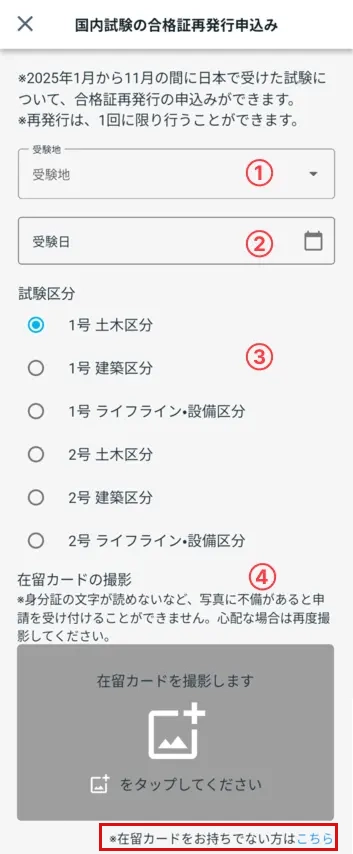
Silakan pilih lokasi tes Anda.
② Tanggal ujianSilakan pilih tanggal Anda mengikuti ujian pada kalender.
③ Pemilihan kategori ujianSilakan pilih kategori ujian yang telah Anda lalui.
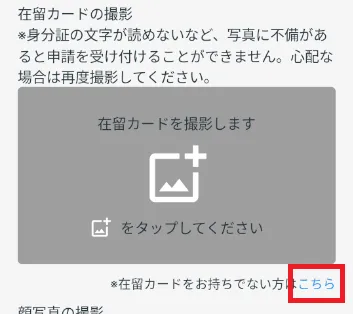
④ Ambil foto kartu izin tinggal Anda.Jika Anda memiliki kartu izin tinggal dari saat Anda mengikuti ujian, silakan ambil fotonya sesuai dengan petunjuk yang ada di layar aplikasi.
Jika Anda tidak memiliki kartu izin tinggal, silakan ketuk "※Klik di sini jika Anda tidak memiliki kartu izin tinggal" di bawah ini.
Silakan masukkan ID yang dikeluarkan oleh Prometric menggunakan huruf kapital setengah lebar "JP" + 7 angka setengah lebar.
Contoh: JP1234567
Silakan masukkan nomor ujian Anda yang terdiri dari 8 digit.
Contoh: 12345678
Silakan pilih lokasi tes Anda.
④ Tanggal ujianSilakan pilih tanggal Anda mengikuti ujian pada kalender.
⑤ Pilih kategori tesSilakan pilih kategori ujian yang telah Anda lalui.
⑥ Ambil foto kartu tempat tinggal Anda.Jika Anda memiliki kartu izin tinggal dari saat Anda mengikuti ujian, silakan ambil fotonya sesuai dengan petunjuk yang ada di layar aplikasi.
Jika Anda tidak memiliki kartu izin tinggal, silakan ketuk "※Klik di sini jika Anda tidak memiliki kartu izin tinggal" di bawah ini.

Masukkan informasi Anda
⑦ Jenis KelaminSilakan pilih jenis kelamin Anda.
⑧ Status tempat tinggal pada saat mengikuti ujianSilakan pilih "Kegiatan yang Ditentukan" atau "Menginap Jangka Pendek".

Silakan pilih prefektur tempat Anda tinggal pada saat ujian.
⑩ Alamat pada saat pemeriksaan (lanjutan)Masukkan alamat tempat tinggal Anda pada saat tes.
(Contoh: Kamar 201, Maison Shinagawa, 1-1-2, Minato-ku)

Masukkan alamat di luar Jepang tempat Anda tinggal pada saat ujian.

2-2. Ambil foto kartu identitas Anda
2-1. Jika Anda mengetuk "※Klik di sini jika Anda tidak memiliki kartu izin tinggal" di "Foto kartu izin tinggal Anda," maka ambil foto kartu izin tinggal Anda.
Saat menggunakan kartu tempat tinggal
*Jika Anda menggunakan kartu izin tinggal tertentu, silakan periksa tautan di bawah ini.
Saat menggunakan kartu tempat tinggal tertentu
"Kami akan mengambil foto kartu tempat tinggal Anda." Ketuk dan ambil foto kartu tempat tinggal Anda.
*Jika terdapat cacat pada foto, seperti tulisan pada KTP tidak terbaca, pengajuan Anda tidak akan diterima. Jika ragu, ambil fotonya lagi.
- ① Mengetuk

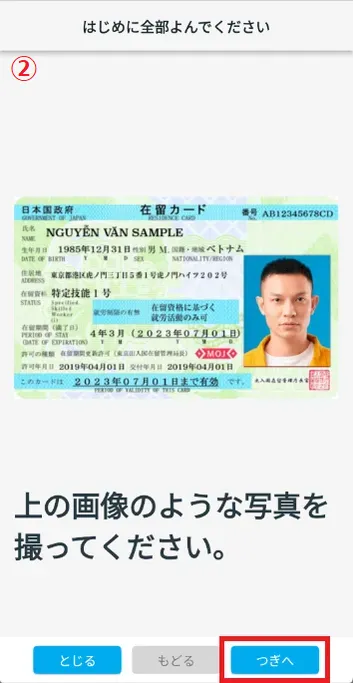
- ② Periksa gambar dan ketuk "Berikutnya".
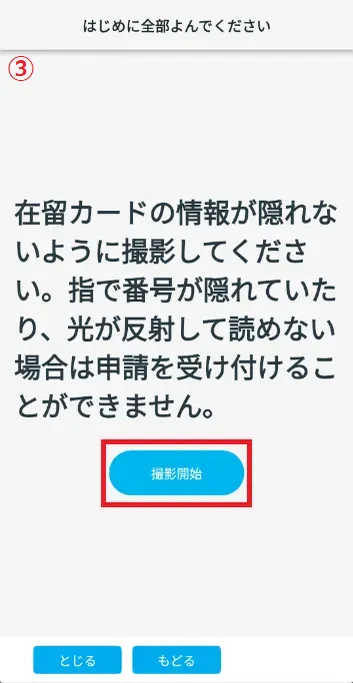
- ③ Periksa teks peringatan dan ketuk "Mulai memotret."
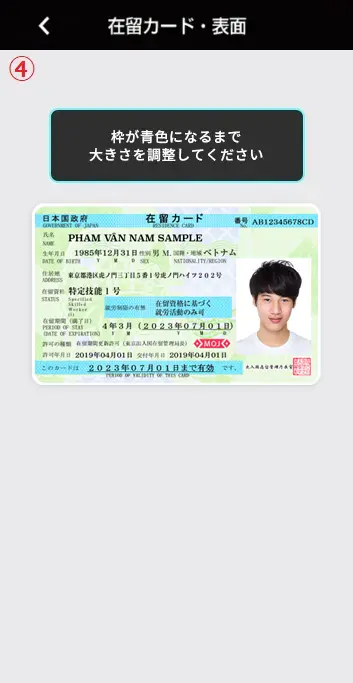
- ④ Sesuaikan ukuran kartu tempat tinggal Anda dan ambil foto saat bingkai berubah menjadi biru.
- ⑤ Ada tiga item pemeriksaan untuk memastikan bahwa foto kartu tempat tinggal Anda diambil dengan benar.
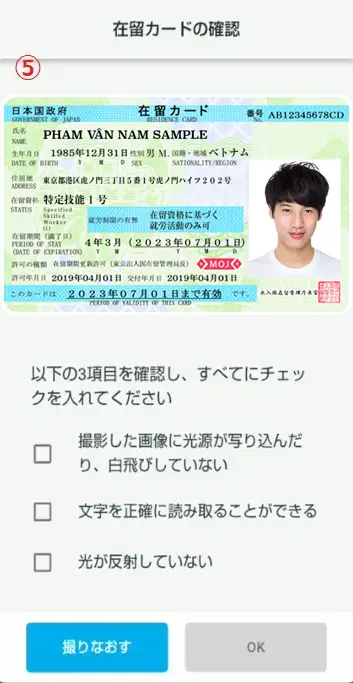
- ⑥ Jika Anda puas dengan pengaturannya, centang ketiga kotak dan ketuk "OK".
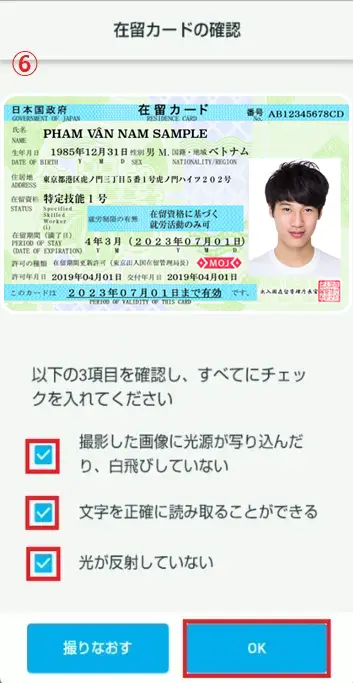
① Mengetuk
② Periksa gambar dan ketuk "Berikutnya".
③ Periksa teks peringatan dan ketuk "Mulai memotret."
④ Sesuaikan ukuran kartu tempat tinggal Anda dan ambil foto saat bingkai berubah menjadi biru.
⑤ Ada tiga item pemeriksaan untuk memastikan bahwa foto kartu tempat tinggal Anda diambil dengan benar.
⑥ Jika Anda puas dengan pengaturannya, centang ketiga kotak dan ketuk "OK".
Jika Anda menggunakan paspor
Pada bagian "Ambil foto kartu tempat tinggal Anda", ketuk "Di sini" pada bagian "Jika Anda tidak memiliki kartu tempat tinggal, klik di sini" untuk menampilkan layar penggunaan tanda pengenal selain kartu tempat tinggal.
"Foto paspor akan diambil"Ketuk untuk mengambil foto paspor Anda.
*Jika terdapat cacat pada foto, seperti tulisan pada KTP tidak terbaca, pengajuan Anda tidak akan diterima. Jika ragu, ambil fotonya lagi.
*Jika Anda sudah mengambil foto kartu izin tinggal Anda, silakan lanjutkan ke langkah "2-3. Ambil foto wajah Anda" dari tautan di bawah ini.
2-3. Ambil foto wajah Anda
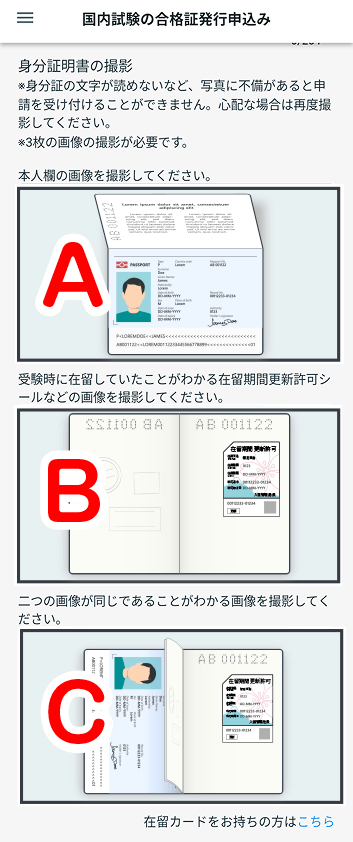
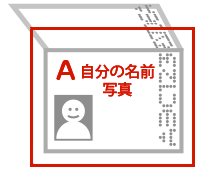
Ambil foto berikut ini:
● Ambil semua foto A, B, dan C sesuai dengan petunjuk.
Untuk penerbitan ulang sertifikat kelulusan ujian yang diambil antara 1 Januari 2025 dan 30 November 2025, permohonan dapat diajukan hanya dengan membawa foto A.
Halaman yang ada nama Anda di dalamnya
Halaman yang ditempel stiker izin perpanjangan masa tinggal atau stiker izin mendarat
[Untuk halaman kanan]
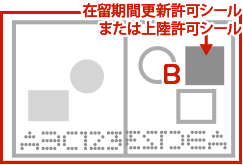
[Untuk halaman kiri]
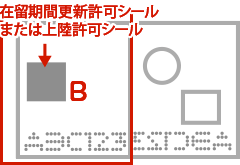
Foto yang menunjukkan bahwa A dan B adalah halaman paspor yang sama
[Jika B adalah halaman yang benar]
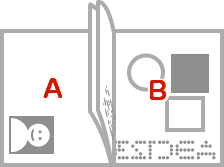
Ambil foto seluruh paspor Anda sehingga halaman A dan B muat dalam satu foto.
[Jika B adalah halaman kiri]
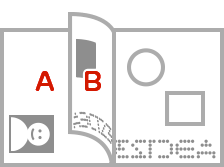
Jika halaman A dan B ada di sebelah kiri, lipat halaman tersebut sehingga stiker pada halaman B terlihat sebelum mengambil foto.
Foto yang bagus
Foto jelek
Proses pengambilan foto paspor
Mengambil foto A
- ① Yang pertamaMengetuk
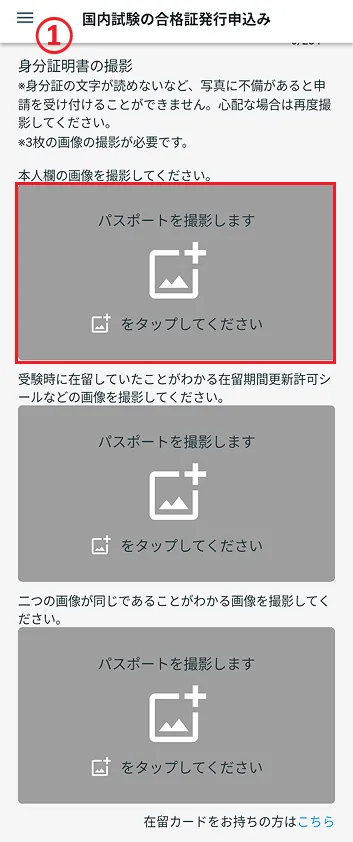
- ② Periksa teks peringatan dan ketuk "Berikutnya".
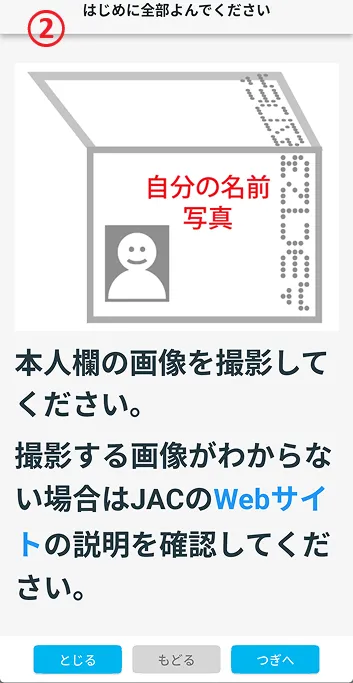
- ③ Periksa teks peringatan dan ketuk "Mulai memotret."
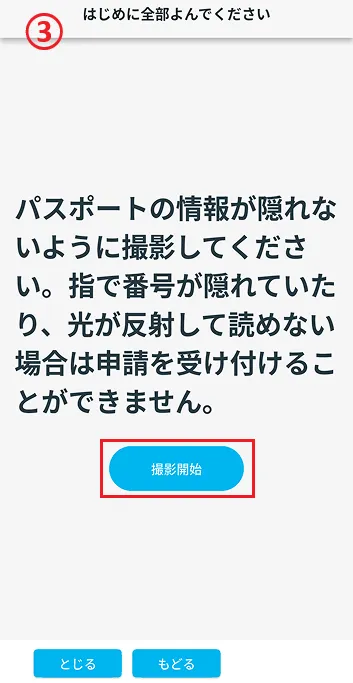
- ④ Ambil foto halaman yang terdapat nama Anda di atasnya.
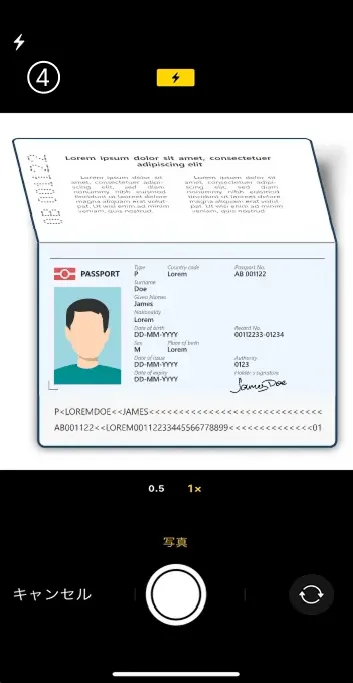
- ⑤ Periksa foto yang Anda ambil.
Setelah Anda mengisi kotak centang, centanglah. Setelah Anda mencentang ketiga kotak, ketuk "OK".
Jika Anda belum mencentang salah satu item, ketuk "Ambil Lagi" dan ambil foto lagi.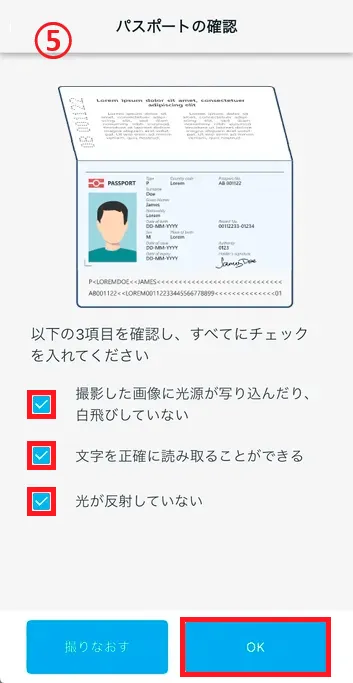
① Yang pertamaMengetuk
② Periksa teks peringatan dan ketuk "Berikutnya".
③ Periksa teks peringatan dan ketuk "Mulai memotret."
④ Ambil foto halaman yang terdapat nama Anda di atasnya.
⑤ Periksa foto yang Anda ambil.
Setelah Anda mengisi kotak centang, centanglah. Setelah Anda mencentang ketiga kotak, ketuk "OK".
Jika Anda belum mencentang salah satu item, ketuk "Ambil Lagi" dan ambil foto lagi.
Mengambil foto B
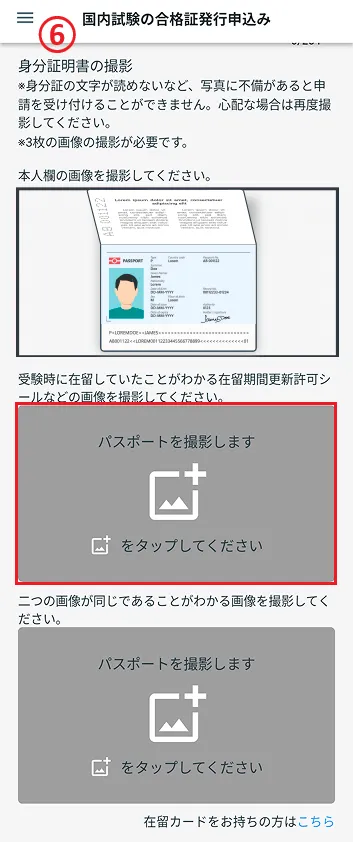
- ⑥ KeduaMengetuk
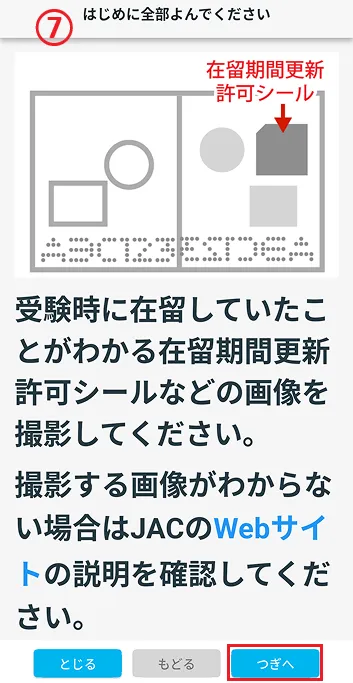
- ⑦ Periksa peringatan dan ketuk "Berikutnya".
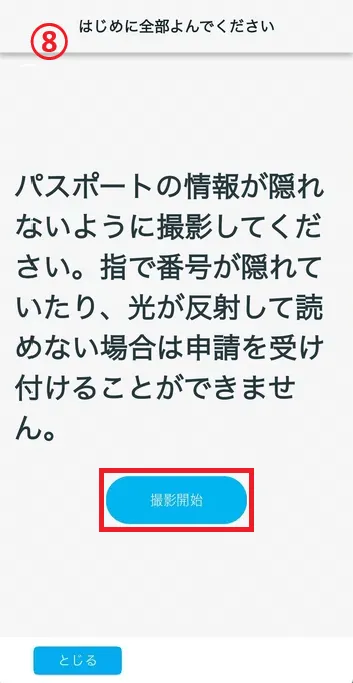
- ⑧ Periksa peringatan dan ketuk "Mulai menembak."
- 9. Ambil foto halaman yang terdapat “Stiker Izin Perpanjangan Masa Tinggal” atau “Stiker Izin Pendaratan”.
Jika Anda memilih "Kegiatan yang Ditentukan" sebagai "Status Tempat Tinggal pada saat ujian," harap ambil foto halaman yang berisi "Stiker Izin Perpanjangan Masa Tinggal" atau dokumen lain yang membuktikan bahwa Anda tinggal di Jepang pada saat ujian.
Jika Anda memilih "Pengunjung Sementara" sebagai "Status Tempat Tinggal Anda pada saat pemeriksaan"
Silakan ambil foto halaman yang berisi "Stiker Izin Masuk" yang membuktikan bahwa Anda berdomisili di Jepang pada saat ujian.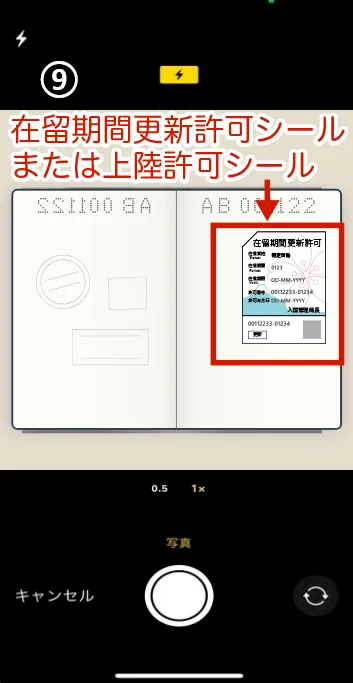
- ⑩ Periksa foto yang telah Anda ambil.
Setelah Anda mengisi kotak centang, centanglah. Setelah Anda mencentang ketiga kotak, ketuk "OK".
Jika Anda belum mencentang salah satu item, ketuk "Ambil Lagi" dan ambil foto lagi.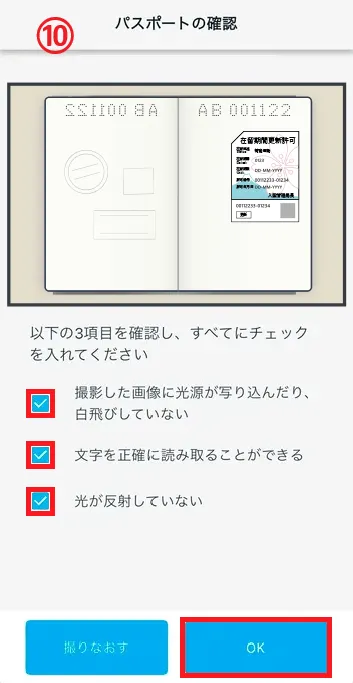
⑥ KeduaMengetuk
⑦ Periksa peringatan dan ketuk "Berikutnya".
⑧ Periksa peringatan dan ketuk "Mulai menembak."
9. Ambil foto halaman yang terdapat “Stiker Izin Perpanjangan Masa Tinggal” atau “Stiker Izin Pendaratan”.
Jika Anda memilih "Kegiatan yang Ditentukan" sebagai "Status Tempat Tinggal Anda pada Saat Ujian",harap ambil foto halaman yang berisi "Stiker Izin Perpanjangan Masa Tinggal" atau dokumen lain yang membuktikan bahwa Anda tinggal di Jepang pada saat ujian.Jika Anda memilih "Pengunjung Sementara" sebagai "Status Tempat Tinggal Anda pada Saat Ujian",
Silakan ambil foto halaman yang berisi "Stiker Izin Masuk" yang membuktikan bahwa Anda berdomisili di Jepang pada saat ujian.
⑩ Periksa foto yang telah Anda ambil.
Setelah Anda mengisi kotak centang, centanglah. Setelah Anda mencentang ketiga kotak, ketuk "OK".
Jika Anda belum mencentang salah satu item, ketuk "Ambil Lagi" dan ambil foto lagi.
Mengambil foto C
- ⑪ Yang ketigaMengetuk
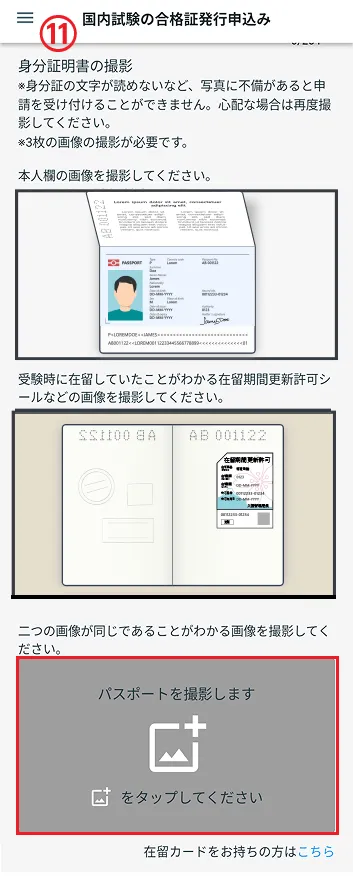
- ⑫ Periksa peringatan dan ketuk "Berikutnya".
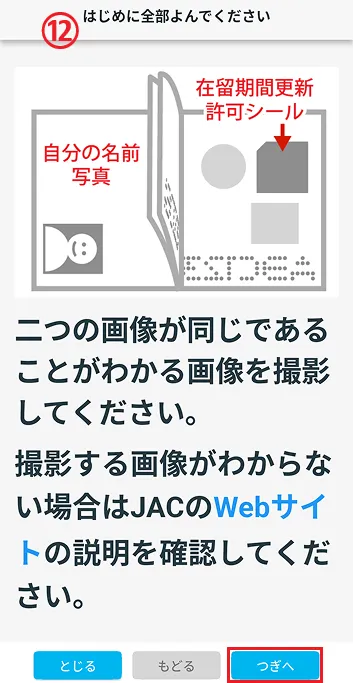
- ⑬ Periksa peringatan dan ketuk "Mulai menembak."
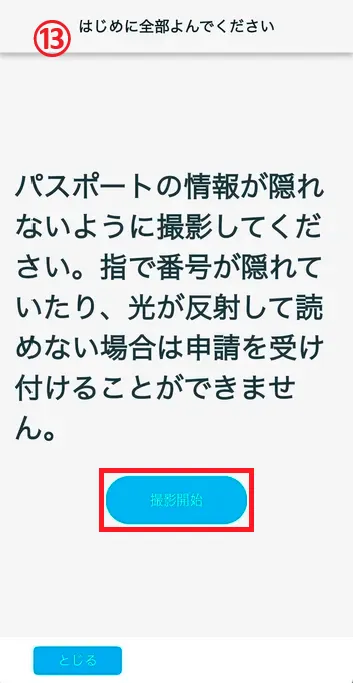
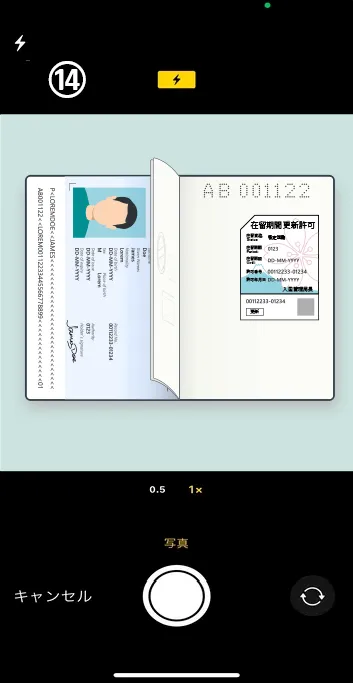
- ⑭ Ambil foto sehingga halaman yang bertuliskan nama Anda dan halaman yang bertuliskan "Segel Izin Perpanjangan Masa Tinggal" atau "Segel Izin Mendarat" terlihat.
- ⑮ Periksa foto yang telah Anda ambil.
Setelah Anda mengisi kotak centang, centanglah. Setelah Anda mencentang ketiga kotak, ketuk "OK".
Jika Anda belum mencentang salah satu item, ketuk "Ambil Lagi" dan ambil foto lagi.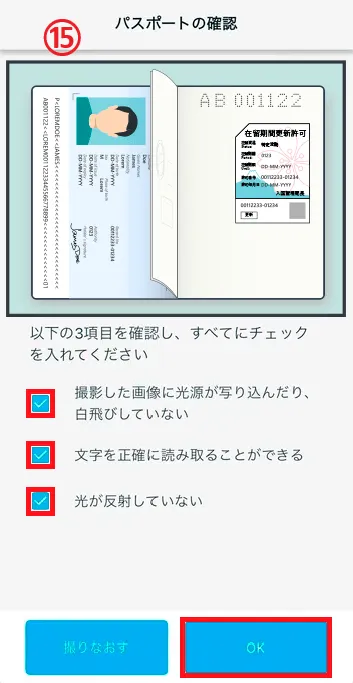
⑪ Yang ketigaMengetuk
⑫ Periksa peringatan dan ketuk "Berikutnya".
⑬ Periksa peringatan dan ketuk "Mulai menembak."
⑭ Ambil foto sehingga halaman yang bertuliskan nama Anda dan halaman yang bertuliskan "Segel Izin Perpanjangan Masa Tinggal" atau "Segel Izin Mendarat" terlihat.
⑮ Periksa foto yang telah Anda ambil.
Setelah Anda mengisi kotak centang, centanglah. Setelah Anda mencentang ketiga kotak, ketuk "OK".
Jika Anda belum mencentang salah satu item, ketuk "Ambil Lagi" dan ambil foto lagi.
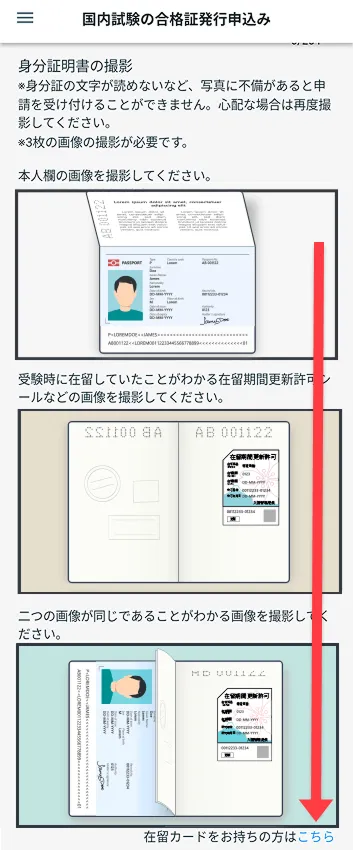
Ini melengkapi pemotretan paspor.
Anda akan kembali ke layar pertama.
Setelah foto Anda muat di ketiga bingkai, pemotretan paspor Anda selesai.
Saat menggunakan kartu tempat tinggal tertentu
Pada bagian "Ambil foto kartu tempat tinggal Anda", ketuk "Di sini" pada bagian "Jika Anda tidak memiliki kartu tempat tinggal, klik di sini" untuk menampilkan layar penggunaan tanda pengenal selain kartu tempat tinggal.
"Foto paspor akan diambil"Ketuk dan ambil foto kartu izin tinggal Anda.
*Jika terdapat cacat pada foto, seperti tulisan pada KTP tidak terbaca, pengajuan Anda tidak akan diterima. Jika ragu, ambil fotonya lagi.
*Jika Anda telah mengambil foto kartu izin tinggal Anda, silakan lanjutkan ke "2-4. Ambil foto wajah Anda" melalui tautan di bawah ini.
2-3. Ambil foto wajah Anda.
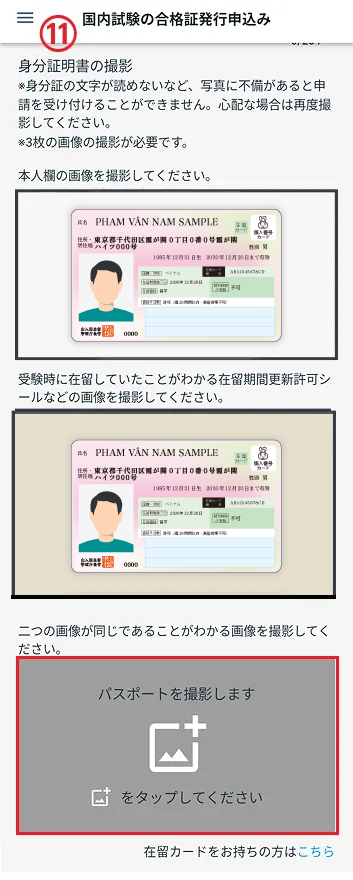
Ambil foto sisi kartu izin tinggal Anda yang menunjukkan nama dan foto Anda.
Sisi yang bertuliskan namamu
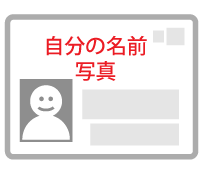
Foto yang bagus
Foto jelek
Silakan ambil tiga foto yang identik. (Layar aplikasi menampilkan contoh foto paspor.)
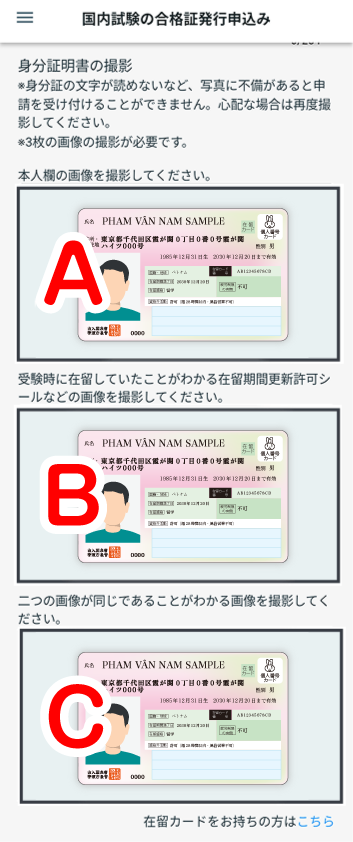
Proses pengambilan foto kartu izin tinggal tertentu
Mengambil foto A
- ① Yang pertamaMengetuk
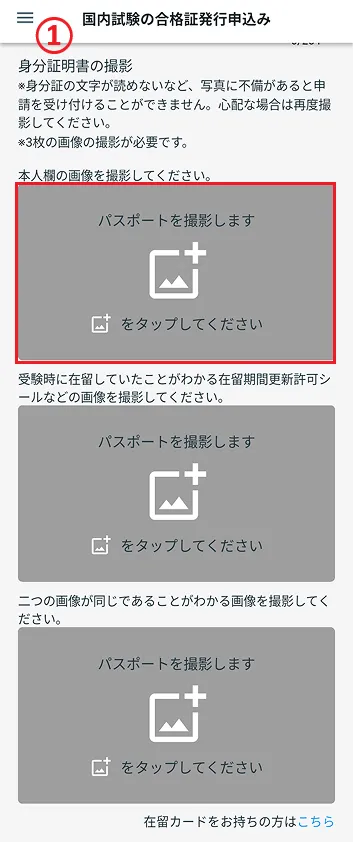
- ② Periksa teks peringatan dan ketuk "Berikutnya".
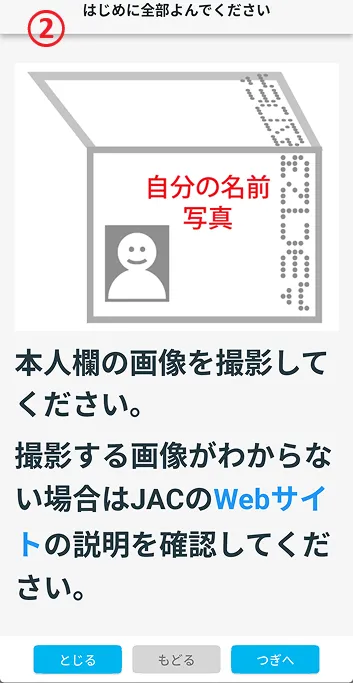
- ③ Periksa teks peringatan dan ketuk "Mulai memotret."
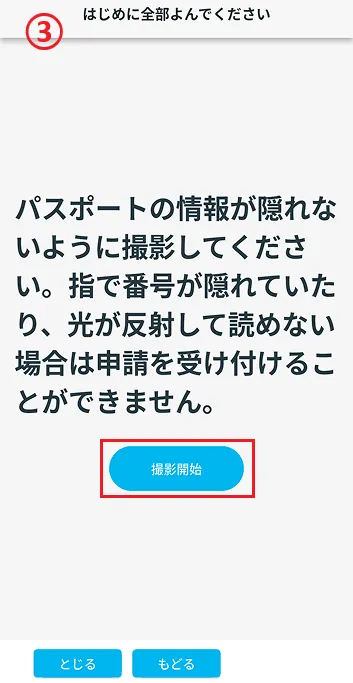
- ④ Ambil foto sisi yang bertuliskan nama Anda.
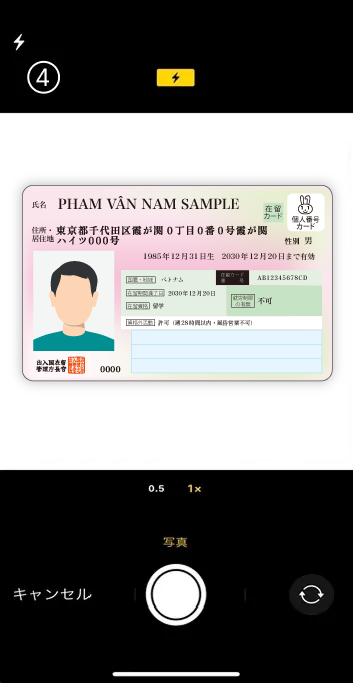
- ⑤ Periksa foto yang Anda ambil.
Setelah Anda mengisi kotak centang, centanglah. Setelah Anda mencentang ketiga kotak, ketuk "OK".
Jika Anda belum mencentang salah satu item, ketuk "Ambil Lagi" dan ambil foto lagi.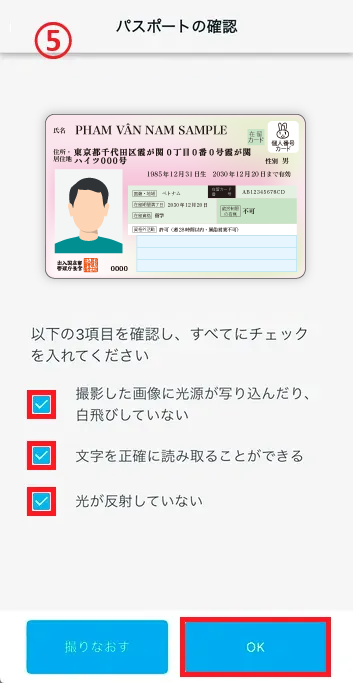
① Yang pertamaMengetuk
② Periksa teks peringatan dan ketuk "Berikutnya".
③ Periksa teks peringatan dan ketuk "Mulai memotret."
④ Ambil foto sisi yang bertuliskan nama Anda.
⑤ Periksa foto yang Anda ambil.
Setelah Anda mengisi kotak centang, centanglah. Setelah Anda mencentang ketiga kotak, ketuk "OK".
Jika Anda belum mencentang salah satu item, ketuk "Ambil Lagi" dan ambil foto lagi.
Mengambil foto B
- ⑥ KeduaMengetuk
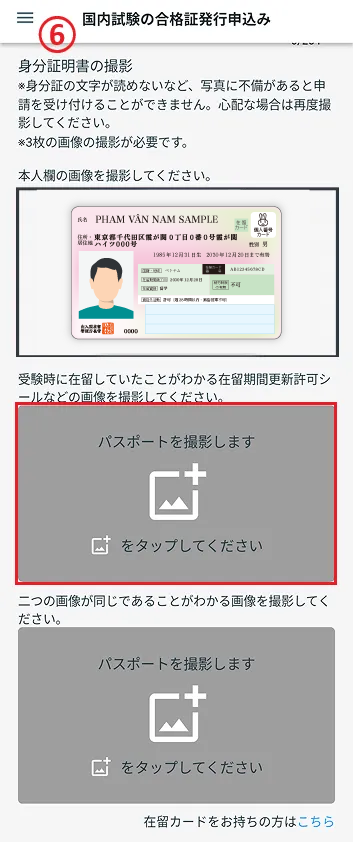
- ⑦ Periksa peringatan dan ketuk "Berikutnya".
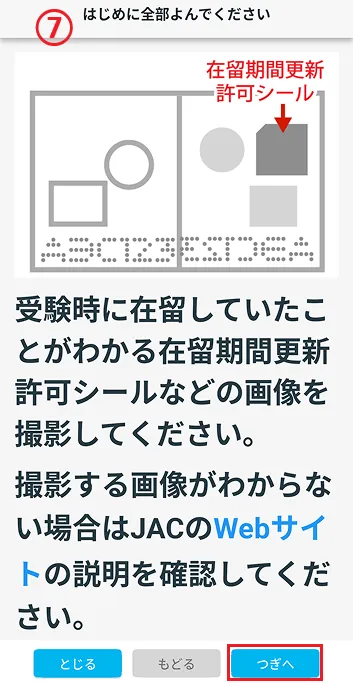
- ⑧ Periksa peringatan dan ketuk "Mulai menembak."
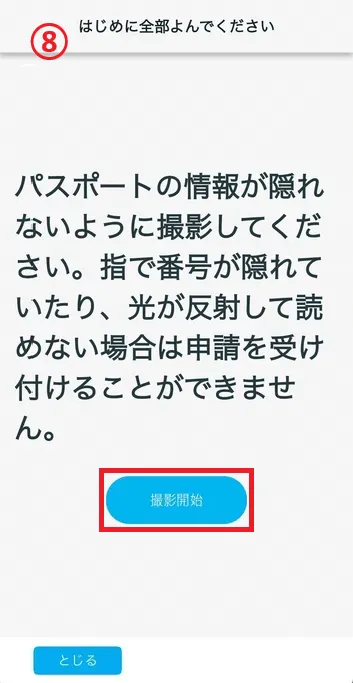
- ⑨ Ambil foto sisi yang terdapat nama Anda.
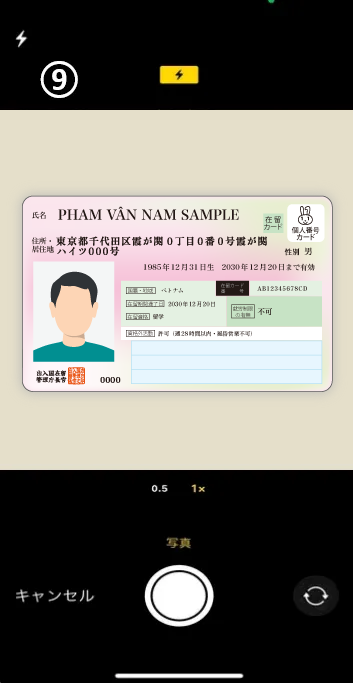
- ⑩ Periksa foto yang telah Anda ambil.
Setelah Anda mengisi kotak centang, centanglah. Setelah Anda mencentang ketiga kotak, ketuk "OK".
Jika Anda belum mencentang salah satu item, ketuk "Ambil Lagi" dan ambil foto lagi.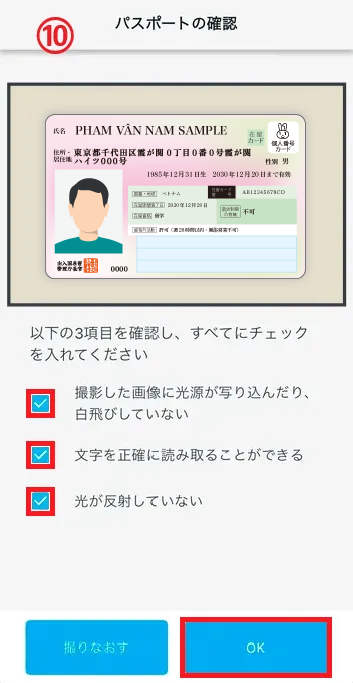
⑥ KeduaMengetuk
⑦ Periksa peringatan dan ketuk "Berikutnya".
⑧ Periksa peringatan dan ketuk "Mulai menembak."
⑨ Ambil foto sisi yang terdapat nama Anda.
⑩ Periksa foto yang telah Anda ambil.
Setelah Anda mengisi kotak centang, centanglah. Setelah Anda mencentang ketiga kotak, ketuk "OK".
Jika Anda belum mencentang salah satu item, ketuk "Ambil Lagi" dan ambil foto lagi.
Mengambil foto C
- ⑪ Yang ketigaMengetuk
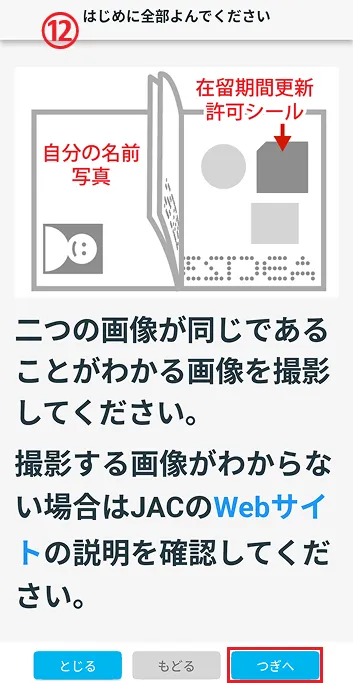
- ⑫ Periksa peringatan dan ketuk "Berikutnya".
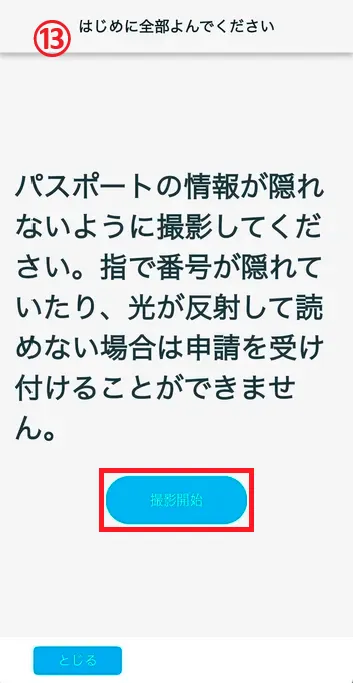
- ⑬ Periksa peringatan dan ketuk "Mulai menembak."
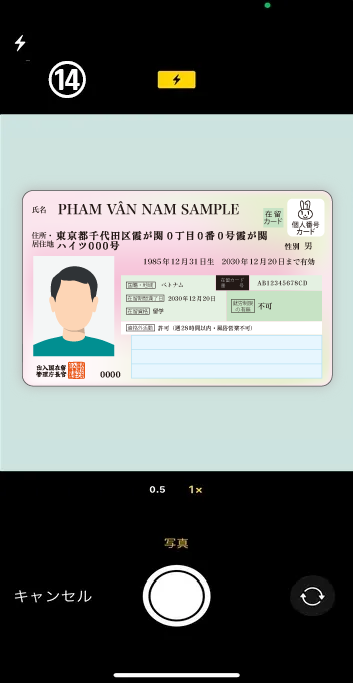
- ⑭ Ambil foto sisi yang bertuliskan nama Anda.
- ⑮ Periksa foto yang telah Anda ambil.
Setelah Anda mengisi kotak centang, centanglah. Setelah Anda mencentang ketiga kotak, ketuk "OK".
Jika Anda belum mencentang salah satu item, ketuk "Ambil Lagi" dan ambil foto lagi.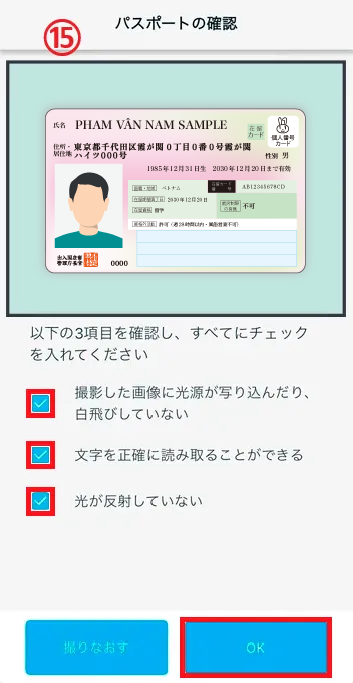
⑪ Yang ketigaMengetuk
⑫ Periksa peringatan dan ketuk "Berikutnya".
⑬ Periksa peringatan dan ketuk "Mulai menembak."
⑭ Ambil foto sisi yang bertuliskan nama Anda.
⑮ Periksa foto yang telah Anda ambil.
Setelah Anda mengisi kotak centang, centanglah. Setelah Anda mencentang ketiga kotak, ketuk "OK".
Jika Anda belum mencentang salah satu item, ketuk "Ambil Lagi" dan ambil foto lagi.
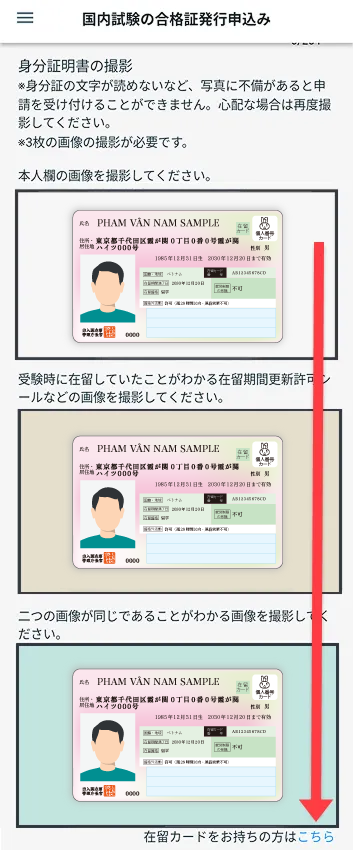
Dengan ini, sesi pemotretan untuk kartu izin tinggal Anda telah selesai.
Kembali ke layar awal.
Setelah foto Anda berada di ketiga slot yang telah ditentukan, pemotretan untuk kartu izin tinggal Anda selesai.
2-3. Ambil foto wajah Anda
"Ambil foto wajahmu" Ketuk Penjelasan tentang apa yang perlu Anda waspadai akan ditampilkan. Saya akan membaca penjelasannya dengan cermat. Ketuk tombol [Mulai memotret] untuk mengambil foto.
*Jika ada ketidaksempurnaan pada foto, seperti mulut Anda terbuka atau ada sesuatu di latar belakang, lamaran Anda tidak akan diterima. Jika Anda tidak yakin, silakan ambil foto lainnya.
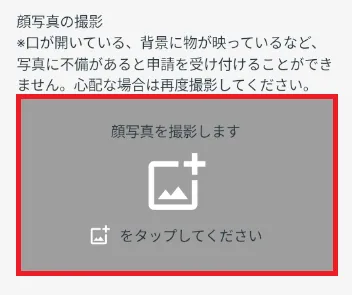
Alur pengambilan foto wajah
(gambar)
- ① Centang gambar foto wajah yang ingin diambil, lalu ketuk "Berikutnya".
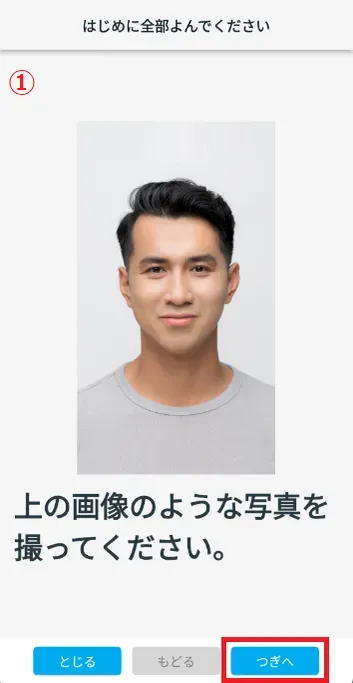
- ② Periksa teks peringatan dan ketuk "Berikutnya".
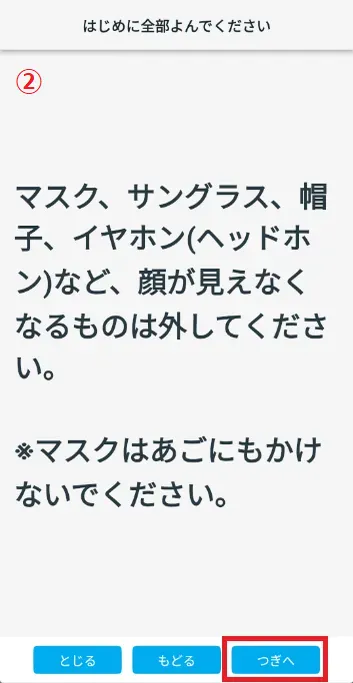
- ③ Periksa peringatan dan gambar, lalu ketuk "Berikutnya."
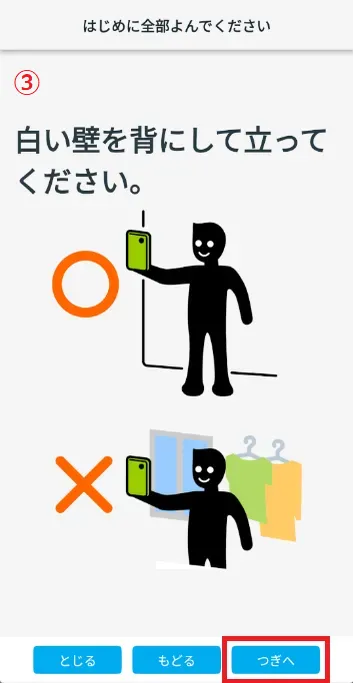
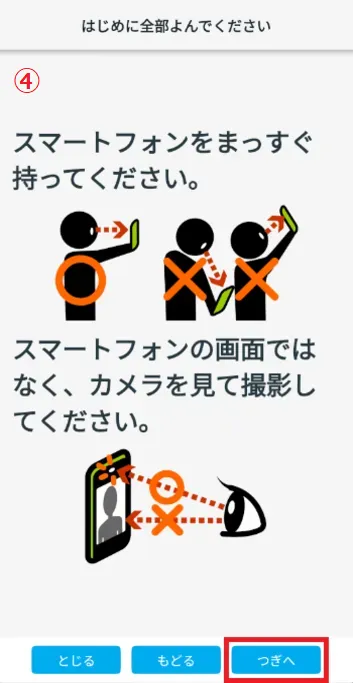
- ④ Periksa peringatan dan gambar, lalu ketuk "Berikutnya."
- ⑤ Ketuk "Mulai memotret".
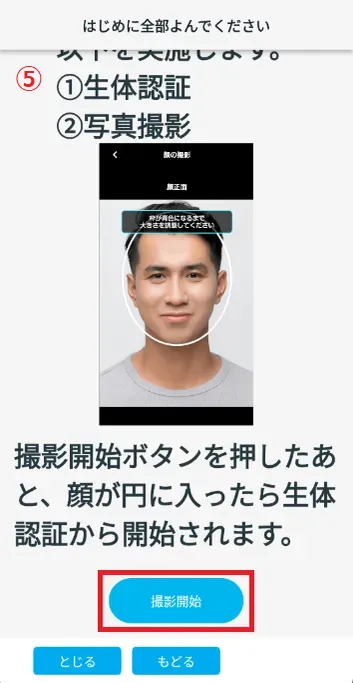
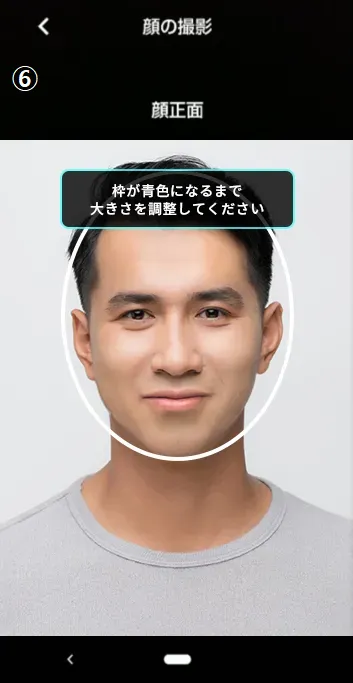
- ⑥ Gerakkan telepon pintar Anda sehingga wajah Anda berada di dalam bingkai untuk melakukan autentikasi biometrik.
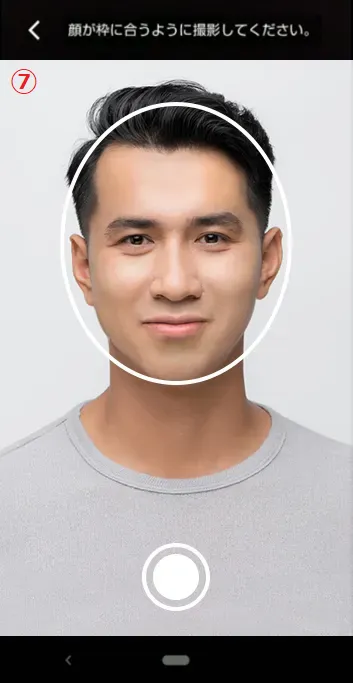
- ⑦ Ketuk tombol untuk mengambil foto wajah Anda.
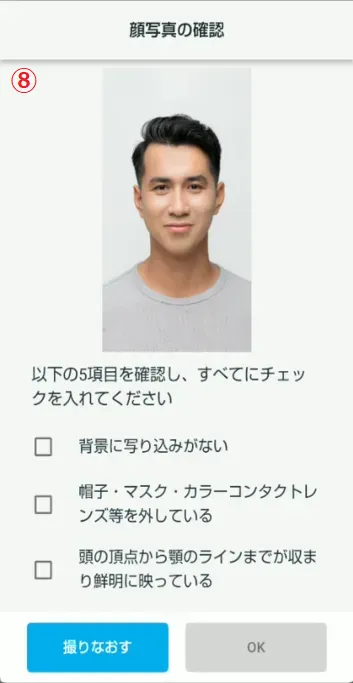
- ⑧ Perhatikan gambar contoh dan periksa apakah ada masalah dengan foto wajah Anda yang telah Anda ambil.
① Centang gambar foto wajah yang ingin diambil, lalu ketuk "Berikutnya".
② Periksa teks peringatan dan ketuk "Berikutnya".
③ Periksa peringatan dan gambar, lalu ketuk "Berikutnya."
④ Periksa peringatan dan gambar, lalu ketuk "Berikutnya."
⑤ Ketuk "Mulai memotret".
⑥ Gerakkan telepon pintar Anda sehingga wajah Anda berada di dalam bingkai untuk melakukan autentikasi biometrik.
⑦ Ketuk tombol untuk mengambil foto wajah Anda.
⑧ Perhatikan gambar contoh dan periksa apakah ada masalah dengan foto wajah Anda yang telah Anda ambil.
Pada layar "Konfirmasi foto Anda", pastikan foto Anda jelas. Jika fotonya jelas, periksa setiap item dan ketuk tombol [OK].
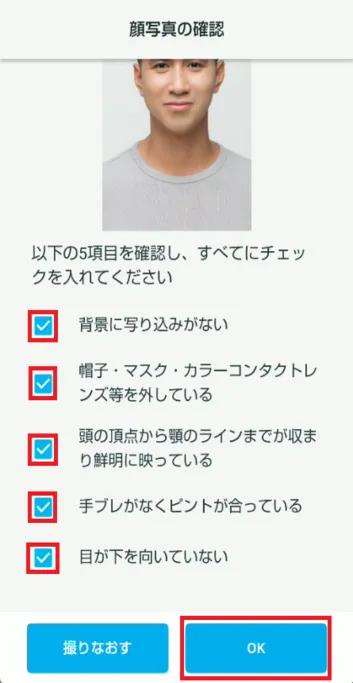

Foto yang bagus
gambar
Foto jelek
gambar

Foto-foto orang yang mengenakan masker, earphone, kacamata hitam, dll. Kacamata itu bagus 
Foto seseorang yang mengenakan masker di dagunya. 
Foto-foto orang yang mengenakan topi atau helm. 
Foto buram 
Foto-foto yang diambil tanpa busana 
Foto wajah yang diambil di tempat gelap. 
Foto dengan orang atau benda di latar belakang 
Foto seseorang dengan wajah menoleh ke samping.
2-4. Masukkan informasi lainnya
(Bagi mereka yang mengikuti ujian pada atau setelah 1 Desember 2025, dan yang memotret kartu tempat tinggal mereka sebagai bukti identitas)
Silakan pilih kategori pekerjaan yang ingin Anda lamar.

Silakan pilih tahun dan bulan.
③Berapa lama Anda bekerja di lokasi konstruksi di Jepang?Silakan pilih tahun dan bulan.
④ Sejak kapan Anda bekerja sebagai pekerja berketerampilan khusus di bidang konstruksi?Silakan pilih tahun dan bulan.

2-5. Masukkan informasi lain (bagi yang mengikuti ujian pada atau setelah 1 Desember 2025)
Pengalaman bekerja di lokasi konstruksi di Jepang
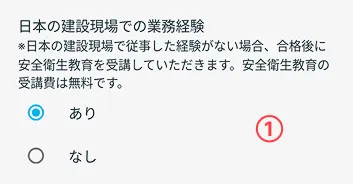
① Pengalaman kerja di lokasi konstruksi di JepangJika Anda tidak memiliki pengalaman bekerja di lokasi konstruksi di Jepang, silakan pilih "Tidak ada." Setelah lulus ujian, Anda akan menerima "Pelatihan Keselamatan dan Kesehatan" gratis (0 yen).
Kontak dari JAC
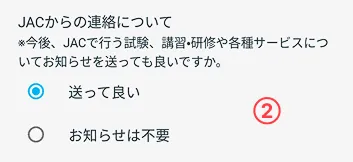
② Kontak dari JACJika Anda memilih "OK untuk mengirim", Anda akan menerima email berisi informasi acara, dll.
2-6. Masukkan informasi ujian yang Anda lulus
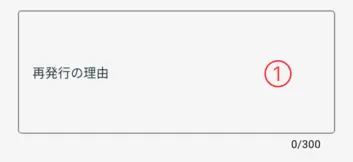
Silakan masukkan alasan mengapa Anda ingin sertifikat Anda diterbitkan ulang.
contoh)
Karena saya kehilangan sertifikat kelulusan ujian saya akibat gempa bumi.
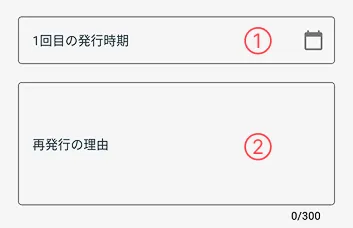
Silakan pilih tanggal Anda menerima sertifikat kelulusan ujian untuk pertama kalinya.
Jika Anda tidak mengetahui tanggal pastinya, masukkan tanggal perkiraan.
Contoh: Jika Anda menerima sertifikat kelulusan sekitar Februari 2026
→Silakan pilih "2026/02/01".
Silakan masukkan alasan mengapa Anda ingin sertifikat Anda diterbitkan ulang.
contoh)
Karena saya kehilangan sertifikat kelulusan ujian saya akibat gempa bumi.
2-7. Menampilkan layar konfirmasi
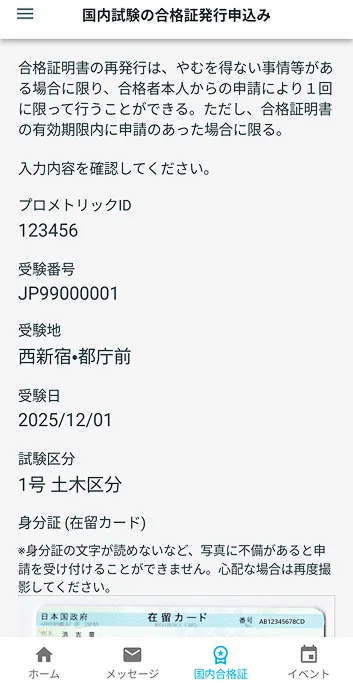
Ketuk [Berikutnya] untuk menampilkan layar konfirmasi.
Langkah 3.
Periksa detailnya dan lamar
3-1. Periksa detail yang ditampilkan dan terapkan
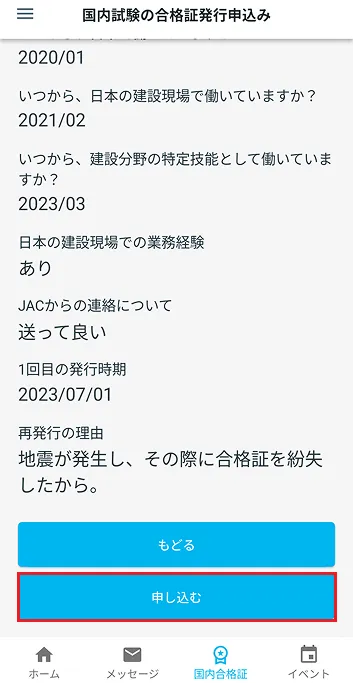
Gulir layar konfirmasi untuk meninjau entri Anda.
Jika rinciannya benar, ketuk [Terapkan].
Jika Anda ingin mengubah konten, ketuk [Kembali].
Jika aplikasi Anda berhasil, Anda akan dikembalikan ke layar beranda.
Apa yang harus saya lakukan jika saya tidak dapat mendaftar dan muncul kotak dialog yang menyatakan "Anda tidak dapat mendaftar lagi karena Anda telah mendaftar untuk hal berikut."?

Langkah 4.
Aplikasi penerbitan ulang telah selesai.
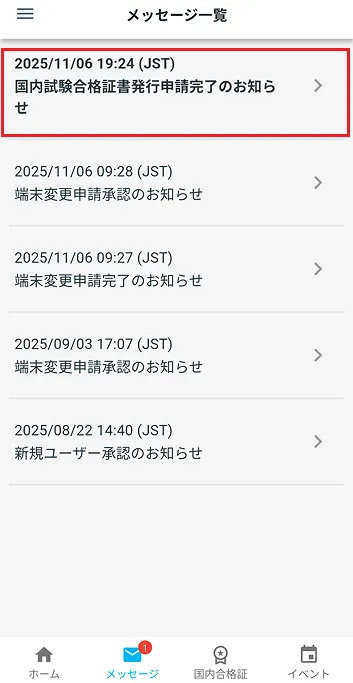
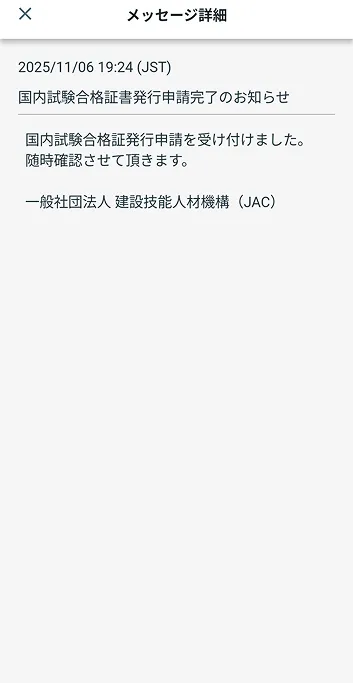
4-1. Konfirmasikan pesan bahwa permohonan penerbitan sertifikat Anda telah diterima
Setelah permohonan sertifikat kelulusan Anda berhasil diterima, Anda akan menerima pesan dalam daftar pesan aplikasi yang memberitahukan bahwa permohonan Anda untuk penerbitan ulang sertifikat telah diterima.
Ini melengkapi pengajuan penerbitan ulang sertifikat.
Harap tunggu beberapa saat hingga sertifikat diterbitkan.
(Contohnya, jika Anda sebelumnya telah menerbitkan ulang sertifikat ujian teknik sipil, Anda tidak dapat menerbitkan ulang sertifikat ujian teknik sipil.)
Langkah 5.
Menerima sertifikat penyelesaian
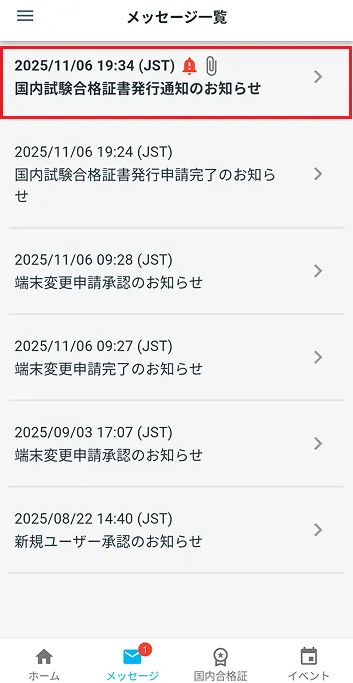
5-1. Sertifikat kelulusan diterbitkan kembali
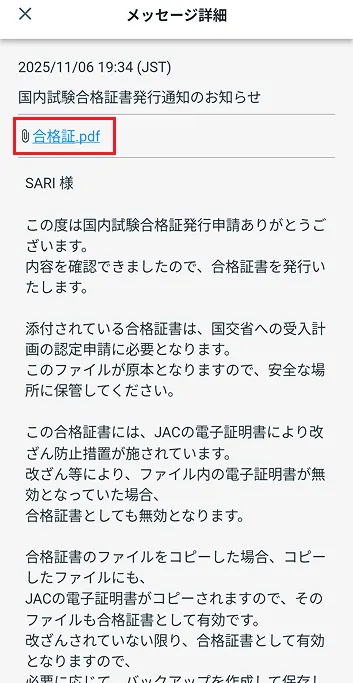
Setelah sertifikat Anda diterbitkan, Anda akan menerima pesan yang menginformasikan hal ini dalam daftar pesan aplikasi.
Buka pesan dan unduh sertifikat.
Silakan periksa tautan di bawah untuk melihat di mana berkas PDF yang diunduh akan disimpan.
Apa yang harus saya lakukan jika saya tidak tahu di mana file yang diunduh menggunakan aplikasi "JAC Members" disimpan?
Jika berkas PDF yang diunduh tidak terbuka saat Anda mengkliknya, silakan periksa tautan di bawah.
Ketika Anda tidak dapat membuka PDF yang diunduh
Pertanyaan yang Sering Diajukan (FAQ)
- Saya ingin memasang aplikasi "Anggota JAC". Di mana saya bisa mendapatkannya?
- Saya lupa kata sandi yang saya daftarkan untuk "Anggota JAC".
- Saya mendapat telepon pintar baru. Bisakah saya menggunakannya sebagaimana adanya?
- Bagaimana cara mengirim pesan ke JAC menggunakan aplikasi "Anggota JAC"?
- Saya tidak punya paspor. Saya sudah mengganti telepon pintar saya, bisakah saya "mengajukan permohonan penggantian perangkat"?
- Bagaimana cara menghapus akun saya?
- Bagaimana saya bisa menerima sertifikat untuk ujian yang saya ikuti di luar Jepang?
- Bagaimana saya bisa mendapatkan sertifikat lulus ujian yang saya ikuti di Jepang?
- Kotak dialog yang menyatakan "Pemberitahuan perubahan versi yang didukung" akan muncul di layar aplikasi. Apa yang harus saya lakukan?
- Apa yang harus saya lakukan jika saya tidak tahu di mana file yang saya unduh menggunakan aplikasi "JAC Members" disimpan?
- Apa yang harus saya lakukan jika saya tidak tahu di mana file yang saya unduh dari "Halaman Saya" disimpan?
- Apa yang harus saya lakukan jika saya tidak dapat mendaftar dan muncul kotak dialog yang menyatakan "Anda tidak dapat mendaftar lagi karena Anda telah mendaftar untuk hal berikut."?
Index
Registrasi akun dan operasi dasar
Tes Penilaian Keterampilan Khusus