
Tentang multibahasa situs web JAC
Situs web JAC menggunakan terjemahan otomatis AI (terjemahan mesin). Karena ini adalah terjemahan mesin, terjemahannya mungkin tidak akurat.
Tentang fungsi terjemahan otomatis (terjemahan mesin)
- Situs web diterjemahkan secara otomatis (terjemahan mesin) sesuai dengan pengaturan bahasa perangkat yang Anda gunakan untuk melihat situs web tersebut.
- Untuk mengubah bahasa, buka panel pemilihan bahasa dari tombol Bahasa di header dan pilih bahasa.
- Beberapa kata benda diri mungkin tidak diterjemahkan dengan benar.
- Beberapa halaman tidak diterjemahkan secara otomatis. Selain itu, PDF tidak dapat diterjemahkan.
- Tautan ke situs eksternal tidak akan diterjemahkan.
Catatan
- Harap aktifkan JavaScript saat menggunakan fungsi ini.
- Fungsi ini mungkin tidak tersedia di beberapa browser atau lingkungan tampilan.



Kami menyediakan konten multibahasa melalui terjemahan mesin. Ketepatan terjemahannya tidak 100%. Tentang multibahasa situs web JAC
Jika Anda memilih "Bahasa Jepang Mudah", kalimatnya akan sederhana dan akan menyertakan furigana.
Jika Anda memilih "Tambah Hiragana", furigana akan ditambahkan ke kalimat.
Anda dapat memilih bahasa asli Anda dan menerjemahkan menggunakan "Bahasa".
Saya tidak mengerti... Saya dalam masalah... Jika itu terjadi, silakan hubungi kami.
- Pertama, lihat Q&A!Kekhawatiran tentang tinggal di Jepang
Kekhawatiran pekerjaan Tanya Jawab - Konsultasi gratis dengan JAC *Hanya di Jepang
 Hari kerja 09:00-17:30 Tutup pada akhir pekan dan hari libur
 - FITS (Fiscal Integrator for Construction Skills International) siap menjawab pertanyaan Anda dalam bahasa ibu Anda melalui telepon, faks, atau email.

-
Kami menyediakan konten multibahasa melalui terjemahan mesin. Ketepatan terjemahannya tidak 100%. Tentang multibahasa situs web JAC
Jika Anda memilih "Bahasa Jepang Mudah", kalimatnya akan sederhana dan akan menyertakan furigana.
Jika Anda memilih "Tambah Hiragana", furigana akan ditambahkan ke kalimat.
Anda dapat memilih bahasa asli Anda dan menerjemahkan menggunakan "Bahasa".
Mereka yang mengikuti ujian di luar Jepang
★Blog untuk orang asing yang bekerja di Jepang★



Mereka yang mengikuti ujian di luar Jepang
- Rumah
- buku petunjuk
-
Saat Anda tidak dapat membuka PDF yang diunduh
Tanggal rilis: 29 November 2024
Saat Anda tidak dapat membuka PDF yang diunduh
Jika Anda tidak dapat membuka berkas PDF yang diunduh dengan aplikasi Anggota JAC, cobalah yang berikut ini:
Untuk pengguna iPhone
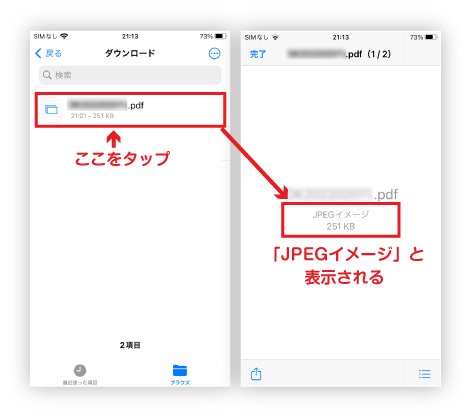
1. Centang file yang ingin Anda buka
Ketuk berkas PDF yang ingin Anda buka dan pastikan berkas tersebut ditampilkan sebagai "Gambar JPEG" seperti yang ditunjukkan pada gambar di sebelah kanan. Jika tertulis "Gambar JPEG", lanjutkan ke langkah 2.
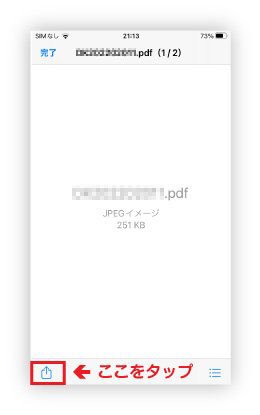
2. Ketuk tombol Bagikan
Dengan berkas PDF terbuka, klik tombol Bagikan di kiri bawah. Mengetuk
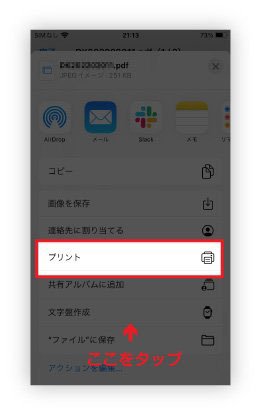
3. Ketuk "Cetak"
Ketuk "Cetak" dari menu yang muncul.
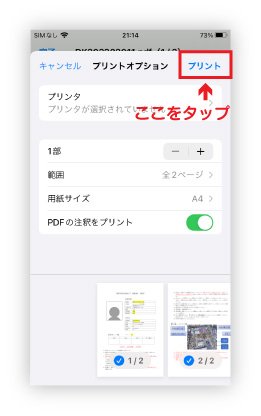
4. Ketuk "Cetak"
Sebuah pop-up akan muncul, jadi ketuk "Cetak" di kanan atas.
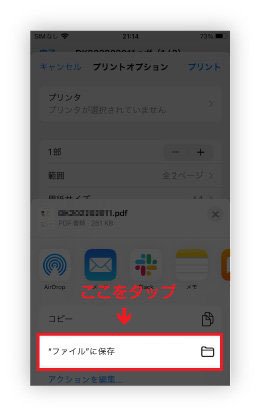
5. Ketuk "Simpan ke file"
Ketuk "Simpan ke berkas" dari menu yang muncul.
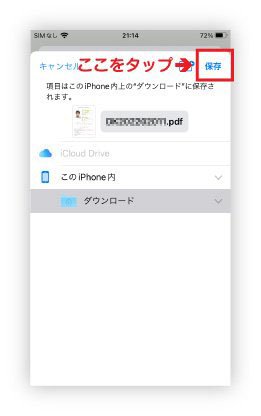
6. Ketuk "Simpan"
Konfirmasikan lokasi penyimpanan dan ketuk "Simpan" di kanan atas.
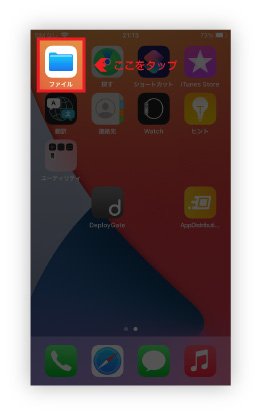
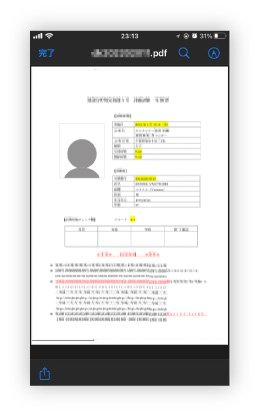
7. Coba buka filenya
Periksa apakah Anda dapat membuka berkas PDF yang disimpan pada langkah 6.
Untuk pengguna Android
1. Centang file yang ingin Anda buka
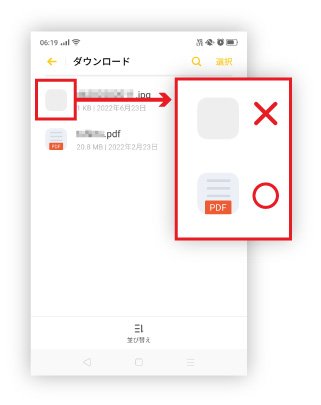
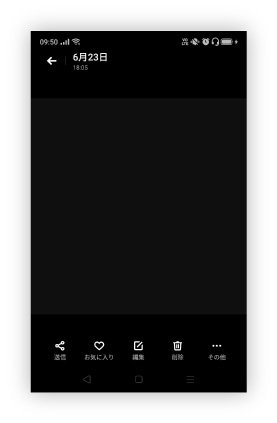
Jika Anda tidak dapat membuka berkas PDF seperti yang ditunjukkan di bawah ini, lanjutkan ke langkah 2.
- Berkas yang ingin Anda buka tidak memiliki ikon "PDF" seperti pada gambar di sebelah kanan.
- Jika Anda mengetuk berkas tersebut, layar akan menjadi hitam seperti yang ditunjukkan pada gambar di sebelah kanan.
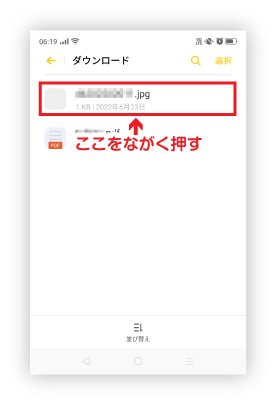
2. Tekan dan tahan file yang tidak dapat dibuka
Sentuh dan tahan berkas yang tidak dapat Anda buka.
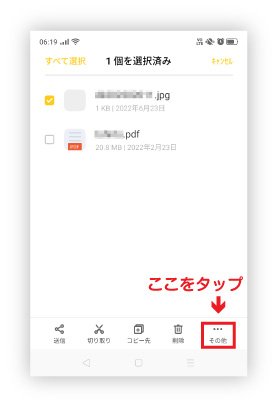
3. Ketuk "Lainnya"
Saat tanda centang muncul di depan berkas yang Anda tekan dan tahan, ketuk "Lainnya" di kanan bawah layar.
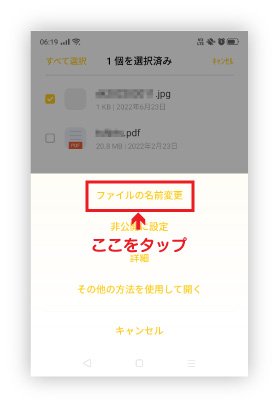
4. Ketuk "Ganti nama file"
Dari menu yang muncul, ketuk "Ganti Nama File".
5. Ubah akhir nama file menjadi ".pdf"
Ubah akhir nama file yang ditampilkan menjadi ".pdf".
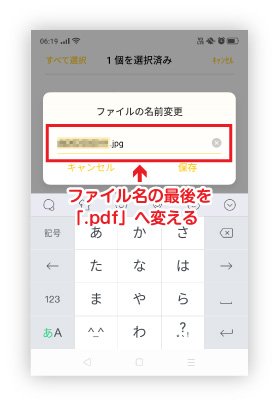
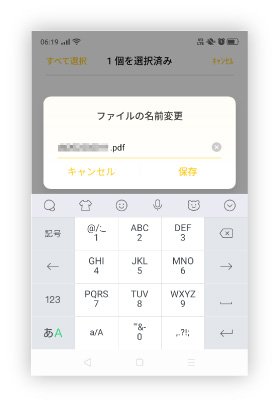
".jpg" telah menjadi ".pdf".
6. Ketuk "Simpan"
Ketuk "Simpan" pada layar yang ditampilkan. Meskipun akan muncul pesan yang mengatakan "Membuang ekstensi file dapat membuat file tidak dapat digunakan," tetap ketuk "Simpan".
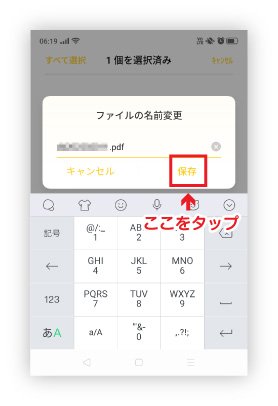
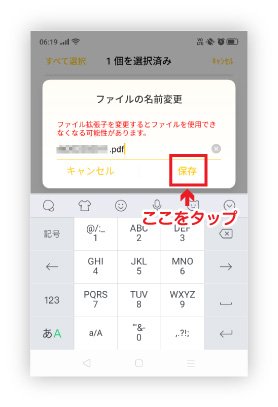
Teks merah akan muncul, tetapi cukup ketuk "Simpan".
7. Coba buka filenya
Periksa apakah Anda dapat membuka berkas PDF yang disimpan pada langkah 6.
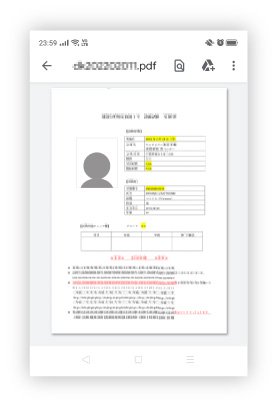
*Prosedur dapat bervariasi tergantung pada versi OS perangkat Anda dan aplikasi file yang diinstal.
Pertanyaan yang Sering Diajukan (FAQ)
- Saya ingin memasang aplikasi "Anggota JAC". Di mana saya bisa mendapatkannya?
- Saya lupa kata sandi yang saya daftarkan untuk "Anggota JAC".
- Saya mendapat telepon pintar baru. Bisakah saya menggunakannya sebagaimana adanya?
- Bagaimana cara mengirim pesan ke JAC menggunakan aplikasi "Anggota JAC"?
- Saya tidak punya paspor. Saya sudah mengganti telepon pintar saya, bisakah saya "mengajukan permohonan penggantian perangkat"?
- Bagaimana cara menghapus akun saya?
- Bagaimana saya bisa menerima sertifikat untuk ujian yang saya ikuti di luar Jepang?
- Bagaimana saya bisa mendapatkan sertifikat lulus ujian yang saya ikuti di Jepang?
- Kotak dialog yang menyatakan "Pemberitahuan perubahan versi yang didukung" akan muncul di layar aplikasi. Apa yang harus saya lakukan?
- Apa yang harus saya lakukan jika saya tidak tahu di mana file yang saya unduh menggunakan aplikasi "JAC Members" disimpan?
- Apa yang harus saya lakukan jika saya tidak tahu di mana file yang saya unduh dari "Halaman Saya" disimpan?
- Apa yang harus saya lakukan jika saya tidak dapat mendaftar dan muncul kotak dialog yang menyatakan "Anda tidak dapat mendaftar lagi karena Anda telah mendaftar untuk hal berikut."?
Index
Registrasi akun dan operasi dasar
Tes Penilaian Keterampilan Khusus