
JAC 웹 사이트 다국어 정보
JAC 웹사이트는 AI 자동 번역(기계 번역)을 채택합니다. 기계 번역이므로 반드시 정확한 번역이 아닐 수 있습니다.
자동 번역(기계 번역) 기능에 대해
- 웹 사이트를 열람할 때 사용하고 있는 단말기의 언어 설정에 따라 자동으로 번역(기계 번역)됩니다.
- 언어를 변경할 때는 헤더의 Language 버튼에서 언어 선택 패널을 열고 언어를 선택하십시오.
- 일부 고유 명사는 올바르게 번역되지 않을 수 있습니다.
- 자동으로 번역되지 않는 페이지가 있습니다. 또한 PDF는 번역되지 않습니다.
- 링크된 외부 사이트는 번역되지 않습니다.
주의
- 이 기능을 사용할 때는 JavaScript를 활성화하십시오.
- 일부 브라우저나 브라우징 환경에서는 본 기능을 이용할 수 없는 경우가 있습니다.



「쉬운 일본어」를 선택하면, 간단한 문장이 되어, 후리가나가 붙습니다.
「히라가나를 붙인다」를 선택하면, 문장에 후리가나가 붙습니다.
Language에서 모국어를 선택하여 번역할 수 있습니다.
모르겠어요...
- 우선 Q&A를 체크!일본에서 사는 불안과
작동 고민 Q&A - JAC에 무료 통화로 상담 ※일본 국내만
 평일 9:00~17:30 토, 일, 공휴일
 - FITS(국제 건설 기술 진흥 기구)에서는, 여러분으로부터의 전화, FAX, 메일에 의한 상담에 모국어로 대응하고 있습니다.

「쉬운 일본어」를 선택하면, 간단한 문장이 되어, 후리가나가 붙습니다.
「히라가나를 붙인다」를 선택하면, 문장에 후리가나가 붙습니다.
Language에서 모국어를 선택하여 번역할 수 있습니다.
★일본에서는 일하는 외국인을 위한 블로그★


게시일: 2025/11/27
일본에서 수험한 특정 기능 평가 시험의 합격증을 신청한다
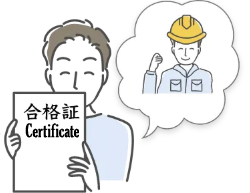
일본에서 2025년 12월 1일 이후에 수험한 특정 기능 평가 시험에 합격한 뒤, 앞으로 일하는 회사에 합격증을 내겠습니다. 그러므로 JAC로부터 반드시 합격증(합격증명서)을 받아야 합니다.
스마트폰 앱 「JAC Members」로 「합격증 신청」을 해 주세요.
그럼, 스마트 폰 앱 "JAC Members"의 설치와 계정 등록이 필요합니다.
2025년 11월 30일까지의 시험을 받은 분은 아래의 링크를 확인해 주십시오.
일본에서 수험한 합격증을 받으려면 어떻게 해야 하나요?
수험일의 다음날부터, 신청의 수속이 가능합니다.
합격증을 신청할 수 있습니까?
합격증 신청의 부족
※시험 정보는, 프로메트릭(Prometric)의 「확인서(Confirmation Letter)」에 걸린 프로메트릭 ID·수험 번호·국가나 도시 등 수험지·시험·시험 구분입니다.
Step1.
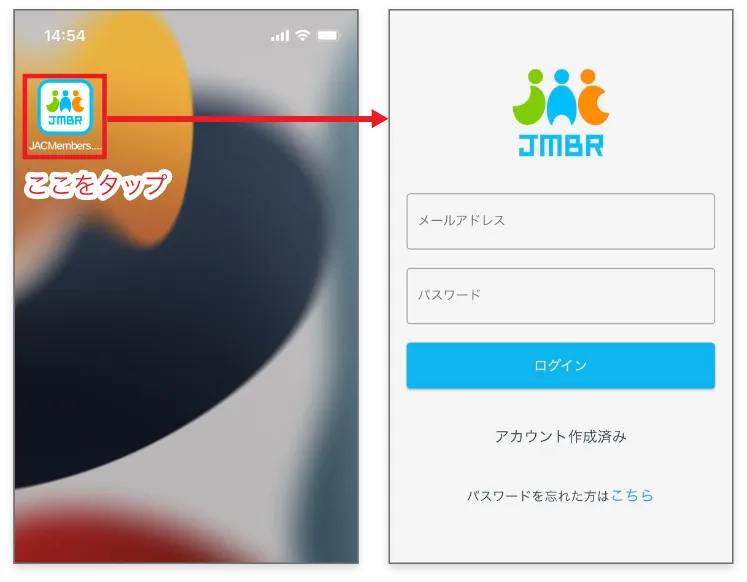
JAC Members에 로그인
1-2. JAC Members에 로그인
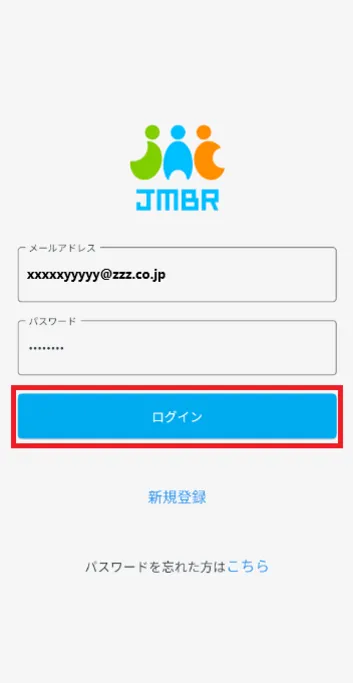
JAC Members 로그인 화면에서 이메일 주소와 비밀번호를 입력합니다.
【로그인】을 탭합니다.
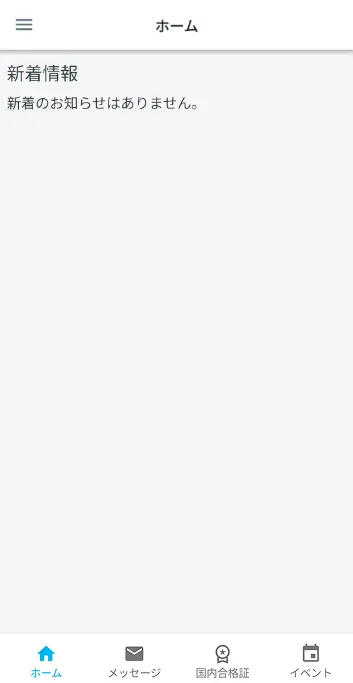
JAC Members의 홈 화면이 나타납니다.
Step2.
「합격증 발급 신청」에 정보를 입력한다
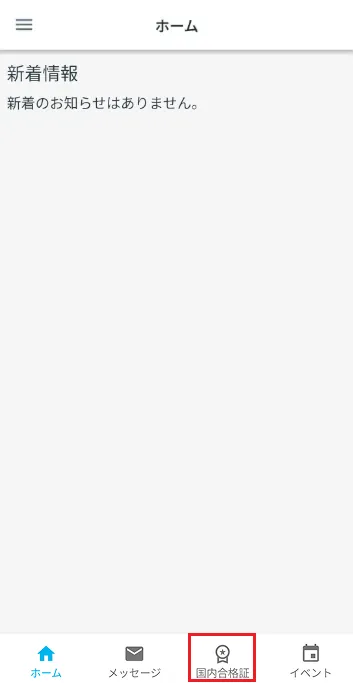
2-1. 메뉴에서 「국내 합격증」을 탭
JAC Members의 홈 화면 아래 메뉴에서 국내 합격증을 탭합니다.
「현재, 이하의 신청이 있기 때문에, 새로운 신청은 할 수 없습니다.」라고 하는 다이얼로그가 표시되어 신청을 할 수 없는 때는, 어떻게 하면 좋습니까?
2-2. 「합격증 발급 신청」에 정보를 입력한다
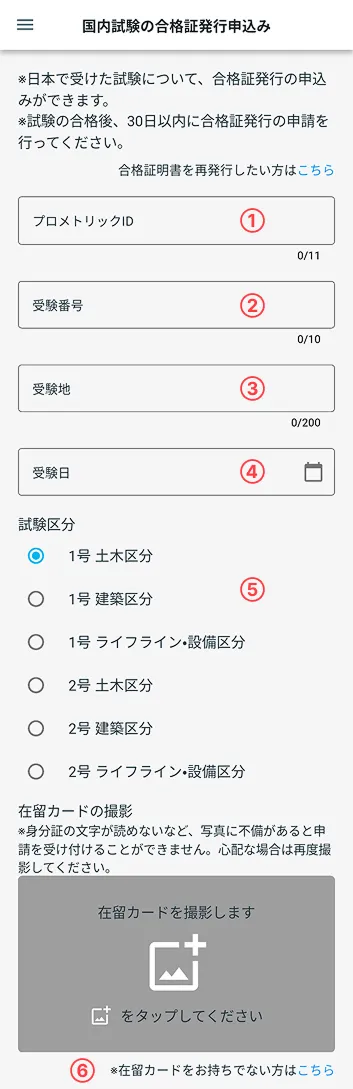
프로메트릭(Prometric)에서 발행한 '확인서(Confirmation Letter)' 등 합격한 시험 정보를 입력해 주십시오. 선택할 항목도 있습니다.
프로메트릭으로 발행된 ID를 반각 영문자 "JP" + 반각 숫자 7자리로 입력합니다.
예) JP1234567
응시 번호를 8자리 숫자로 입력하세요.
예) 12345678
응시 장소를 선택합니다.
④수험시험을 받은 캘린더를 선택합니다.
수험일의 다음날부터, 신청의 수속이 가능합니다.
합격한 시험 구분을 선택합니다.
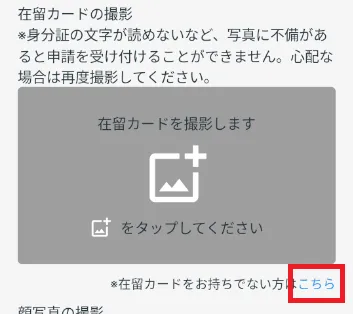
⑥ 체류카드 촬영본인의 수험시에 체류 카드를 가지고 계신 경우는, 앱 화면의 지시에 따라 촬영해 주세요.
체류 카드를 가지고 있지 않은 경우는 아래의 「※재류 카드를 가지고 있지 않은 분은 이쪽」을 탭해 주세요.
정보를 입력하세요.
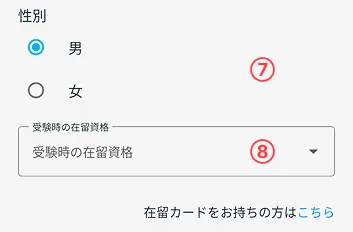
⑦ 성별성별을 선택하세요.
⑧ 수험시 재류자격특정 활동 또는 단기 체류를 선택하십시오.
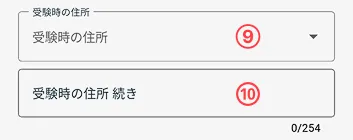
수험시에 살았던 「도도부현」을 선택해 주세요.
⑩ 수험시 주소 계속응시할 때 살던 주소를 입력합니다.
(예: 미나토구 1-1-2 메종 시나가와 201호실)
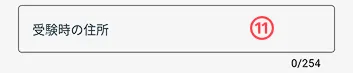
시험에 살았던 일본 국외 주소를 입력합니다.
2-3. 신분 증명서 촬영
체류카드를 사용하는 경우
※특정 체류 카드를 사용하는 경우는 아래의 링크를 확인해 주십시오.
특정 체류 카드를 사용하는 경우
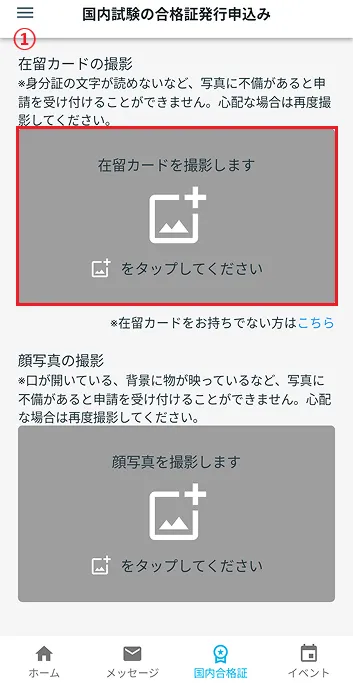
"재류 카드를 촬영합니다" 을 탭하여 체류 카드를 촬영하십시오.
※신분증의 문자를 읽을 수 없는 등, 사진에 미비가 있으면 신청을 받아들일 수 없습니다. 걱정되는 경우 다시 촬영하십시오.
- ① 을 탭합니다.
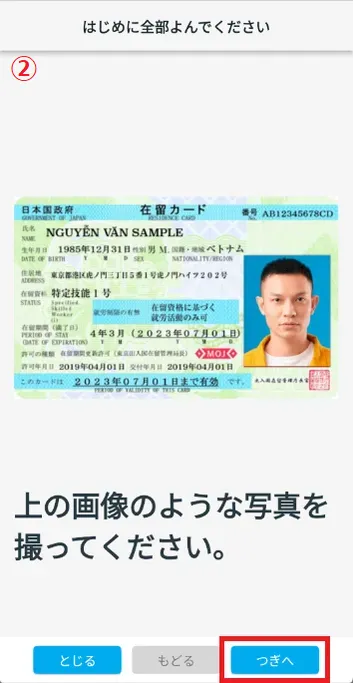
- ② 이미지를 확인하고 "다음으로"를 탭합니다.
- ③ 주의문을 확인하고 [촬영 시작]을 탭합니다.
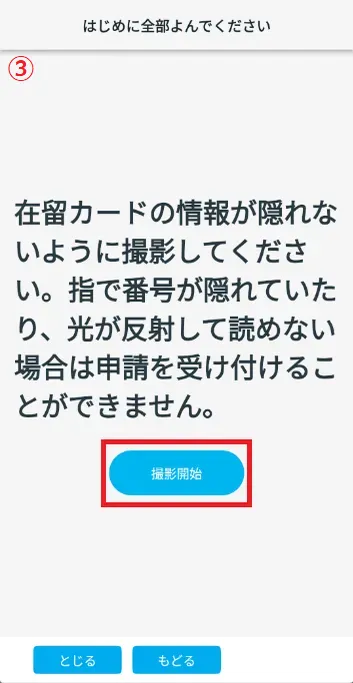
- ④ 체류카드의 크기를 조정하고 프레임이 청색이 되면 촬영합니다.
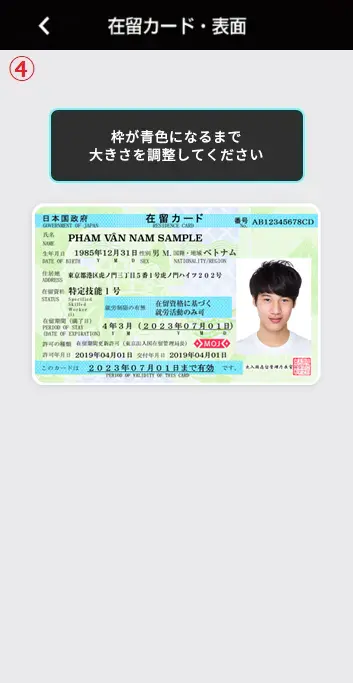
- ⑤ 체류카드가 올바르게 촬영되어 있는지 3개의 체크 항목을 확인합니다.
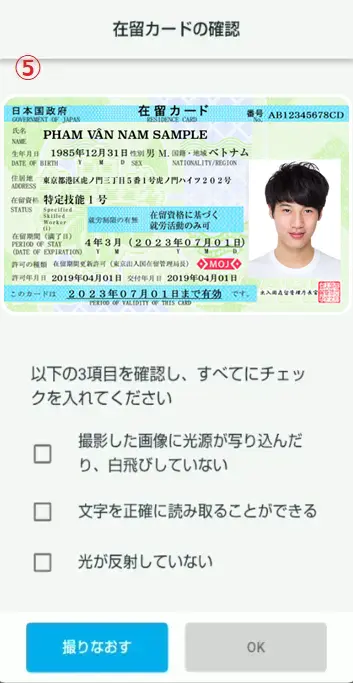
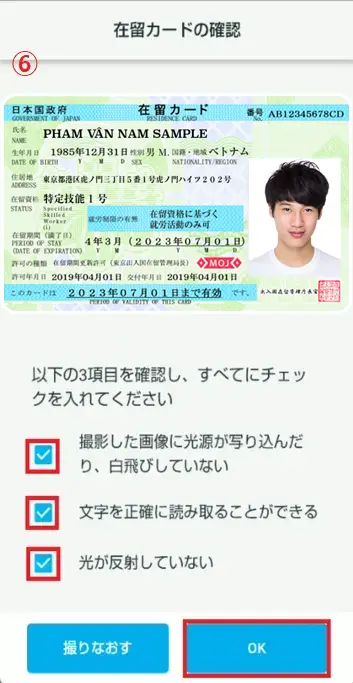
- ⑥ 좋으면 3개의 체크 항목 모두에 체크를 넣고 「OK」를 탭합니다.
① 을 탭합니다.
② 이미지를 확인하고 "다음으로"를 탭합니다.
③ 주의문을 확인하고 [촬영 시작]을 탭합니다.
④ 체류카드의 크기를 조정하고 프레임이 청색이 되면 촬영합니다.
⑤ 체류카드가 올바르게 촬영되어 있는지 3개의 체크 항목을 확인합니다.
⑥ 좋으면 3개의 체크 항목 모두에 체크를 넣고 「OK」를 탭합니다.
여권을 사용하는 경우
「재류 카드를 촬영합니다」아래의 「재류 카드를 가지고 있지 않은 분은 이쪽」의 「여기」를 탭해, 재류 카드 이외의 신분증을 이용할 때의 화면을 표시합니다.
"여권을 촬영합니다"을 탭하여 여권을 촬영하십시오.
※신분증의 문자를 읽을 수 없는 등, 사진에 미비가 있으면 신청을 받아들일 수 없습니다. 걱정되는 경우 다시 촬영하십시오.
※재류카드를 촬영한 사람은, 아래의 링크로부터 「2-4. 얼굴의 사진을 찍는다」에 진행해 주세요.
2-4. 얼굴 사진 찍기
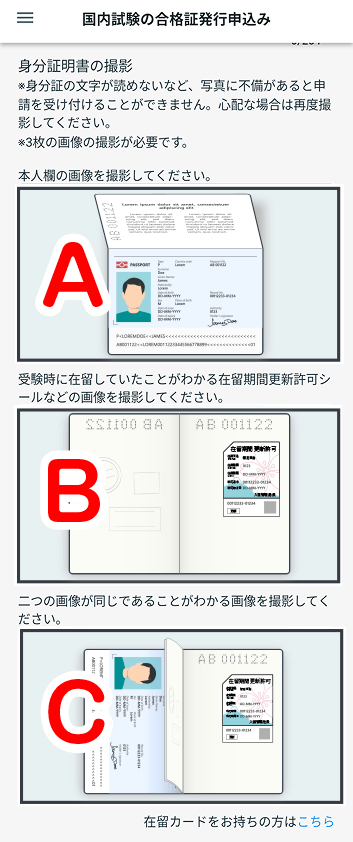
아래 사진을 찍으십시오.
● 지시에 따라 A, B, C의 사진을 모두 촬영합니다.
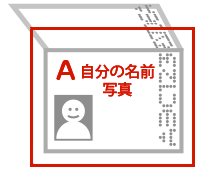
자신의 이름이 포함된 페이지
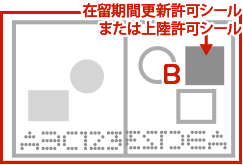
체류 기간 갱신 허가 씰, 또는 상륙 허가 씰이 붙어 있는 페이지
【오른쪽 페이지의 경우】
【왼쪽 페이지의 경우】
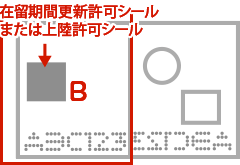
A와 B가 같은 여권 페이지임을 알 수 있는 사진
【B가 오른쪽 페이지인 경우】
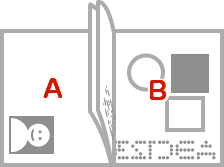
A 페이지와 B 페이지가 한 장의 사진에 들어가도록 전체 여권을 촬영합니다.
【B가 왼쪽 페이지인 경우】
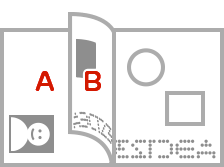
A 페이지와 B 페이지가 왼쪽인 경우 B 씰이 보일 정도로 구부려서 촬영하십시오.
좋은 사진
나쁜 사진
여권 촬영
A 사진 촬영
- ① 첫 번째을 탭합니다.
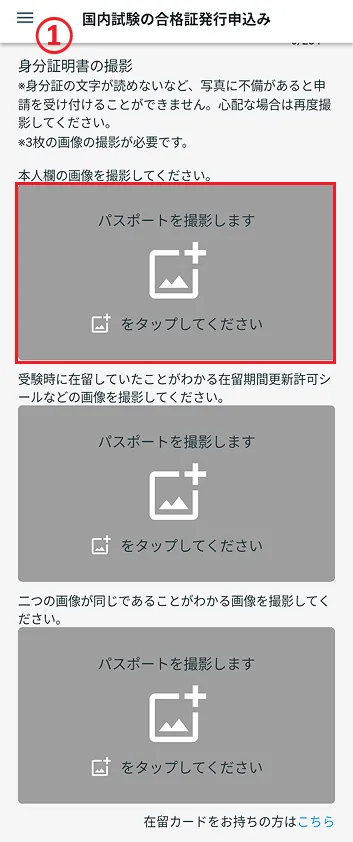
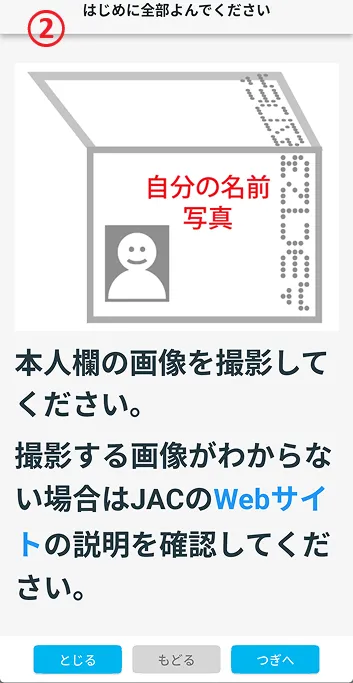
- ② 주의문을 확인하고 '다음으로'를 탭합니다.
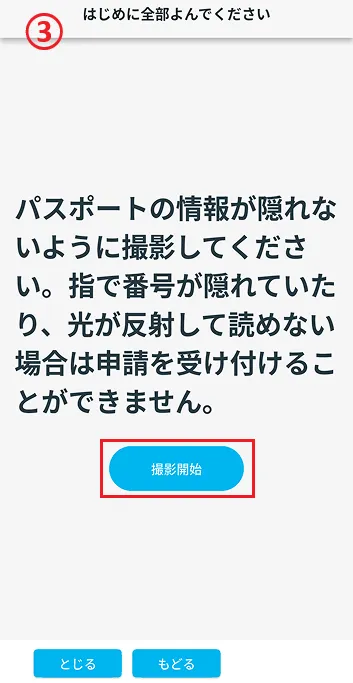
- ③ 주의문을 확인하고 [촬영 시작]을 탭합니다.
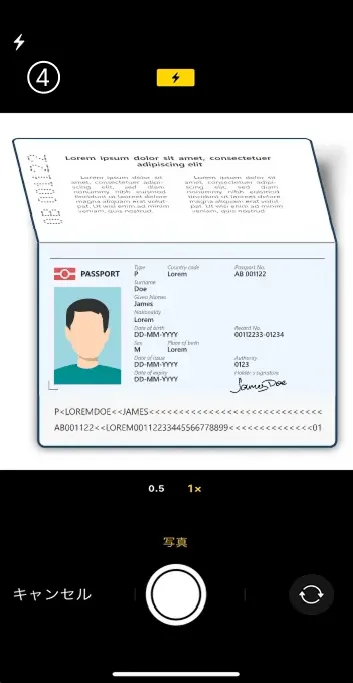
- ④ 자신의 이름이 기재되어 있는 페이지를 촬영합니다.
- ⑤ 촬영한 사진을 확인합니다.
체크 항목의 내용이 있으면 체크를 넣습니다. 세 가지를 모두 확인할 수 있으면 '확인'을 탭합니다.
체크 항목이 하나라도 되어 있지 않다면, 다시 찍어서 다시 찍어주세요.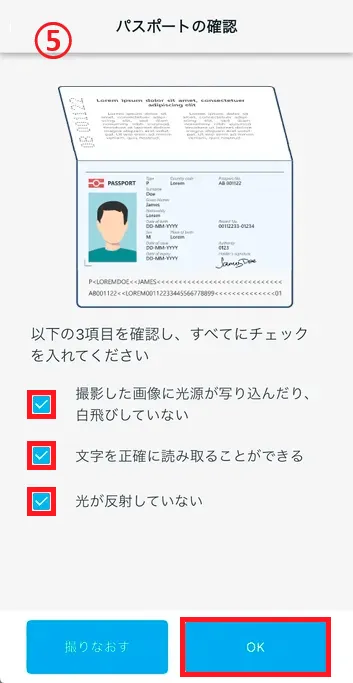
① 첫 번째을 탭합니다.
② 주의문을 확인하고 '다음으로'를 탭합니다.
③ 주의문을 확인하고 [촬영 시작]을 탭합니다.
④ 자신의 이름이 기재되어 있는 페이지를 촬영합니다.
⑤ 촬영한 사진을 확인합니다.
체크 항목의 내용이 있으면 체크를 넣습니다. 세 가지를 모두 확인할 수 있으면 '확인'을 탭합니다.
체크 항목이 하나라도 되어 있지 않다면, 다시 찍어서 다시 찍어주세요.
B 사진 촬영
- ⑥ 두 번째을 탭합니다.
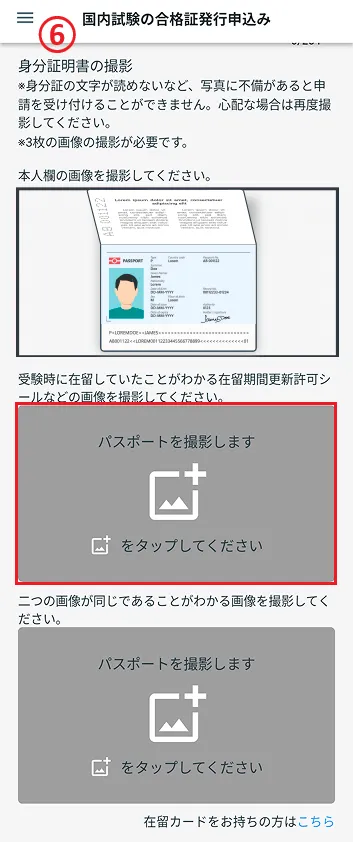
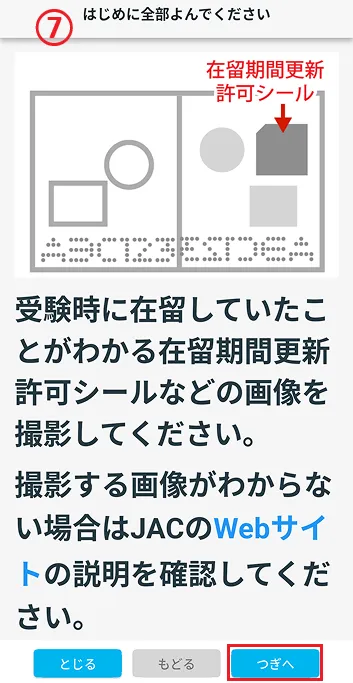
- ⑦ 주의문을 확인하고 [다음으로]를 탭합니다.
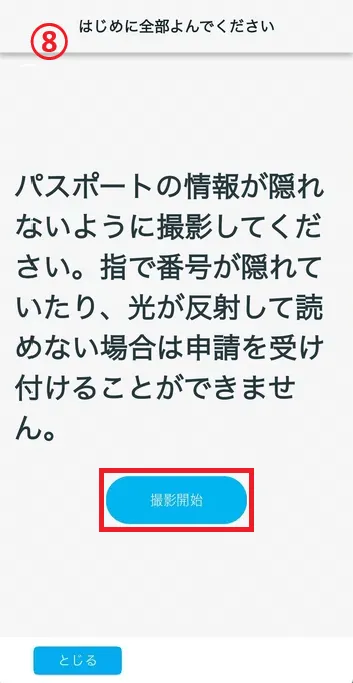
- ⑧ 주의문을 확인하고 [촬영 시작]을 탭합니다.
- ⑨ 「재류 기간 갱신 허가 씰」 또는 「상륙 허가 씰」이 붙어 있는 페이지를 촬영합니다.
「수험시의 재류 자격」으로 「특정 활동」을 선택한 경우 수험시에 일본에 체류하고 있던 것을 알 수 있는 「재류 기간 갱신 허가 씰」등이 붙어 있는 페이지를 촬영해 주세요.
「수험시의 체류 자격」으로 「단기 체재」를 선택한 경우
수험시에 일본에 체류하고 있던 것을 알 수 있는 「상륙 허가 씰」이 붙어 있는 페이지를 촬영해 주세요.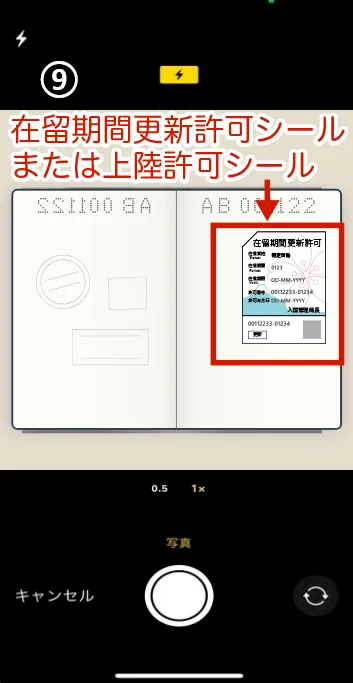
- ⑩ 촬영한 사진을 확인합니다.
체크 항목의 내용이 있으면 체크를 넣습니다. 세 가지를 모두 확인할 수 있으면 '확인'을 탭합니다.
체크 항목이 하나라도 되어 있지 않다면, 다시 찍어서 다시 찍어주세요.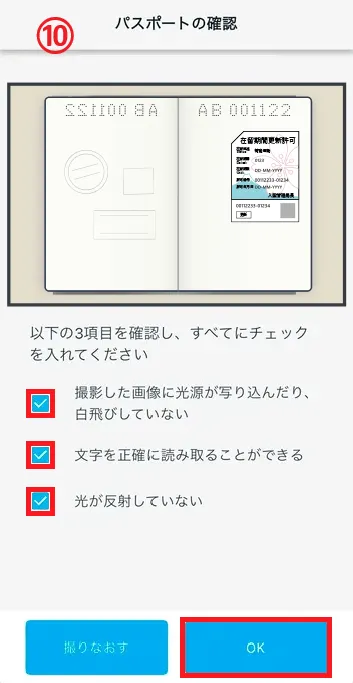
⑥ 두 번째을 탭합니다.
⑦ 주의문을 확인하고 [다음으로]를 탭합니다.
⑧ 주의문을 확인하고 [촬영 시작]을 탭합니다.
⑨ 「재류 기간 갱신 허가 씰」 또는 「상륙 허가 씰」이 붙어 있는 페이지를 촬영합니다.
「수험시의 재류 자격」으로 「특정 활동」을 선택한 경우수험시에 일본에 체류하고 있던 것을 알 수 있는 「재류 기간 갱신 허가 씰」등이 붙어 있는 페이지를 촬영해 주세요.「수험시의 체류 자격」으로 「단기 체재」를 선택한 경우
수험시에 일본에 체류하고 있던 것을 알 수 있는 「상륙 허가 씰」이 붙어 있는 페이지를 촬영해 주세요.
⑩ 촬영한 사진을 확인합니다.
체크 항목의 내용이 있으면 체크를 넣습니다. 세 가지를 모두 확인할 수 있으면 '확인'을 탭합니다.
체크 항목이 하나라도 되어 있지 않다면, 다시 찍어서 다시 찍어주세요.
C 사진 촬영
- ⑪ 세 번째을 탭합니다.
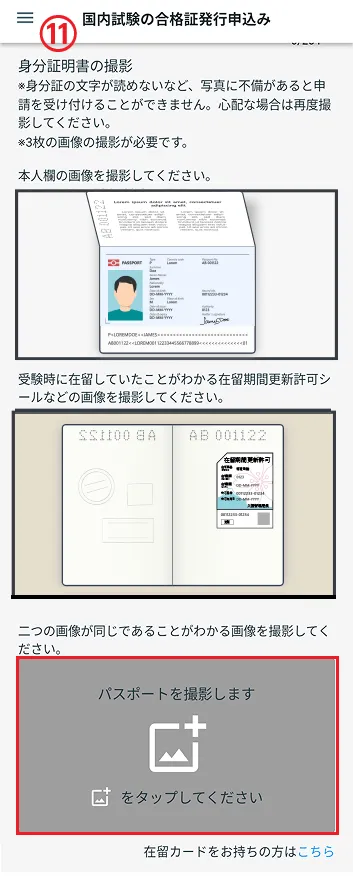
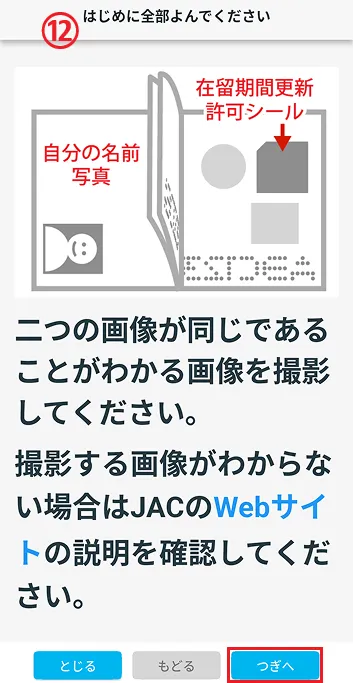
- ⑫ 주의문을 확인하고 "다음으로"를 탭합니다.
- ⑬ 주의문을 확인하고 [촬영 시작]을 탭합니다.
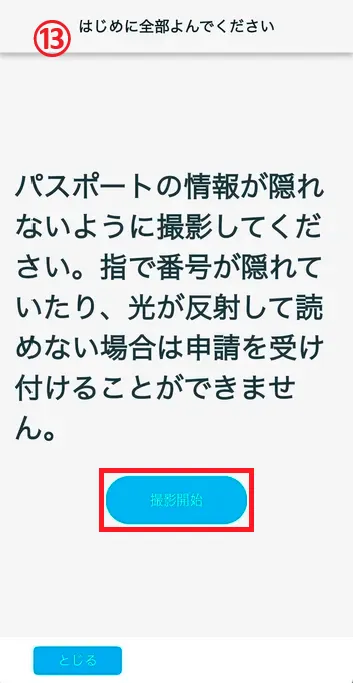
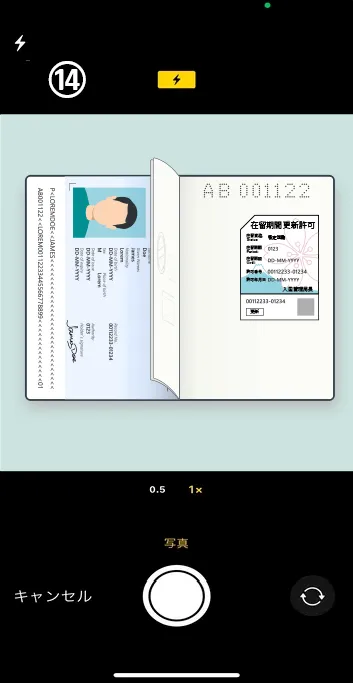
- ⑭ 자신의 이름의 페이지와 「재류 기간 갱신 허가 씰」 또는 「상륙 허가 씰」이 붙어 있는 페이지의 양쪽이 비치도록 촬영합니다.
- ⑮ 촬영한 사진을 확인합니다.
체크 항목의 내용이 있으면 체크를 넣습니다. 세 가지를 모두 확인할 수 있으면 '확인'을 탭합니다.
체크 항목이 하나라도 되어 있지 않다면, 다시 찍어서 다시 찍어주세요.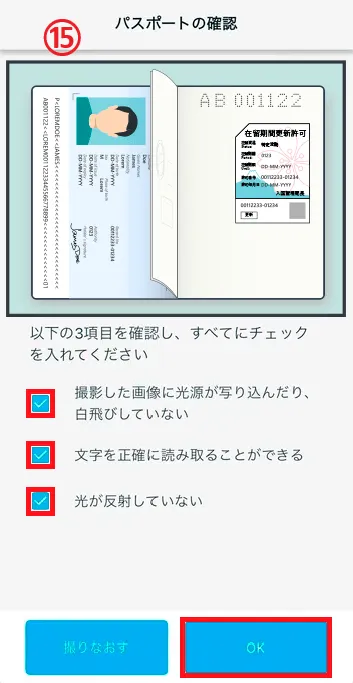
⑪ 세 번째을 탭합니다.
⑫ 주의문을 확인하고 "다음으로"를 탭합니다.
⑬ 주의문을 확인하고 [촬영 시작]을 탭합니다.
⑭ 자신의 이름의 페이지와 「재류 기간 갱신 허가 씰」 또는 「상륙 허가 씰」이 붙어 있는 페이지의 양쪽이 비치도록 촬영합니다.
⑮ 촬영한 사진을 확인합니다.
체크 항목의 내용이 있으면 체크를 넣습니다. 세 가지를 모두 확인할 수 있으면 '확인'을 탭합니다.
체크 항목이 하나라도 되어 있지 않다면, 다시 찍어서 다시 찍어주세요.
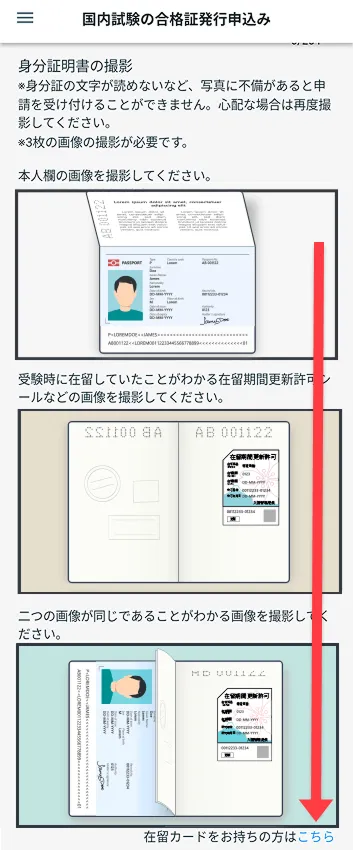
이것으로 여권 촬영이 끝납니다.
첫 화면으로 돌아갑니다.
세 프레임에 사진이 들어 있다면 여권 촬영이 끝납니다.
특정 체류 카드를 사용하는 경우
「재류 카드를 촬영합니다」아래의 「재류 카드를 가지고 있지 않은 분은 이쪽」의 「여기」를 탭해, 재류 카드 이외의 신분증을 이용할 때의 화면을 표시합니다.
"여권을 촬영합니다"을 눌러 특정 체류 카드를 촬영하십시오.
※신분증의 문자를 읽을 수 없는 등, 사진에 미비가 있으면 신청을 받아들일 수 없습니다. 걱정되는 경우 다시 촬영하십시오.
※특정 재류 카드를 촬영한 사람은 아래의 링크에서 「2-4. 얼굴의 사진을 찍는다」로 진행해 주세요.
2-4. 얼굴 사진 찍기
특정 체류 카드의 자신의 이름과 얼굴 사진이 기재되어 있는 면을 촬영합니다.
자신의 이름이 기재된 면
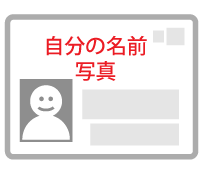
좋은 사진
나쁜 사진
세 장 모두 같은 사진을 촬영합니다. (앱 화면은 여권 촬영의 예입니다)
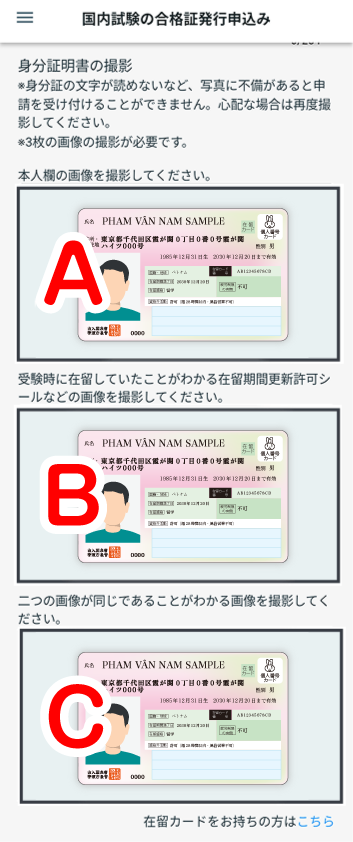
특정 체류 카드 촬영의 어긋남
A 사진 촬영
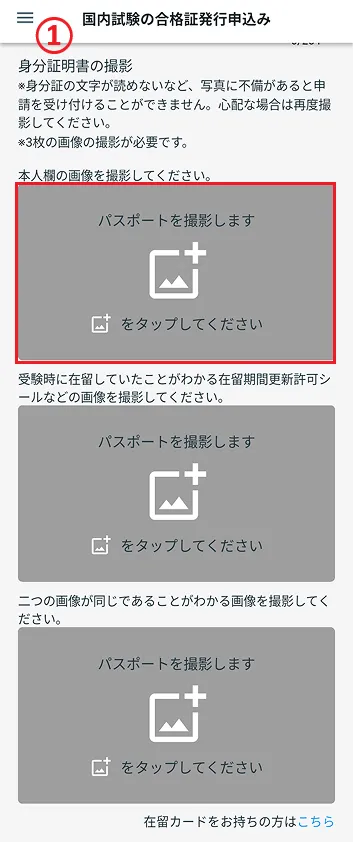
- ① 첫 번째을 탭합니다.
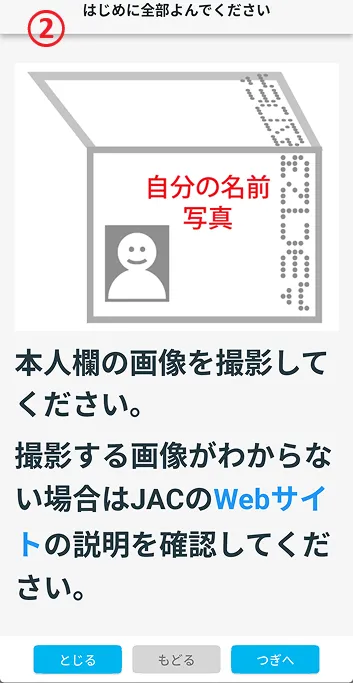
- ② 주의문을 확인하고 '다음으로'를 탭합니다.
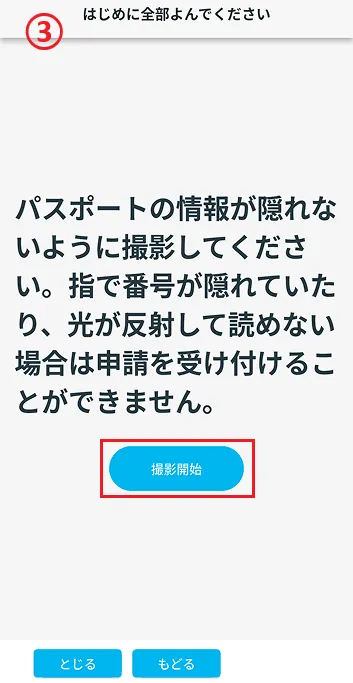
- ③ 주의문을 확인하고 [촬영 시작]을 탭합니다.
- ④ 자신의 이름이 기재되어 있는 면을 촬영합니다.
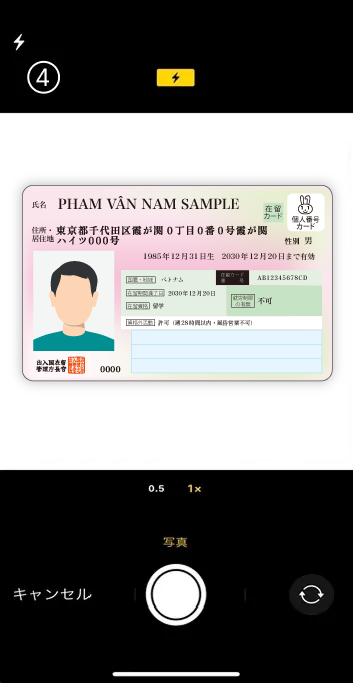
- ⑤ 촬영한 사진을 확인합니다.
체크 항목의 내용이 있으면 체크를 넣습니다. 세 가지를 모두 확인할 수 있으면 '확인'을 탭합니다.
체크 항목이 하나라도 되어 있지 않다면, 다시 찍어서 다시 찍어주세요.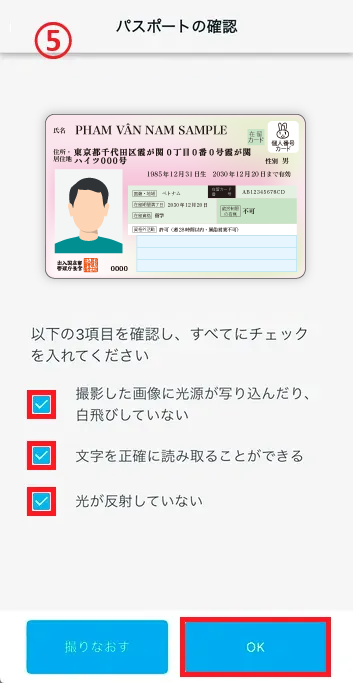
① 첫 번째을 탭합니다.
② 주의문을 확인하고 '다음으로'를 탭합니다.
③ 주의문을 확인하고 [촬영 시작]을 탭합니다.
④ 자신의 이름이 기재되어 있는 면을 촬영합니다.
⑤ 촬영한 사진을 확인합니다.
체크 항목의 내용이 있으면 체크를 넣습니다. 세 가지를 모두 확인할 수 있으면 '확인'을 탭합니다.
체크 항목이 하나라도 되어 있지 않다면, 다시 찍어서 다시 찍어주세요.
B 사진 촬영
- ⑥ 두 번째을 탭합니다.
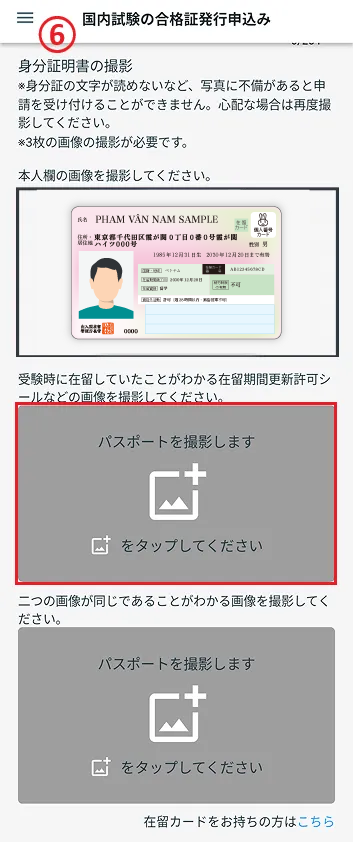
- ⑦ 주의문을 확인하고 [다음으로]를 탭합니다.
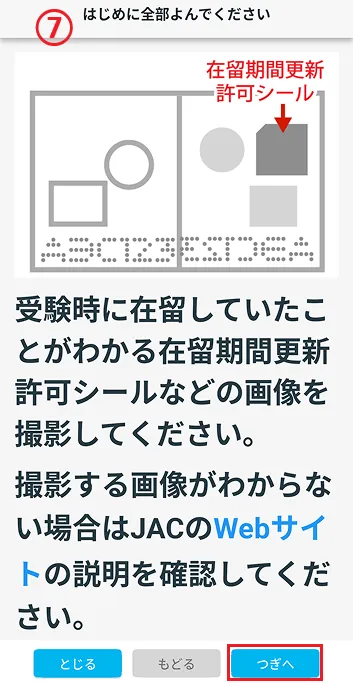
- ⑧ 주의문을 확인하고 [촬영 시작]을 탭합니다.
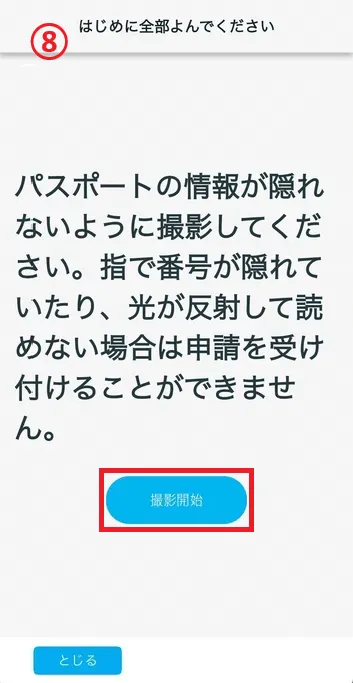
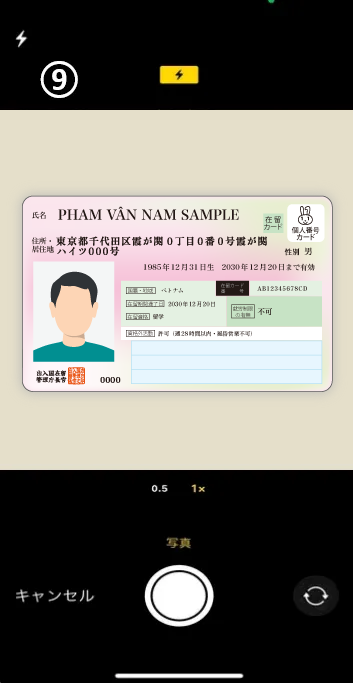
- ⑨ 자신의 이름이 기재되어 있는 면을 촬영합니다.
- ⑩ 촬영한 사진을 확인합니다.
체크 항목의 내용이 있으면 체크를 넣습니다. 세 가지를 모두 확인할 수 있으면 '확인'을 탭합니다.
체크 항목이 하나라도 되어 있지 않다면, 다시 찍어서 다시 찍어주세요.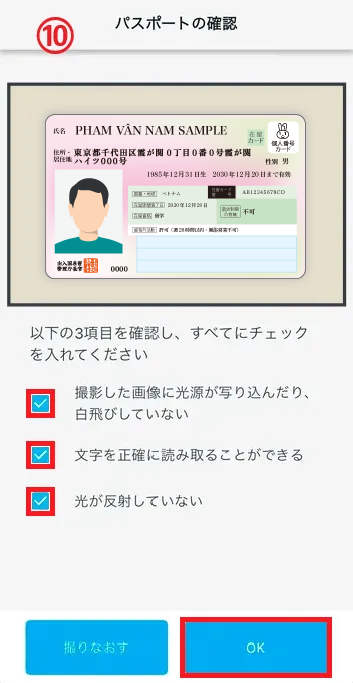
⑥ 두 번째을 탭합니다.
⑦ 주의문을 확인하고 [다음으로]를 탭합니다.
⑧ 주의문을 확인하고 [촬영 시작]을 탭합니다.
⑨ 자신의 이름이 기재되어 있는 면을 촬영합니다.
⑩ 촬영한 사진을 확인합니다.
체크 항목의 내용이 있으면 체크를 넣습니다. 세 가지를 모두 확인할 수 있으면 '확인'을 탭합니다.
체크 항목이 하나라도 되어 있지 않다면, 다시 찍어서 다시 찍어주세요.
C 사진 촬영
- ⑪ 세 번째을 탭합니다.
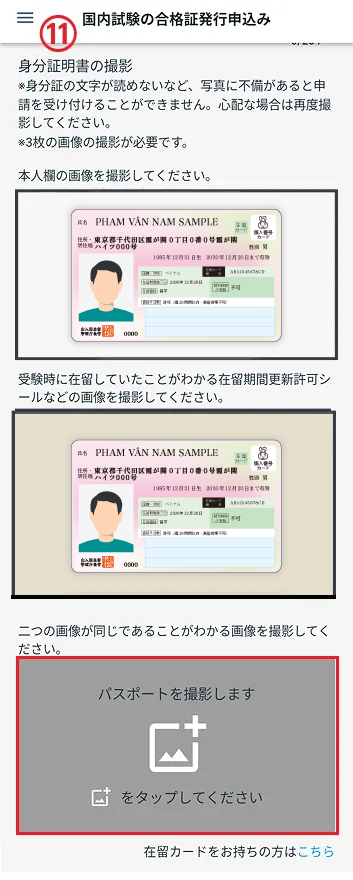
- ⑫ 주의문을 확인하고 "다음으로"를 탭합니다.
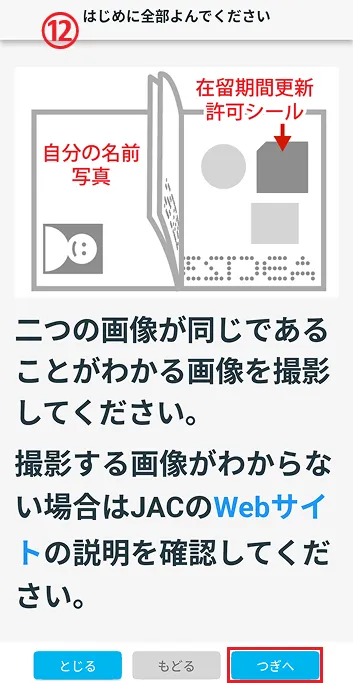
- ⑬ 주의문을 확인하고 [촬영 시작]을 탭합니다.
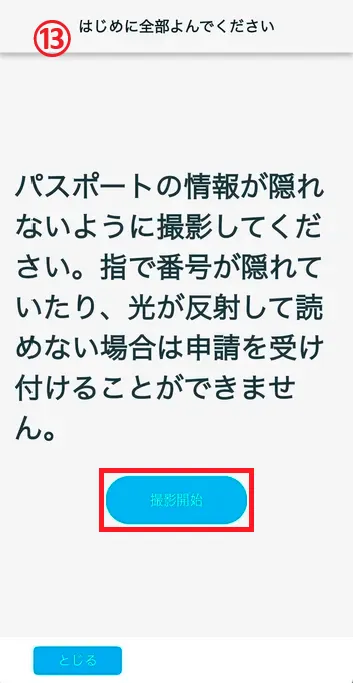
- ⑭ 자신의 이름이 기재되어 있는 면을 촬영합니다.
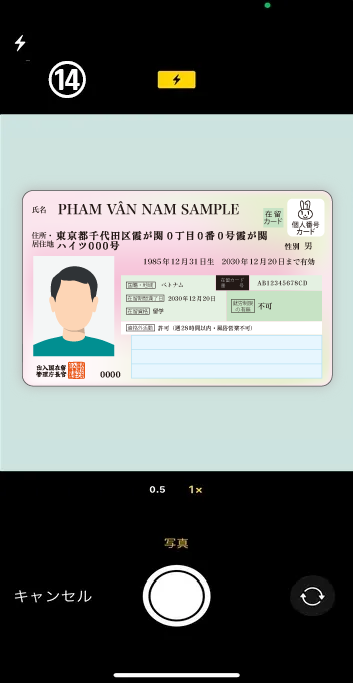
- ⑮ 촬영한 사진을 확인합니다.
체크 항목의 내용이 있으면 체크를 넣습니다. 세 가지를 모두 확인할 수 있으면 '확인'을 탭합니다.
체크 항목이 하나라도 되어 있지 않다면, 다시 찍어서 다시 찍어주세요.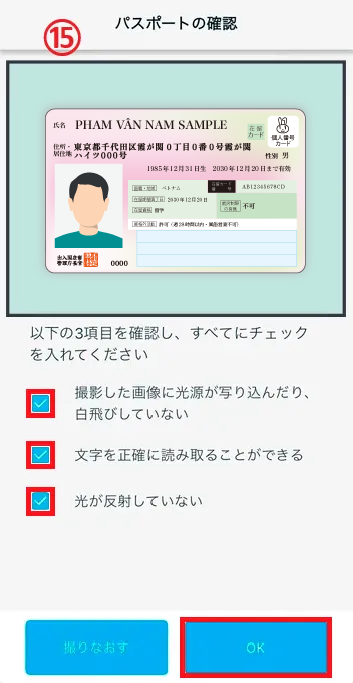
⑪ 세 번째을 탭합니다.
⑫ 주의문을 확인하고 "다음으로"를 탭합니다.
⑬ 주의문을 확인하고 [촬영 시작]을 탭합니다.
⑭ 자신의 이름이 기재되어 있는 면을 촬영합니다.
⑮ 촬영한 사진을 확인합니다.
체크 항목의 내용이 있으면 체크를 넣습니다. 세 가지를 모두 확인할 수 있으면 '확인'을 탭합니다.
체크 항목이 하나라도 되어 있지 않다면, 다시 찍어서 다시 찍어주세요.
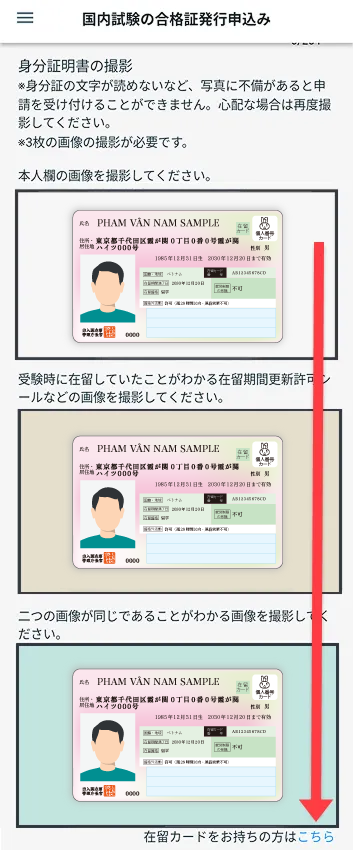
이것으로 특정 체류 카드의 촬영은 끝입니다.
첫 화면으로 돌아갑니다.
3개의 테두리에 사진이 들어 있으면 특정 체류 카드의 촬영은 끝입니다.
2-4. 얼굴 사진 찍기
"얼굴 사진 촬영"에서 을 탭합니다. 조심하는 설명이 표시됩니다.
※입이 찢어지고 있는 뒤에 물건이 우울하고 있는 등, 사진에 미비가 있다고 신청을 접수할 수 없습니다. 걱정이라면 얼굴 사진을 다시 찍어주세요.
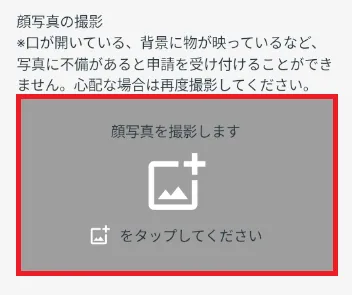
얼굴 사진 촬영
(이미지)
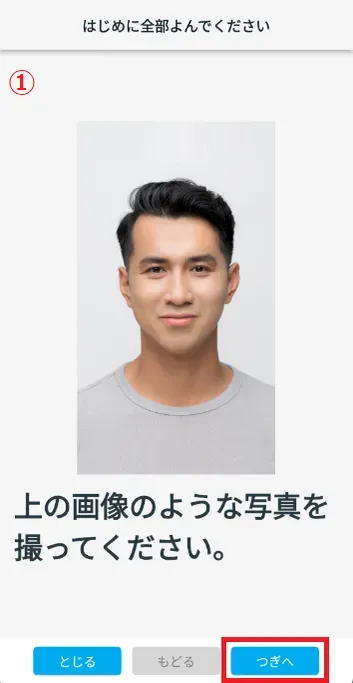
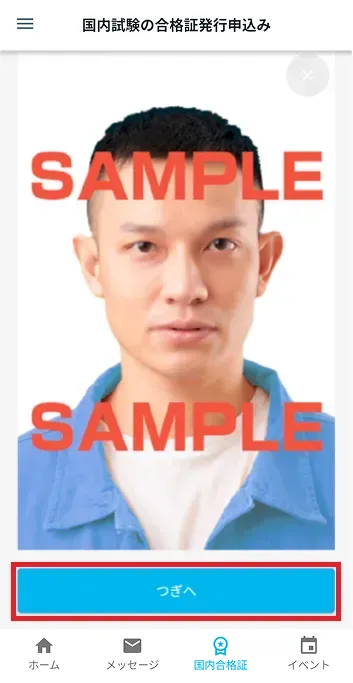
- ① 촬영할 얼굴 사진의 이미지를 확인하고 "다음으로"를 탭합니다.
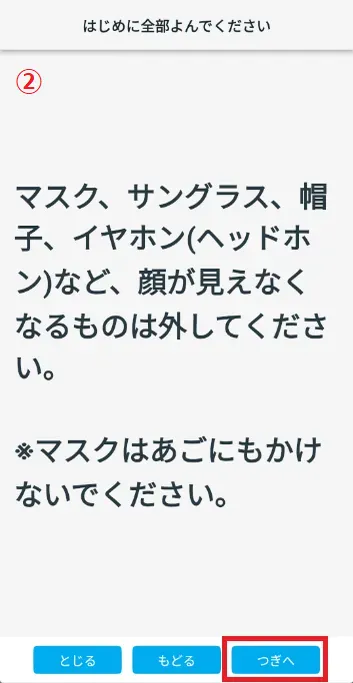
- ② 주의문을 확인하고 '다음으로'를 탭합니다.
- ③ 주의문과 이미지를 확인하고 '다음으로'를 탭합니다.
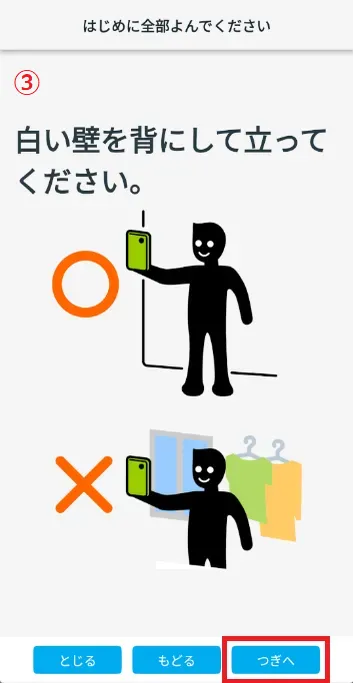
- ④ 주의문과 이미지를 확인하고 '다음으로'를 탭합니다.
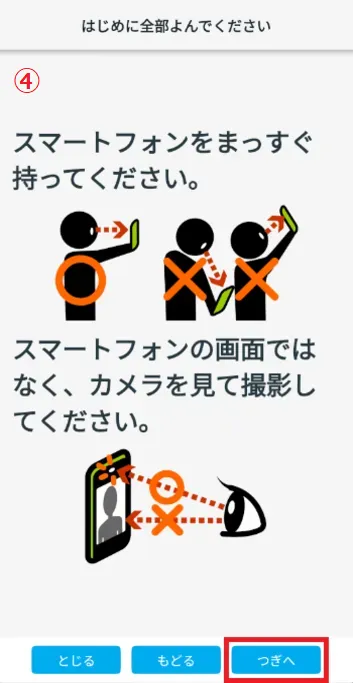
- ⑤ "촬영 시작"을 탭합니다.
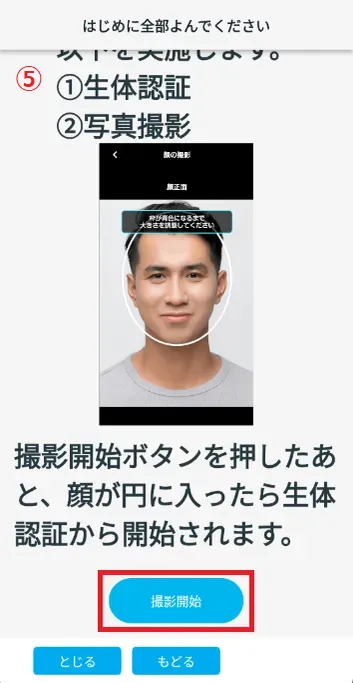
- ⑥ 자신의 얼굴이 테두리 안에 들어가도록 스마트폰을 움직여 생체인증을 합니다.
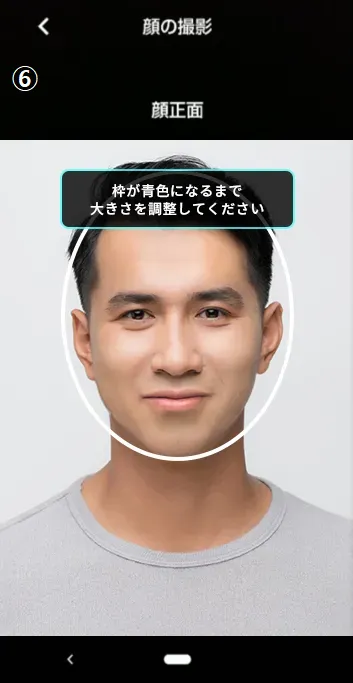
- ⑦ 버튼을 눌러 얼굴 사진을 촬영합니다.
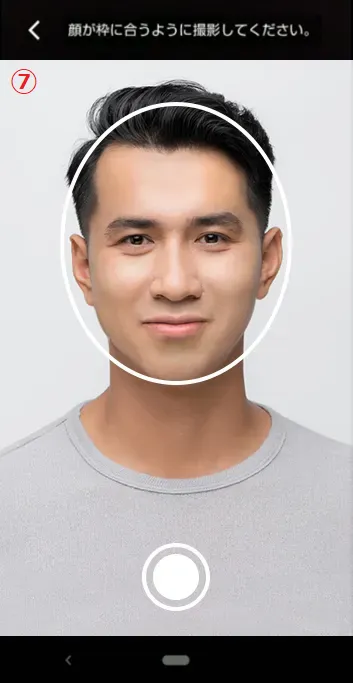
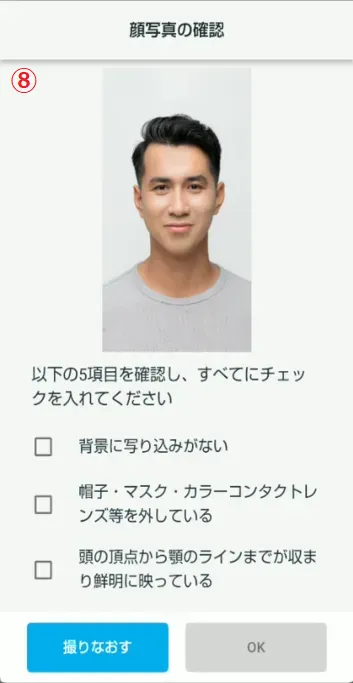
- ⑧ 견본 이미지를 참고하여, 당신이 촬영한 얼굴 사진에 문제가 없는지 확인하십시오.
① 촬영할 얼굴 사진의 이미지를 확인하고 "다음으로"를 탭합니다.
② 주의문을 확인하고 '다음으로'를 탭합니다.
③ 주의문과 이미지를 확인하고 '다음으로'를 탭합니다.
④ 주의문과 이미지를 확인하고 '다음으로'를 탭합니다.
⑤ "촬영 시작"을 탭합니다.
⑥ 자신의 얼굴이 테두리 안에 들어가도록 스마트폰을 움직여 생체인증을 합니다.
⑦ 버튼을 눌러 얼굴 사진을 촬영합니다.
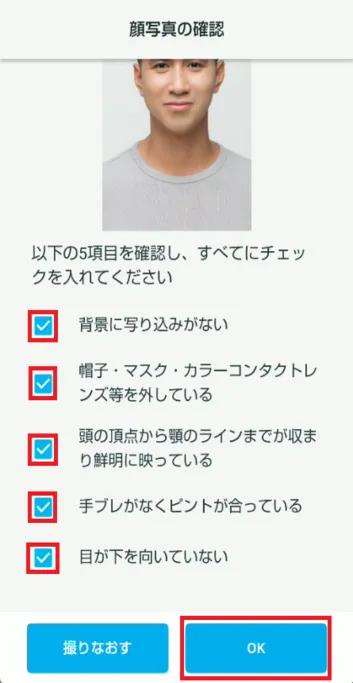
⑧ 견본 이미지를 참고하여, 당신이 촬영한 얼굴 사진에 문제가 없는지 확인하십시오.
[얼굴 사진 확인] 화면에서 사진이 깨끗하게 찍혀 있는지 확인합니다.

좋은 사진
이미지
안된 사진의
이미지
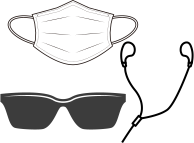
마스크나 이어폰, 선글라스 등을 하고 있는 사진 안경은 좋다 
마스크를 턱에 끼고있는 사진 
보시나 헬멧 등을 쓰고 있는 사진 
초점이 없는 사진 
옷을 입지 않고 촬영한 사진 
어두운 곳에서 촬영한 얼굴 사진 
배경에 사람과 물건이 울리는 사진 
얼굴이 흔들리는 사진
2-5. 기타 정보를 입력한다(신분증명서로 재류카드를 촬영한 사람)
수험시 직업을 선택하십시오.
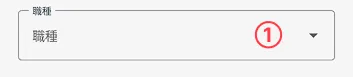
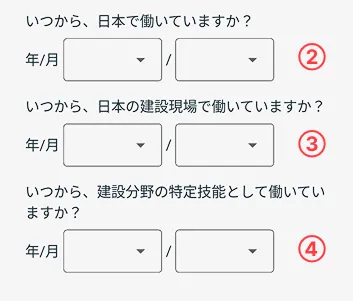
년과 월을 선택합니다.
③ 언제부터 일본의 건설 현장에서 일하고 있습니까?년과 월을 선택합니다.
④ 언제부터 건설 분야의 특정 기능으로 일하고 있습니까?년과 월을 선택합니다.
2-6. 기타 정보 입력(공통)
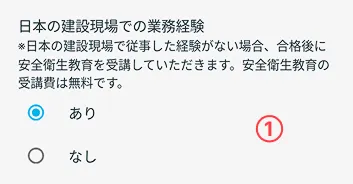
일본의 건설 현장에서의 업무 경험
① 일본의 건설 현장에서의 업무 경험일본의 건설 현장에서 일한 적이 없는 경우는, 「없음」을 선택해 주세요. 합격 후, 「안전 위생 교육」을 무료(0엔)로 받습니다.
JAC에서 연락
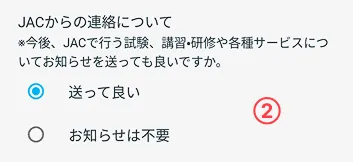
② JAC로부터의 연락에 대해서「보내도 좋다」를 선택하면, 이벤트 정보등의 메일이 옵니다.
2-7. 모두 입력하면 【다음으로】를 탭
정보를 입력하고 얼굴 사진을 찍은 후 [다음으로]를 탭합니다.
Step3.
내용을 확인하고 신청
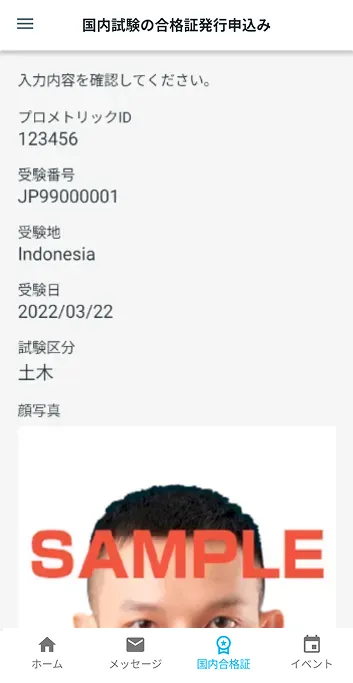
3-1. 내용을 확인하고 신청
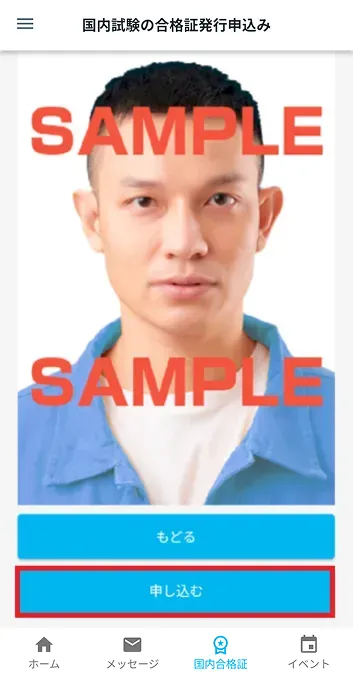
「합격증 발급 신청」의 신청 내용을 확인합니다. 신청 내용에 별개가 없을 때 【신청】을 탭합니다.
신청 내용을 고치고 싶을 때는, [되돌아가기]를 탭하고, 신청 정보를 다시 입력해 주세요.
「현재, 이하의 신청이 있기 때문에, 새로운 신청은 할 수 없습니다.」라고 하는 다이얼로그가 표시되어 신청을 할 수 없는 때는, 어떻게 하면 좋습니까?
Step4.
신청 접수 완료
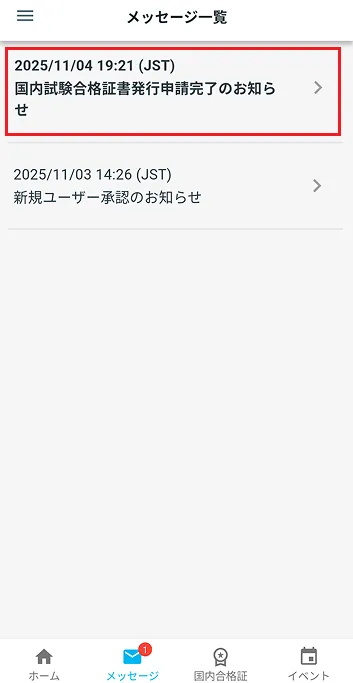
4-1. 합격 증발·신청 접수 완료의 메시지를 확인한다
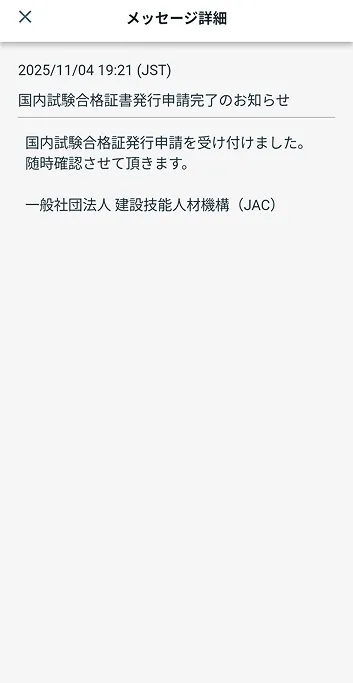
합격증 신청이 접수되면 앱의 메시지 목록에 합격증 발급 신청이 접수되었음을 알려주는 메시지가 그대로 유지됩니다.
Step5.
합격증을 받다
5-1. 합격증 발급
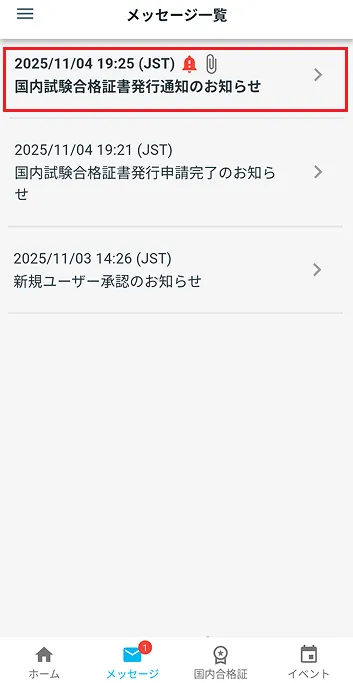
합격증이 발행되면 앱의 메시지 목록에 합격증 발송을 알리는 메시지가 남아 있습니다.
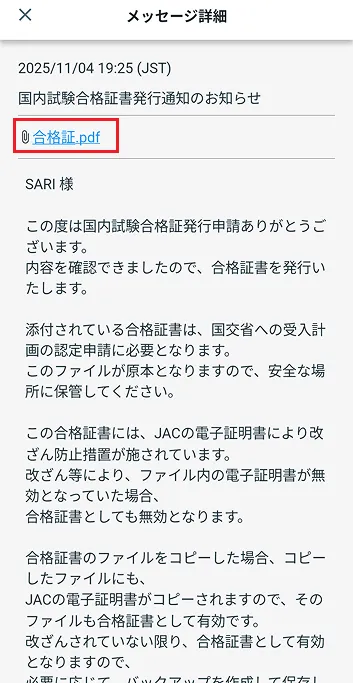
메시지를 열고 패스를 탭하여 다운로드를 시작합니다.
다운로드가 완료되면 합격증이 저장된 폴더가 표시되므로 해당 폴더를 열고 다운로드한 합격증을 확인합니다.
다운로드한 PDF 파일의 저장처는 아래의 링크를 확인해 주십시오.
JAC Members 앱에서 다운로드한 파일을 저장할 위치를 모르는 경우 어떻게 해야 하나요?
다운로드한 PDF 파일을 클릭해도 열리지 않는 경우는 아래의 링크를 확인해 주십시오.
다운로드한 PDF가 열리지 않을 때
자주 묻는 질문(FAQ)
- JAC Members 앱을 설치하고 싶습니다. 어디서 입력할 수 있나요?
- 「JAC Members」에 등록한 비밀번호를 짖었습니다.
- 스마트 폰을 따뜻하게했습니다. 그대로 사용할 수 있습니까?
- JAC Members 앱에서 JAC에 메시지를 보내려면 어떻게 해야 하나요?
- 여권을 갖고 있지 않습니다.
- 계정을 삭제하려면 어떻게 해야 하나요?
- ・본 이외에서 받은 시험의 합격증을 받으려면 어떻게 하면 좋습니까?
- 책에서 수험한 시험의 합격증을 받으려면 어떻게 해야 합니까?
- 앱 화면에 "지원 버전 변경 알림"대화 상자가 나타납니다. 어떻게 해야 하나요?
- JAC Members 앱에서 다운로드한 파일을 저장할 위치를 모르는 경우 어떻게 해야 하나요?
- 내 페이지에서 다운로드한 파일을 저장할 위치를 모르는 경우 어떻게 해야 하나요?
- 「현재, 이하의 신청이 있기 때문에, 새로운 신청은 할 수 없습니다.」라고 하는 다이얼로그가 표시되어 신청을 할 수 없는 때는, 어떻게 하면 좋습니까?