
JAC вэбсайтыг олон хэлээр ашиглах тухай
JAC вэбсайт нь AI автомат орчуулгыг (машины орчуулга) ашигладаг. Энэ бол машины орчуулга учраас үнэн зөв орчуулга биш байж магадгүй.
Автомат орчуулга (машины орчуулга) функцын тухай
- Вэбсайтыг үзэхийн тулд ашиглаж буй төхөөрөмжийн хэлний тохиргооны дагуу вэбсайтыг автоматаар орчуулдаг (машинаар орчуулсан).
- Хэлийг өөрчлөхийн тулд толгой хэсэгт байгаа Хэл товчноос хэл сонгох самбарыг нээж хэлээ сонгоно уу.
- Зарим зөв нэр үг буруу орчуулагдсан байж болно.
- Зарим хуудсыг автоматаар орчуулдаггүй. Мөн PDF файлуудыг орчуулах боломжгүй.
- Гадны сайтуудын холбоосыг орчуулахгүй.
Анхаарна уу
- Энэ функцийг ашиглахдаа JavaScript-г идэвхжүүлнэ үү.
- Энэ функц нь зарим хөтөч эсвэл үзэх орчинд ажиллахгүй байж магадгүй.



Бид машин орчуулгаар дамжуулан олон хэл дээрх контентыг өгдөг. Орчуулгын нарийвчлал нь 100% биш юм. JAC вэбсайтыг олон хэлээр ашиглах тухай
Хэрэв та "Хялбар Япон хэл"-ийг сонговол өгүүлбэрүүд нь энгийн байх бөгөөд фуригана орно.
Хэрэв та "Хирагана нэмэх"-г сонговол фуригана өгүүлбэрт нэмэгдэх болно.
Та эх хэлээ сонгоод "Хэл" ашиглан орчуулах боломжтой.
Би ойлгохгүй байна... Би асуудалд орлоо... Хэрэв ийм зүйл тохиолдвол бидэнтэй холбоо барина уу.
- Эхлээд асуулт хариултыг үзээрэй!Японд амьдрах талаар санаа зовж байна
Ажлын санаа зоволт Асуулт хариулт - JAC-д үнэ төлбөргүй зөвлөгөө өгөх *Зөвхөн Японд
 Ажлын өдрүүдэд 9:00-17:30 Амралтын болон баярын өдрүүдэд амарна
 - FITS (Fiscal Integrator for Construction Skills International) нь утас, факс эсвэл цахим шуудангаар дамжуулан таны төрөлх хэлээр асуултанд хариулах боломжтой.

-
Бид машин орчуулгаар дамжуулан олон хэл дээрх контентыг өгдөг. Орчуулгын нарийвчлал нь 100% биш юм. JAC вэбсайтыг олон хэлээр ашиглах тухай
Хэрэв та "Хялбар Япон хэл"-ийг сонговол өгүүлбэрүүд нь энгийн байх бөгөөд фуригана орно.
Хэрэв та "Хирагана нэмэх"-г сонговол фуригана өгүүлбэрт нэмэгдэх болно.
Та эх хэлээ сонгоод "Хэл" ашиглан орчуулах боломжтой.
Японоос гадуур шалгалт өгч байгаа хүмүүс
- JAC Members програмыг танилцуулж байна
- Асуудлыг шийдвэрлэх асуулт хариулт
- Хэрэгтэй холбоосууд
- Нууцлалын бодлого
★Японд ажиллаж байгаа гадаадын иргэдэд зориулсан блог★


Японоос гадуур шалгалт өгч байгаа хүмүүс
- Гэр
- гарын авлага
- Японд авсан ур чадварын үнэлгээний шалгалтанд тэнцсэн гэрчилгээг дахин олгох
Гарсан огноо: 2025/11/27
Японд авсан ур чадварын үнэлгээний шалгалтанд тэнцсэн гэрчилгээг дахин олгох
"JAC гишүүд" аппликейшнаар дамжуулан олгосон гэрчилгээг ангилал бүрт зөвхөн нэг удаа дахин олгож болно.
Жишээлбэл, "барилгын инженерчлэл" болон "архитектур"-ын шалгалтанд тэнцсэн хүнд ангилал тус бүрт нэг удаа тэнцсэн гэрчилгээг дахин олгож болно.
*Энэ нь 2025 оны 1-р сарын 1-ний өдөр болон түүнээс хойш авсан шалгалтуудад хамаарна.
2024 оны 12-р сарын 31-нээс өмнө өгсөн шалгалтанд тэнцсэн гэрчилгээг хэрхэн авах талаар мэдээлэл авахыг хүсвэл доорх холбоосоор орно уу.
Шалгалтанд тэнцсэнийхээ дараа орлуулах гэрчилгээг хэрхэн авах талаар надад хэлж өгөөч.
*Хэрэв танд одоогоор шалгалтад тэнцсэн гэрчилгээ хүлээгдэж байгаа бол тухайн гэрчилгээг олгох эсвэл татгалзах хүртэл та өөр гэрчилгээ олгох боломжгүй.
*Хэрэв та аль хэдийн тэнцсэн гэрчилгээ авсан бөгөөд өөр ангилалд тэнцсэн гэрчилгээ авахыг хүсвэл доорх холбоосоор орно уу.
Би Японд өгсөн Ур чадварын үнэлгээний шалгалтанд тэнцсэн гэрчилгээ авах өргөдөл гаргана.
Сертификат дахин олгох үйл явц
Үүнийг зөвхөн байгалийн гамшгийн улмаас гэрчилгээгээ алдах зэрэг зайлшгүй шалтгааны улмаас зөвшөөрнө.
Алхам 1.
Сертификат дахин олгох дэлгэцийг харуул
1-1. "Дотоодын шалгалтын гэрчилгээ олгох (дахин олгох) өргөдөл" дэлгэцийг харуулна уу.
Хажуугийн цэсийг харуулах
Үндсэн дэлгэц дээрх Цэс дүрсийг товшино уу.
Хажуугийн цэс нээгдэнэ.
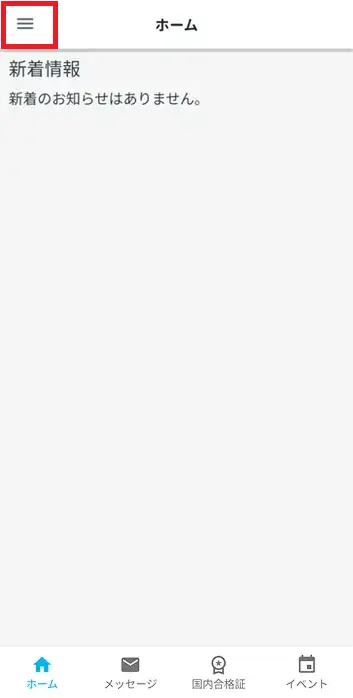
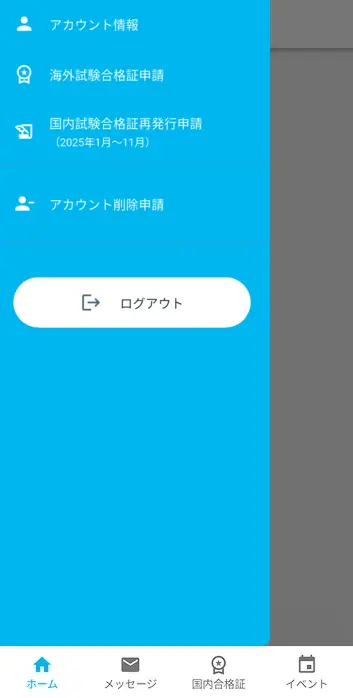
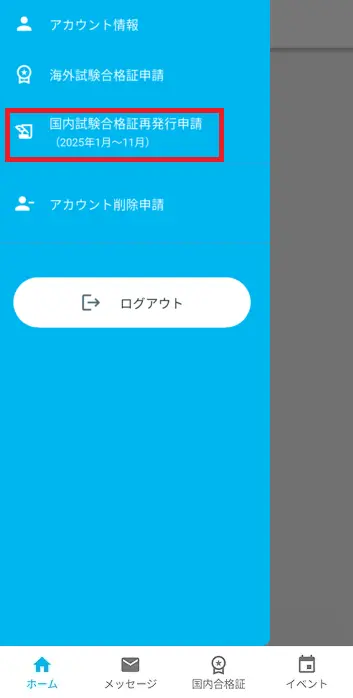
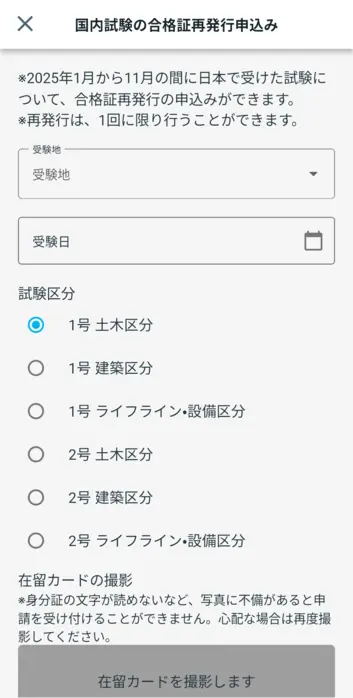
"Дотоодын шалгалтын гэрчилгээг дахин олгох өргөдөл" дэлгэцийг харуулна уу.
Хажуугийн цэснээс "Дотоодын шалгалтын гэрчилгээг дахин олгох өргөдөл (2025 оны 1-р сараас 11-р сар хүртэл)" дээр товшино уу.
"Дотоодын шалгалтын гэрчилгээг дахин олгох өргөдөл" дэлгэц нээгдэнэ.
Хэрэв би өргөдлөө өгөх боломжгүй бол "Та дараах хүсэлтийг гаргасан тул шинэ өргөдөл гаргах боломжгүй" гэсэн харилцах цонх гарч ирвэл би яах ёстой вэ?
Тэнцсэн гэрчилгээ олгох дэлгэцийг харуулна уу.
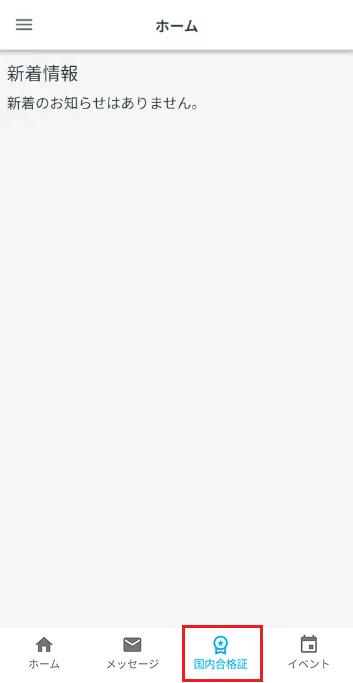
Үндсэн дэлгэцийн доод хэсэгт байрлах цэснээс "Дотоодын гэрчилгээ" дээр дарна уу.
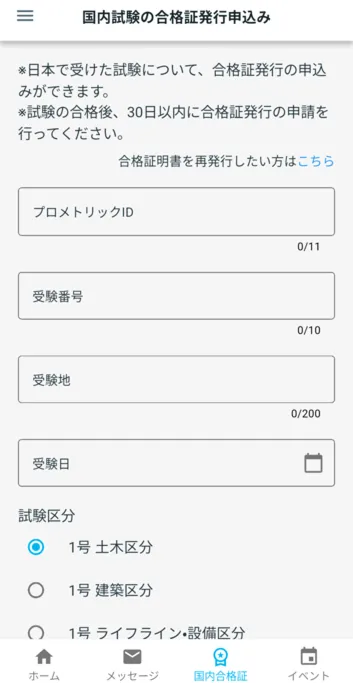
"Дотоодын шалгалтын гэрчилгээ авах хүсэлт гаргах" дэлгэц нээгдэнэ.
Хэрэв би өргөдлөө өгөх боломжгүй бол "Та дараах хүсэлтийг гаргасан тул шинэ өргөдөл гаргах боломжгүй" гэсэн харилцах цонх гарч ирвэл би яах ёстой вэ?
Сертификат дахин олгох дэлгэцийг харуул
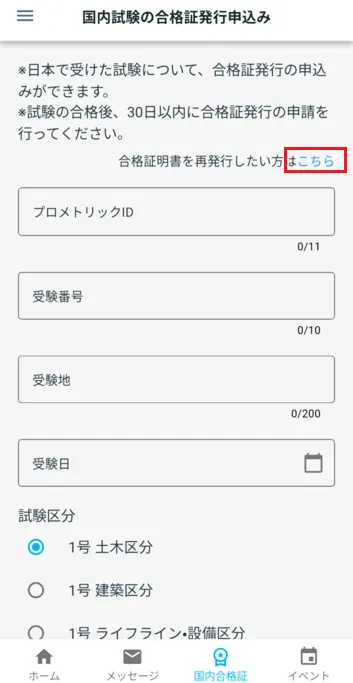
"Хэрэв та тэнцсэн гэрчилгээгээ дахин авахыг хүсвэл энд дарна уу" гэснийг товшино уу.
Сертификатыг дахин олгох дэлгэц нээгдэнэ.

Алхам 2.
Мэдээллээ оруулна уу
2-1. "Шалгалтын өргөдлийн гэрчилгээ" хэсэгт мэдээллээ оруулна уу.
Prometric-ээс олгосон "Баталгаажуулах захидал" гэх мэт тэнцсэн шалгалтынхаа мэдээллийг оруулна уу.
*Ижил шалгалтын ангилалд гэрчилгээг зөвхөн нэг удаа дахин олгох боломжтой.
Таны оруулах шаардлагатай мэдээлэл шалгалт өгсөн цагаас хамааран өөр өөр байх болно.
Хэрэв та 2025 оны 1-р сарын 1-нээс 11-р сарын 30-ны хооронд шалгалт өгсөн бол дэлгэрэнгүй мэдээллийг шалгахын тулд зүүн талын табыг сонгоно уу.
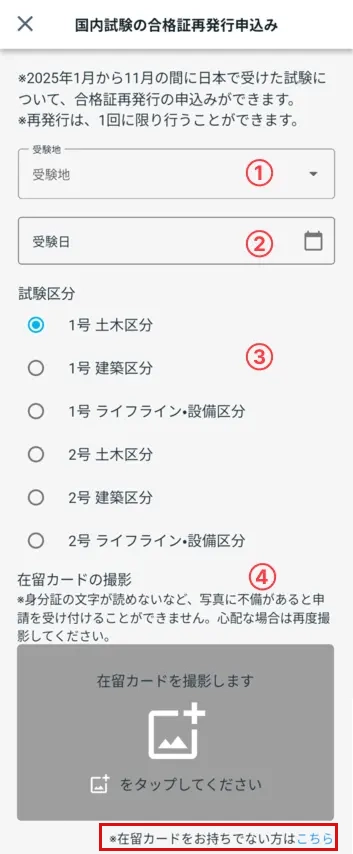
Туршилтын байршлаа сонгоно уу.
2 Шалгалтын огнооХуанли дээр шалгалт өгсөн өдрөө сонгоно уу.
③ Шалгалтын ангиллыг сонгохТа шалгалтаа өгсөн ангиллаа сонгоно уу.
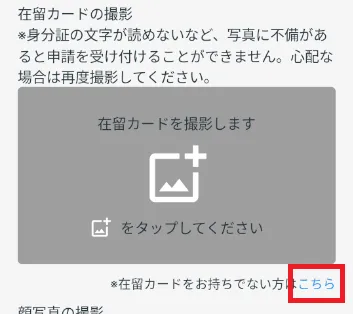
④ Оршин суух үнэмлэхнийхээ зургийг авна уу.Хэрэв танд шалгалт өгсөн үеийн оршин суух үнэмлэх байгаа бол аппликейшны дэлгэц дээрх зааврын дагуу зургийг нь авна уу.
Хэрэв танд оршин суух карт байхгүй бол доорх "※Хэрэв танд оршин суух карт байхгүй бол энд дарна уу" дээр дарна уу.
Prometric-ээс олгосон үнэмлэхээ хагас өргөнтэй том үсэг "JP" + 7 хагас өргөнтэй тоо ашиглан оруулна уу.
Жишээ нь: JP1234567
Шалгалтын дугаараа 8 оронтой тоогоор оруулна уу.
Жишээ нь: 12345678
Туршилтын байршлаа сонгоно уу.
④ Шалгалтын өдөрХуанли дээр шалгалт өгсөн өдрөө сонгоно уу.
⑤ Туршилтын ангиллыг сонгоно ууТа шалгалтаа өгсөн ангиллаа сонгоно уу.
⑥ Оршин суух үнэмлэхнийхээ зургийг авна уу.Хэрэв танд шалгалт өгсөн үеийн оршин суух үнэмлэх байгаа бол аппликейшны дэлгэц дээрх зааврын дагуу зургийг нь авна уу.
Хэрэв танд оршин суух карт байхгүй бол доорх "※Хэрэв танд оршин суух карт байхгүй бол энд дарна уу" дээр дарна уу.

Мэдээллээ оруулна уу
⑦ ХүйсХүйсээ сонгоно уу.
⑧ Шалгалт өгөх үеийн оршин суугаа газрын байдал"Зориулсан үйл ажиллагаа" эсвэл "Богино хугацааны оршин суух"-ын аль нэгийг сонгоно уу.

Шалгалтын үеэр амьдарч байсан мужаа сонгоно уу.
⑩ Шалгалтын үеийн хаяг (үргэлжлэл)Шалгалт өгөх үед амьдарч байсан хаягаа оруулна уу.
(Жишээ нь: Өрөө 201, Майсон Шинагава, 1-1-2, Минато-ку)

Шалгалт өгөх үед Японоос гадуур амьдарч байсан хаягаа оруулна уу.

2-2. Иргэний үнэмлэхний зургийг авна уу
2-1. Хэрэв та "Оршин суух картаа зурагжуулах" хэсэгт "※Хэрэв танд оршин суух карт байхгүй бол энд дарна уу" гэснийг товшвол оршин суух картаа зурж авна уу.
Оршин суух карт ашиглах үед
*Хэрэв та тодорхой оршин суух карт ашиглаж байгаа бол доорх холбоосыг шалгана уу.
Тодорхой оршин суух карт ашиглах үед
"Бид таны оршин суух үнэмлэхний зургийг авах болно." Товшиж, оршин суух үнэмлэхийнхээ зургийг аваарай.
*Үнэмлэх дээрх бичээс уншигдахгүй гэх мэт зурганд ямар нэгэн согог байвал таны өргөдлийг хүлээж авахгүй. Хэрэв эргэлзэж байвал зургаа дахин авна уу.
- ① Товш

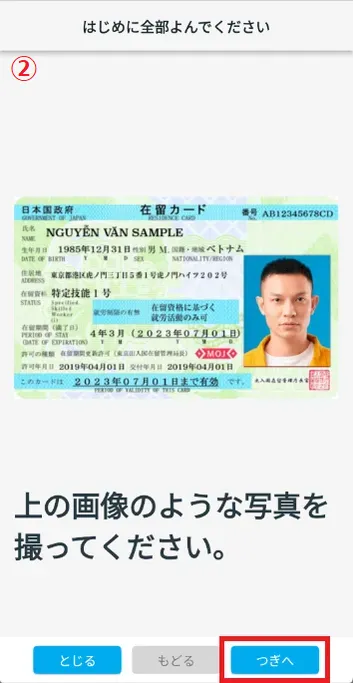
- ② Зургийг шалгаад "Дараах" гэснийг товшино уу.
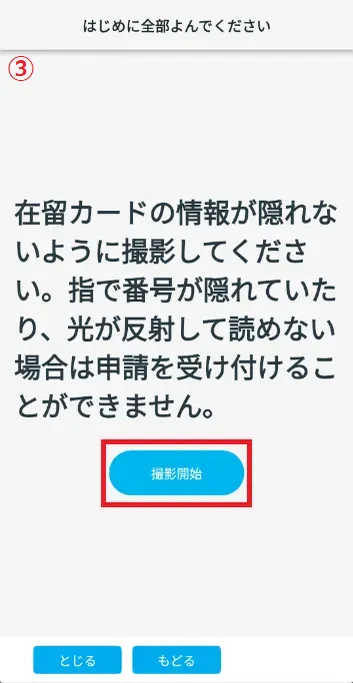
- ③ Анхааруулах бичвэрийг шалгаад "Буудаж эхлэх" гэснийг товшино уу.
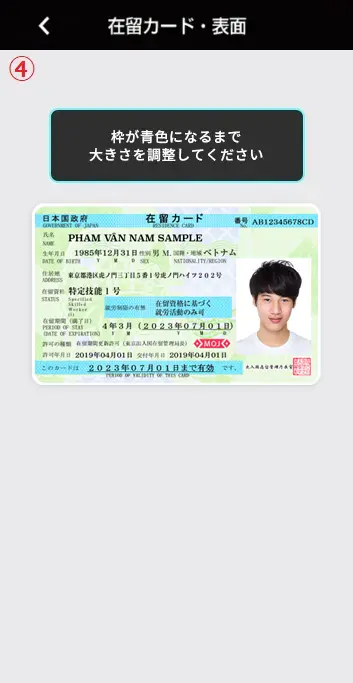
- ④ Оршин суугаа газрынхаа картын хэмжээг тохируулж, хүрээ цэнхэр болсон үед зургийг нь аваарай.
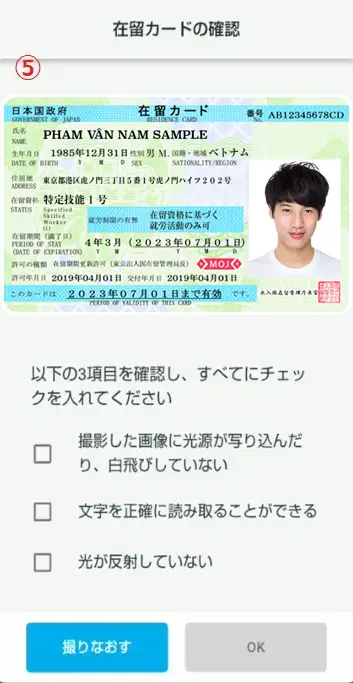
- ⑤ Таны оршин суух үнэмлэхний зургийг зөв авсан эсэхийг шалгах гурван зүйл байна.
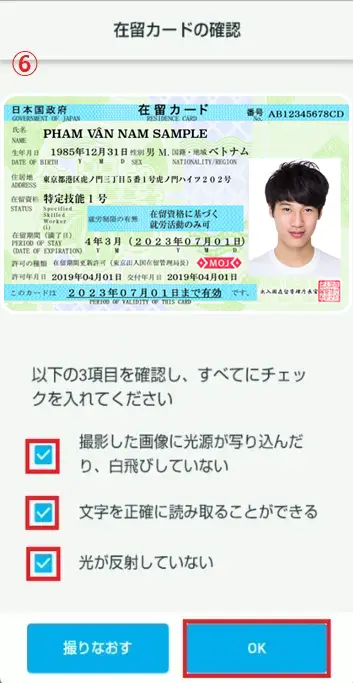
- ⑥ Хэрэв та тохиргоонд сэтгэл хангалуун байвал бүх гурван нүдийг шалгаад "OK" дээр товшино уу.
① Товш
② Зургийг шалгаад "Дараах" гэснийг товшино уу.
③ Анхааруулах бичвэрийг шалгаад "Буудаж эхлэх" гэснийг товшино уу.
④ Оршин суугаа газрынхаа картын хэмжээг тохируулж, хүрээ цэнхэр болсон үед зургийг нь аваарай.
⑤ Таны оршин суух үнэмлэхний зургийг зөв авсан эсэхийг шалгах гурван зүйл байна.
⑥ Хэрэв та тохиргоонд сэтгэл хангалуун байвал бүх гурван нүдийг шалгаад "OK" дээр товшино уу.
Хэрэв та паспорт ашигладаг бол
"Оршин суух үнэмлэхийнхээ зургийг авах" хэсэгт "Энд" дээр дарж "Хэрэв танд оршин суух үнэмлэх байхгүй бол энд товшино уу" гэснийг товшоод оршин суух үнэмлэхээс өөр үнэмлэх ашиглах дэлгэцийг харуулна.
"Паспортын зураг авна"Паспортынхаа зургийг авахын тулд товшино уу.
*Үнэмлэх дээрх бичээс уншигдахгүй гэх мэт зурганд ямар нэгэн согог байвал таны өргөдлийг хүлээж авахгүй. Хэрэв эргэлзэж байвал зургаа дахин авна уу.
*Хэрэв та оршин суугаа газрынхаа үнэмлэхний зургийг авсан бол доорх линкээс "2-3. Нүүрнийхээ зургийг авах" хэсгийг үргэлжлүүлнэ үү.
2-3. Нүүрнийхээ зургийг аваарай
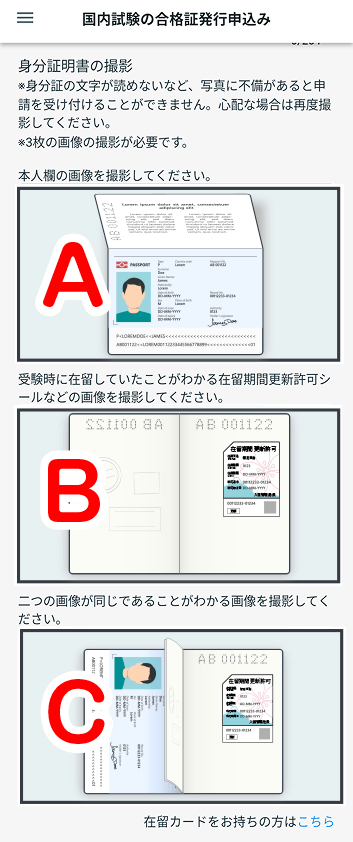
Дараах зургийг авна уу:
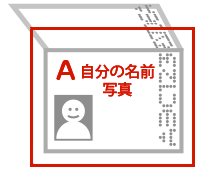
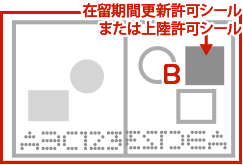
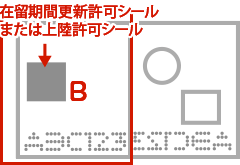
● Зааврын дагуу A, B, C бүх зургийг авна.
2025 оны 1-р сарын 1-нээс 2025 оны 11-р сарын 30-ны хооронд авсан шалгалтанд тэнцсэн гэрчилгээг дахин олгохын тулд зөвхөн А зургийг авч өргөдөл гаргаж болно.
Таны нэрийг бичсэн хуудас
Оршин суух хугацааг сунгах зөвшөөрлийн наалт эсвэл буух зөвшөөрлийн наалт хавсаргасан хуудас
[Баруун хуудасны хувьд]
[Зүүн хуудасны хувьд]
А ба В нь ижил паспортын хуудас гэдгийг харуулсан зураг
[Хэрэв B зөв хуудас бол]
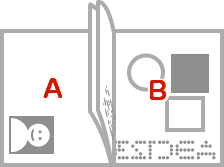
Паспортынхоо зургийг бүхэлд нь авснаар А ба В хуудас нэг зурагт багтах болно.
[Хэрэв В нь зүүн хуудас бол]
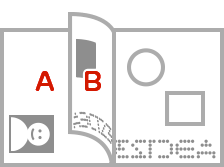
Хэрэв A ба В хуудас зүүн талд байгаа бол зураг авахаасаа өмнө В хуудасны наалт харагдахаар хуудсыг нугалав.
Сайхан зураг
Муу зураг
Паспортын зураг авах үйл явц
А-ийн зургийг авч байна
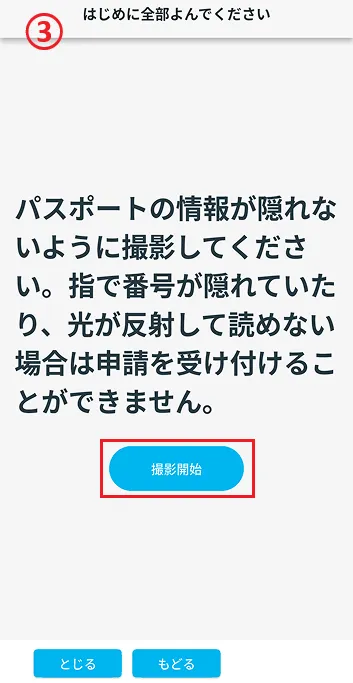
- ① Эхнийх ньТовш
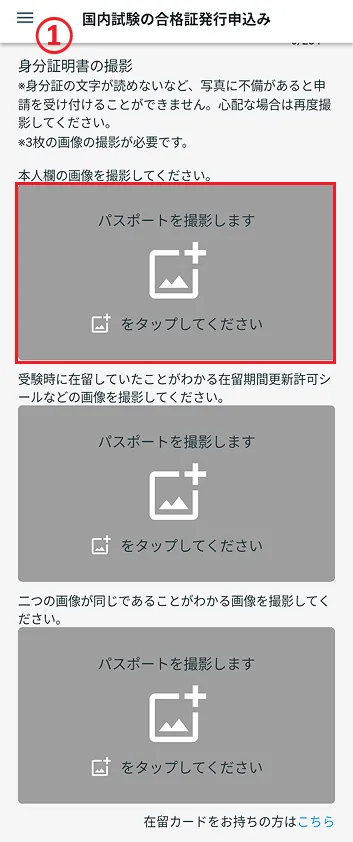
- ② Анхааруулах бичвэрийг шалгаад "Дараах" гэснийг товшино уу.
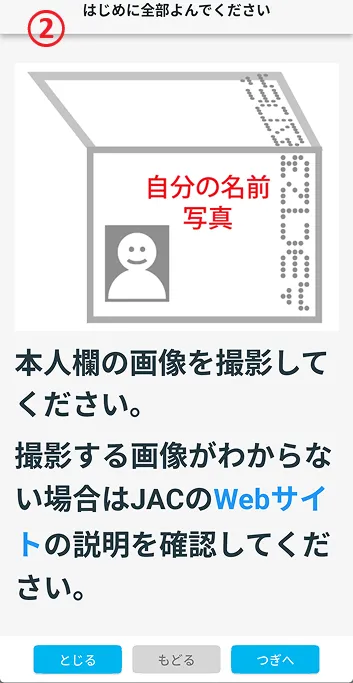
- ③ Анхааруулах бичвэрийг шалгаад "Буудаж эхлэх" гэснийг товшино уу.
- ④ Өөрийн нэр бүхий хуудасны зургийг авна уу.
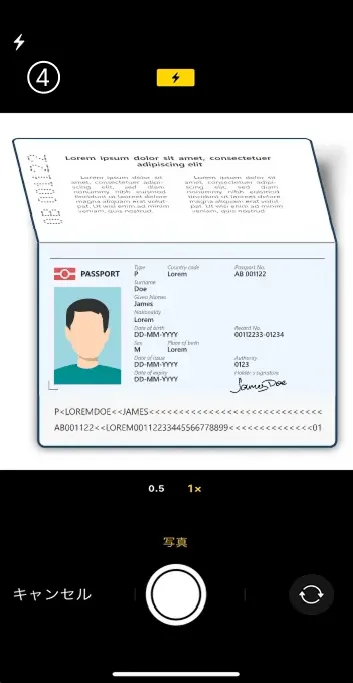
- ⑤ Та авсан зургуудаа шалгаарай.
Шалгалтын нүдийг бөглөсний дараа тэдгээрийг шалгана уу. Та гурвыг шалгасны дараа "OK" дээр товшино уу.
Хэрэв та ямар ч зүйлийг шалгаагүй бол "Дахин авах" дээр товшоод дахин зургаа аваарай.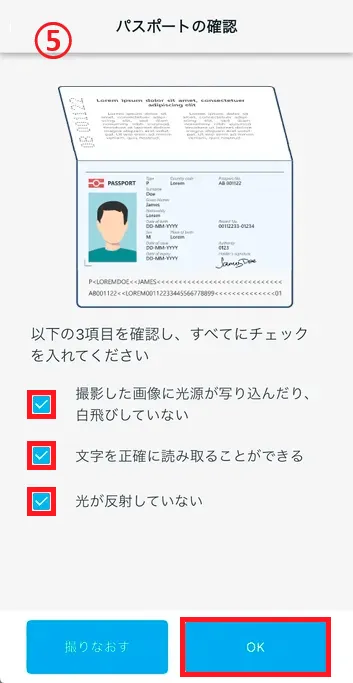
① Эхнийх ньТовш
② Анхааруулах бичвэрийг шалгаад "Дараах" гэснийг товшино уу.
③ Анхааруулах бичвэрийг шалгаад "Буудаж эхлэх" гэснийг товшино уу.
④ Өөрийн нэр бүхий хуудасны зургийг авна уу.
⑤ Та авсан зургуудаа шалгаарай.
Шалгалтын нүдийг бөглөсний дараа тэдгээрийг шалгана уу. Та гурвыг шалгасны дараа "OK" дээр товшино уу.
Хэрэв та ямар ч зүйлийг шалгаагүй бол "Дахин авах" дээр товшоод дахин зургаа аваарай.
Б-ийн зургийг авч байна
- ⑥ ХоёрдугаартТовш
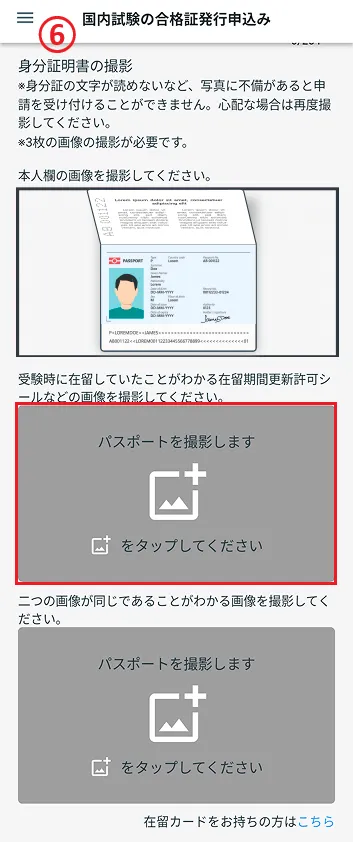
- ⑦ Анхааруулгыг шалгаад "Дараах" гэснийг товшино уу.
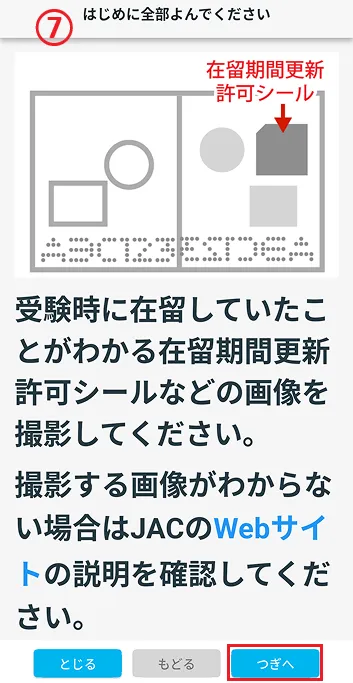
- ⑧ Анхааруулгыг шалгаад "Буудаж эхлэх" дээр дарна уу.
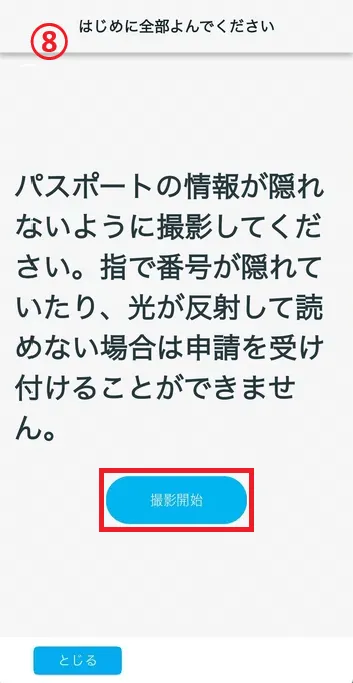
- 9. “Оршин суух хугацааг сунгах зөвшөөрлийн наалт” эсвэл “Буух зөвшөөрлийн наалт” хавсаргасан хуудасны зургийг авна уу.
Хэрэв та "Шалгалтын үеэр оршин суух статус"-аараа "Тодорхойлсон үйл ажиллагаа"-г сонгосон бол "Оршин суух хугацааг сунгах зөвшөөрлийн наалт" эсвэл шалгалтын үеэр Японд оршин сууж байсныг нотлох бусад баримт бичиг бүхий хуудасны зургийг авна уу.
Хэрэв та "Шалгалтын үед оршин суугаа статус"-аараа "Түр зочин"-ыг сонгосон бол
Шалгалтын үеэр та Японд амьдарч байсныг нотлох "Буух зөвшөөрлийн наалт" бүхий хуудасны зургийг авна уу.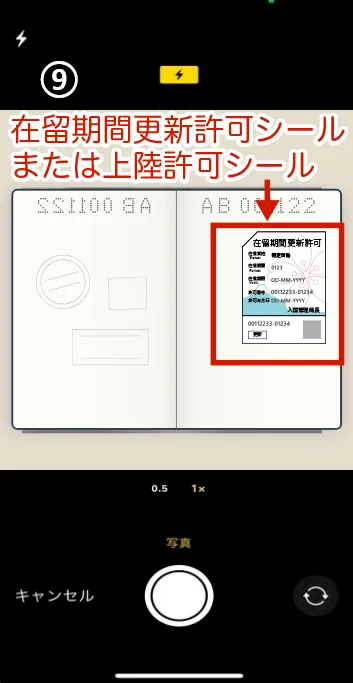
- ⑩ Авсан зургуудаа шалгаарай.
Шалгалтын нүдийг бөглөсний дараа тэдгээрийг шалгана уу. Та гурвыг шалгасны дараа "OK" дээр товшино уу.
Хэрэв та ямар ч зүйлийг шалгаагүй бол "Дахин авах" дээр товшоод дахин зургаа аваарай.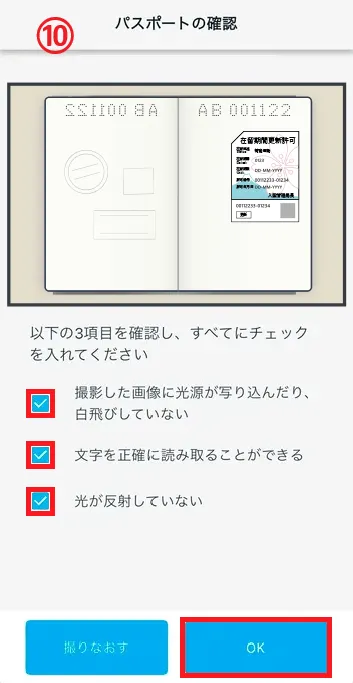
⑥ Хоёр дахьТовш
⑦ Анхааруулгыг шалгаад "Дараах" гэснийг товшино уу.
⑧ Анхааруулгыг шалгаад "Буудаж эхлэх" дээр дарна уу.
9. “Оршин суух хугацааг сунгах зөвшөөрлийн наалт” эсвэл “Буух зөвшөөрлийн наалт” хавсаргасан хуудасны зургийг авна уу.
Хэрэв та "Шалгалтын үеийн оршин суух статус"-аараа "Тодорхойлсон үйл ажиллагаа"-г сонгосон бол"Оршин суух хугацааг сунгахын тулд наалт" эсвэл шалгалтын үеэр Японд оршин сууж байсныг нотлох бусад баримт бичиг бүхий хуудасны зургийг авна уу.Хэрэв та "Шалгалтын үеийн оршин суух статус"-аараа "Түр зочин"-г сонгосон бол
Шалгалтын үеэр та Японд амьдарч байсныг нотлох "Буух зөвшөөрлийн наалт" бүхий хуудасны зургийг авна уу.
⑩ Авсан зургуудаа шалгаарай.
Шалгалтын нүдийг бөглөсний дараа тэдгээрийг шалгана уу. Та гурвыг шалгасны дараа "OK" дээр товшино уу.
Хэрэв та ямар ч зүйлийг шалгаагүй бол "Дахин авах" дээр товшоод дахин зургаа аваарай.
Ц-ийн зургийг авч байна
- ⑪ Гурав дахьТовш
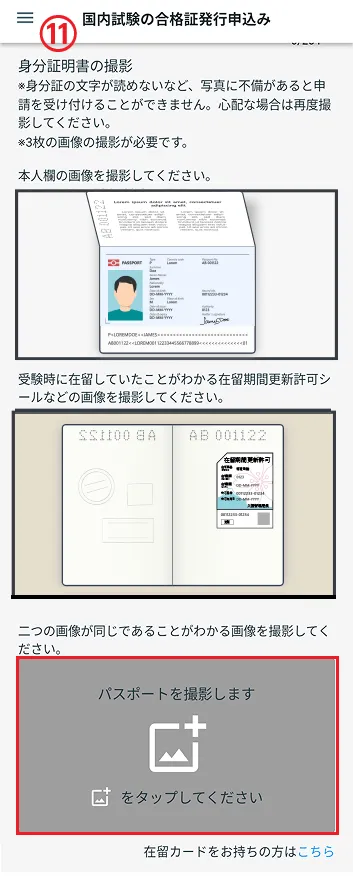
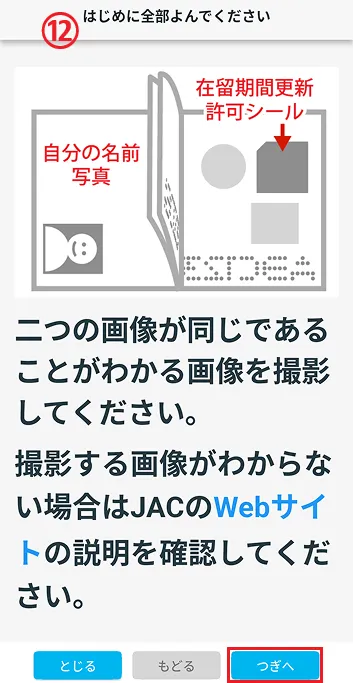
- ⑫ Анхааруулгыг шалгаад "Дараах" гэснийг товшино уу.
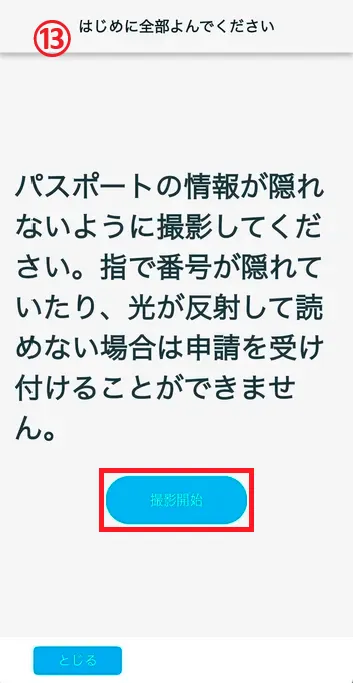
- ⑬ Анхааруулгыг шалгаад "Буудаж эхлэх" дээр дарна уу.
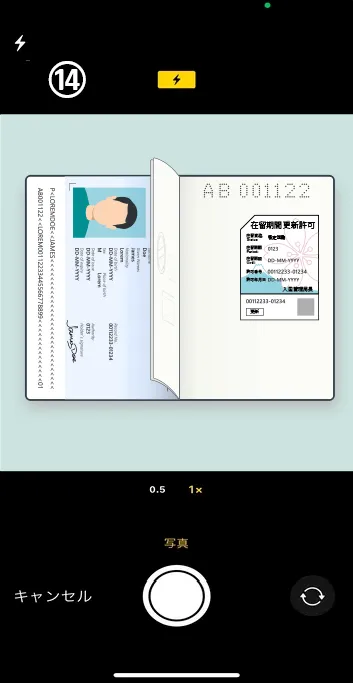
- ⑭ Өөрийн нэр бүхий хуудас болон "Оршин суух хугацааг сунгах зөвшөөрлийн тамга" эсвэл "Буудах зөвшөөрлийн тамга"-тай хуудас хоёулаа харагдахаар зураг авна.
- ⑮ Авсан зургаа шалгаарай.
Шалгалтын нүдийг бөглөсний дараа тэдгээрийг шалгана уу. Та гурвыг шалгасны дараа "OK" дээр товшино уу.
Хэрэв та ямар ч зүйлийг шалгаагүй бол "Дахин авах" дээр товшоод дахин зургаа аваарай.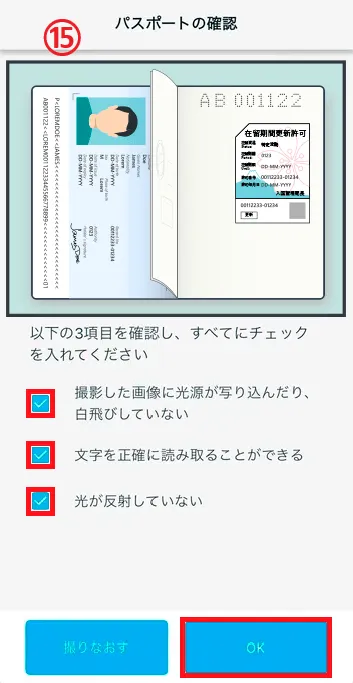
⑪ Гурав дахьТовш
⑫ Анхааруулгыг шалгаад "Дараах" гэснийг товшино уу.
⑬ Анхааруулгыг шалгаад "Буудаж эхлэх" дээр дарна уу.
⑭ Өөрийн нэр бүхий хуудас болон "Оршин суух хугацааг сунгах зөвшөөрлийн тамга" эсвэл "Буудах зөвшөөрлийн тамга"-тай хуудас хоёулаа харагдахаар зураг авна.
⑮ Авсан зургаа шалгаарай.
Шалгалтын нүдийг бөглөсний дараа тэдгээрийг шалгана уу. Та гурвыг шалгасны дараа "OK" дээр товшино уу.
Хэрэв та ямар ч зүйлийг шалгаагүй бол "Дахин авах" дээр товшоод дахин зургаа аваарай.
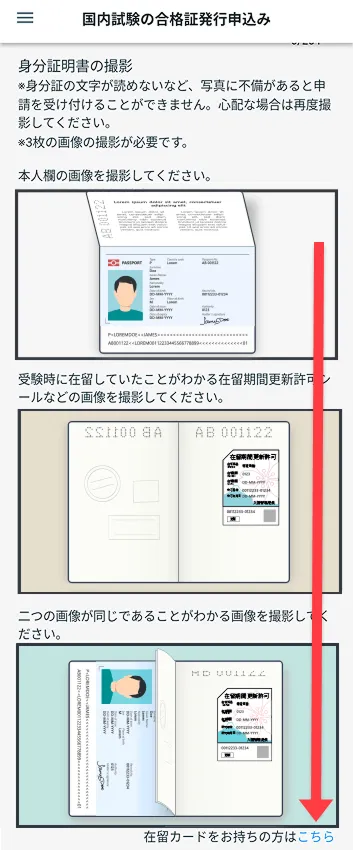
Энэ нь паспортын зураг авалтыг дуусгана.
Та эхний дэлгэц рүү буцах болно.
Таны зураг гурван жаазанд багтсаны дараа таны паспортын зураг авалт дуусна.
Тодорхой оршин суух карт ашиглах үед
"Оршин суух үнэмлэхийнхээ зургийг авах" хэсэгт "Энд" дээр дарж "Хэрэв танд оршин суух үнэмлэх байхгүй бол энд товшино уу" гэснийг товшоод оршин суух үнэмлэхээс өөр үнэмлэх ашиглах дэлгэцийг харуулна.
"Паспортын зураг авна"Оршин суух газрынхаа картын зургийг товшоод аваарай.
*Үнэмлэх дээрх бичээс уншигдахгүй гэх мэт зурганд ямар нэгэн согог байвал таны өргөдлийг хүлээж авахгүй. Хэрэв эргэлзэж байвал зургаа дахин авна уу.
*Хэрэв та оршин суух газрынхаа картын зургийг авсан бол доорх холбоосоор дамжуулан "2-4. Өөрийн царайны зургийг авах" хэсгийг үзнэ үү.
2-3. Өөрийн царайны зургийг ав.
Оршин суух үнэмлэхнийхээ хажуу талын нэр, зурагтай хэсгийг зураг аваарай.
Таны нэртэй тал
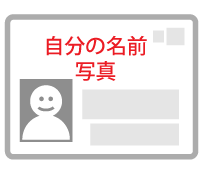
Сайхан зураг
Муу зураг
Гурван ижил зураг авна уу. (Аппликейшний дэлгэц дээр паспортын зургийн жишээ харагдаж байна.)
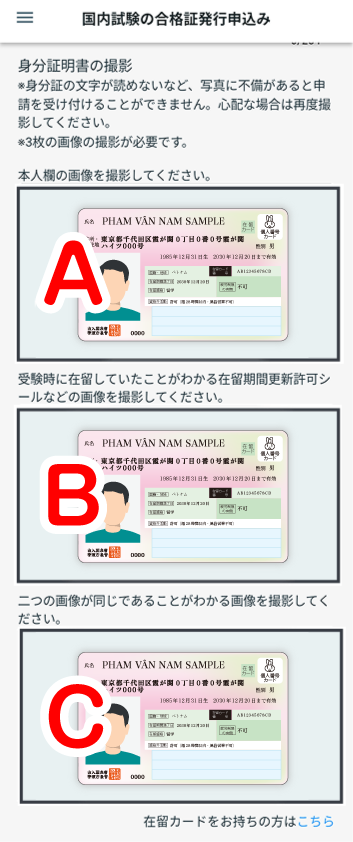
Тодорхой оршин суух картын зургийг авах үйл явц
А-ийн зургийг авч байна
- ① Эхнийх ньТовш
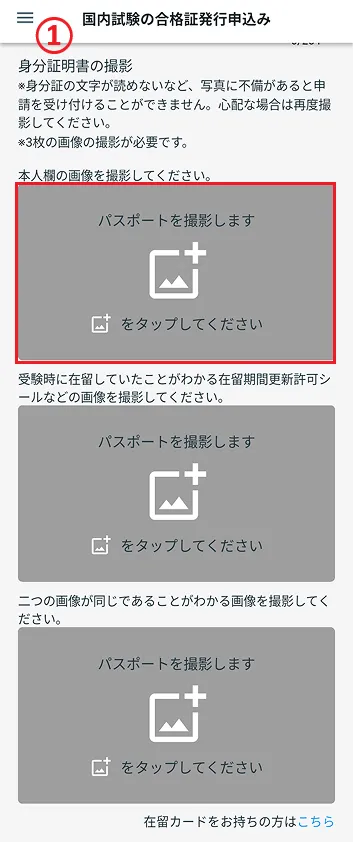
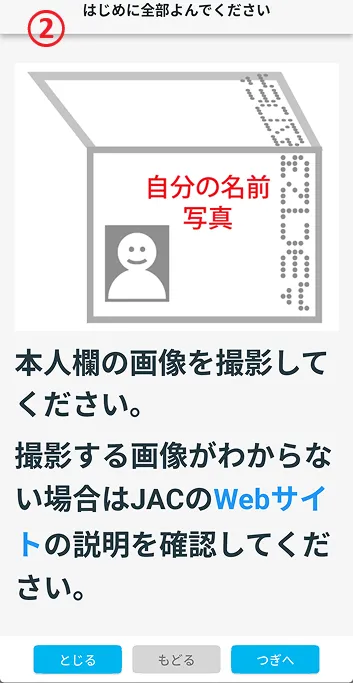
- ② Анхааруулах бичвэрийг шалгаад "Дараах" гэснийг товшино уу.
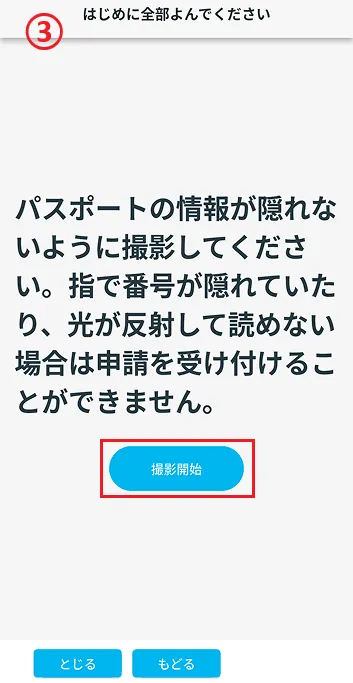
- ③ Анхааруулах бичвэрийг шалгаад "Буудаж эхлэх" гэснийг товшино уу.
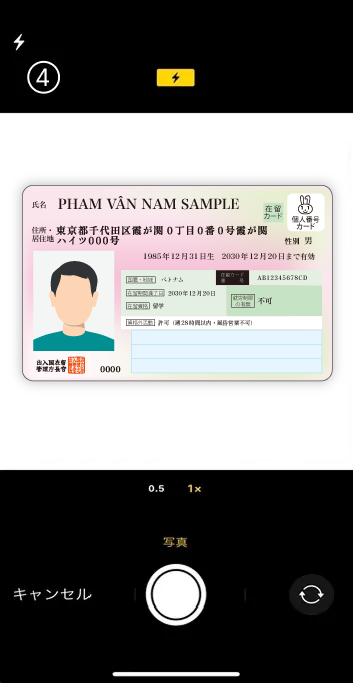
- ④ Өөрийн нэртэй хажуугийн зургийг ав.
- ⑤ Та авсан зургуудаа шалгаарай.
Шалгалтын нүдийг бөглөсний дараа тэдгээрийг шалгана уу. Та гурвыг шалгасны дараа "OK" дээр товшино уу.
Хэрэв та ямар ч зүйлийг шалгаагүй бол "Дахин авах" дээр товшоод дахин зургаа аваарай.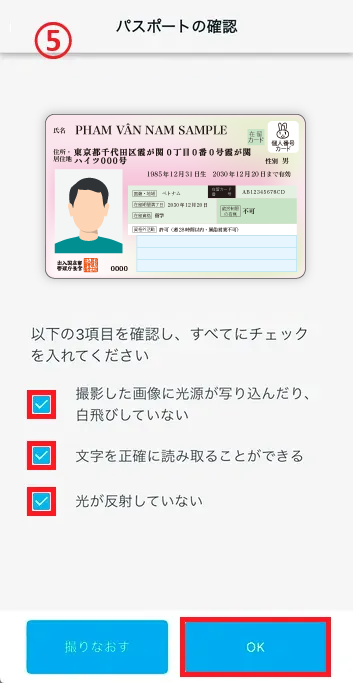
① Эхнийх ньТовш
② Анхааруулах бичвэрийг шалгаад "Дараах" гэснийг товшино уу.
③ Анхааруулах бичвэрийг шалгаад "Буудаж эхлэх" гэснийг товшино уу.
④ Өөрийн нэртэй хажуугийн зургийг ав.
⑤ Та авсан зургуудаа шалгаарай.
Шалгалтын нүдийг бөглөсний дараа тэдгээрийг шалгана уу. Та гурвыг шалгасны дараа "OK" дээр товшино уу.
Хэрэв та ямар ч зүйлийг шалгаагүй бол "Дахин авах" дээр товшоод дахин зургаа аваарай.
Б-ийн зургийг авч байна
- ⑥ ХоёрдугаартТовш
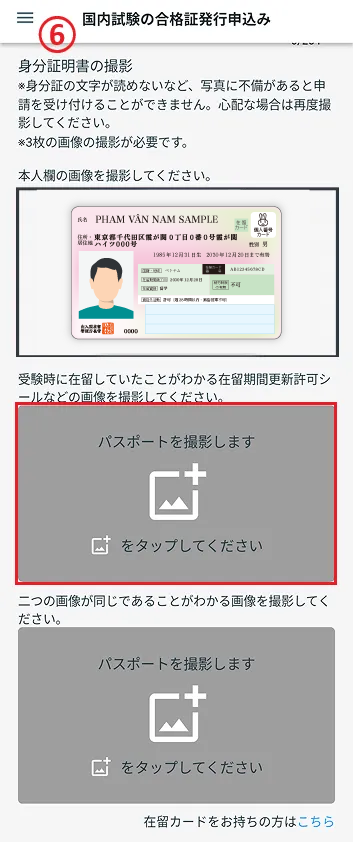
- ⑦ Анхааруулгыг шалгаад "Дараах" гэснийг товшино уу.
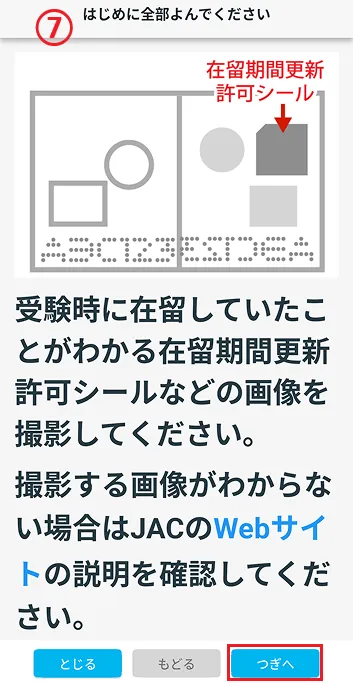
- ⑧ Анхааруулгыг шалгаад "Буудаж эхлэх" дээр дарна уу.
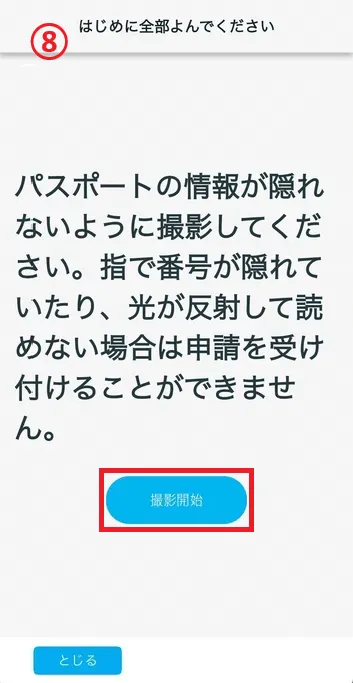
- ⑨ Өөрийн нэртэй хажуугийн зургийг ав.
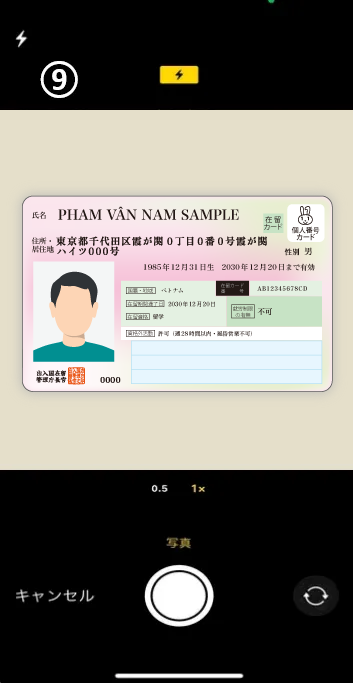
- ⑩ Авсан зургуудаа шалгаарай.
Шалгалтын нүдийг бөглөсний дараа тэдгээрийг шалгана уу. Та гурвыг шалгасны дараа "OK" дээр товшино уу.
Хэрэв та ямар ч зүйлийг шалгаагүй бол "Дахин авах" дээр товшоод дахин зургаа аваарай.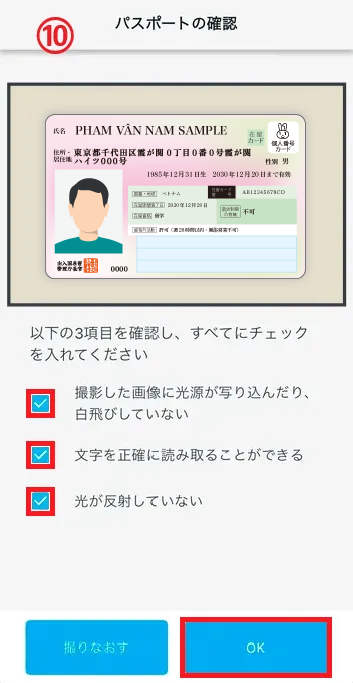
⑥ Хоёр дахьТовш
⑦ Анхааруулгыг шалгаад "Дараах" гэснийг товшино уу.
⑧ Анхааруулгыг шалгаад "Буудаж эхлэх" дээр дарна уу.
⑨ Өөрийн нэртэй хажуугийн зургийг ав.
⑩ Авсан зургуудаа шалгаарай.
Шалгалтын нүдийг бөглөсний дараа тэдгээрийг шалгана уу. Та гурвыг шалгасны дараа "OK" дээр товшино уу.
Хэрэв та ямар ч зүйлийг шалгаагүй бол "Дахин авах" дээр товшоод дахин зургаа аваарай.
Ц-ийн зургийг авч байна
- ⑪ Гурав дахьТовш
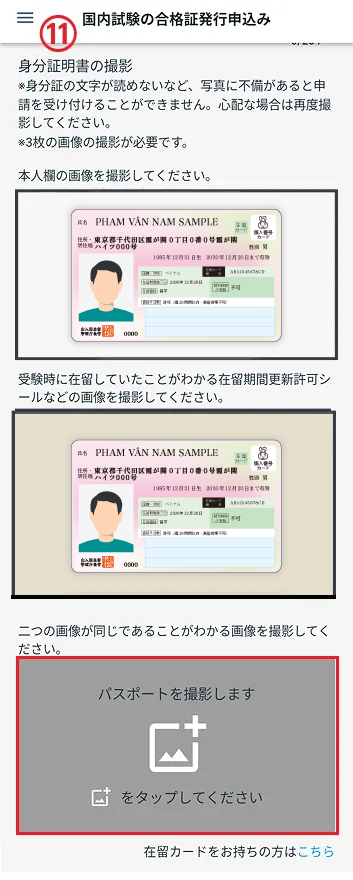
- ⑫ Анхааруулгыг шалгаад "Дараах" гэснийг товшино уу.
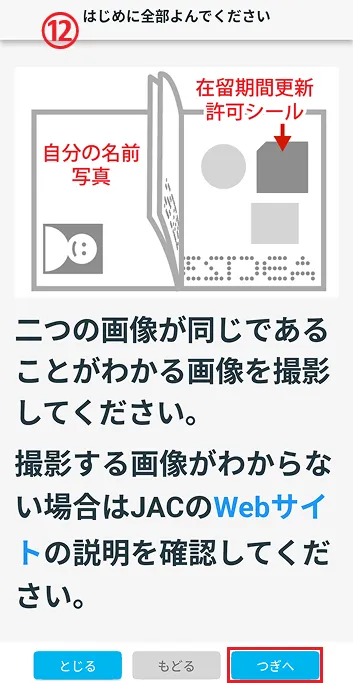
- ⑬ Анхааруулгыг шалгаад "Буудаж эхлэх" дээр дарна уу.
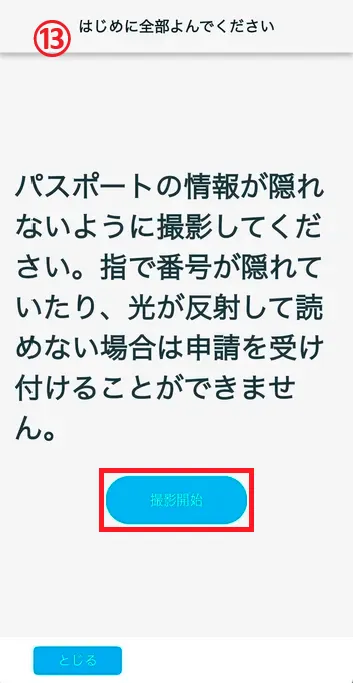
- ⑭ Өөрийн нэртэй хажуугийн зургийг ав.
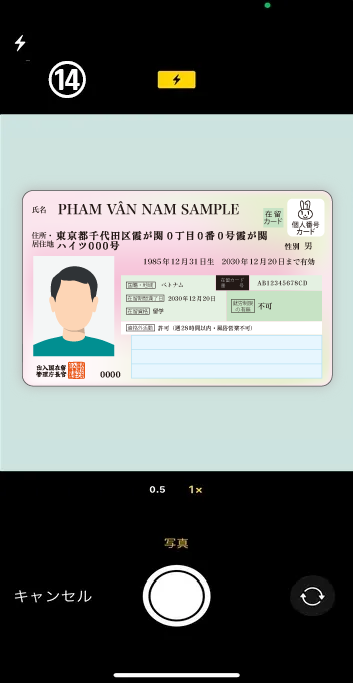
- ⑮ Авсан зургаа шалгаарай.
Шалгалтын нүдийг бөглөсний дараа тэдгээрийг шалгана уу. Та гурвыг шалгасны дараа "OK" дээр товшино уу.
Хэрэв та ямар ч зүйлийг шалгаагүй бол "Дахин авах" дээр товшоод дахин зургаа аваарай.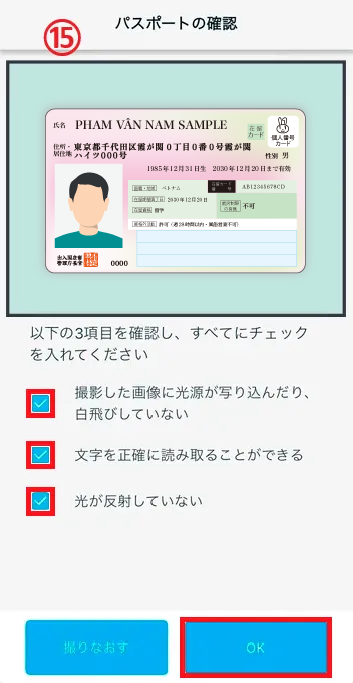
⑪ Гурав дахьТовш
⑫ Анхааруулгыг шалгаад "Дараах" гэснийг товшино уу.
⑬ Анхааруулгыг шалгаад "Буудаж эхлэх" дээр дарна уу.
⑭ Өөрийн нэртэй хажуугийн зургийг ав.
⑮ Авсан зургаа шалгаарай.
Шалгалтын нүдийг бөглөсний дараа тэдгээрийг шалгана уу. Та гурвыг шалгасны дараа "OK" дээр товшино уу.
Хэрэв та ямар ч зүйлийг шалгаагүй бол "Дахин авах" дээр товшоод дахин зургаа аваарай.
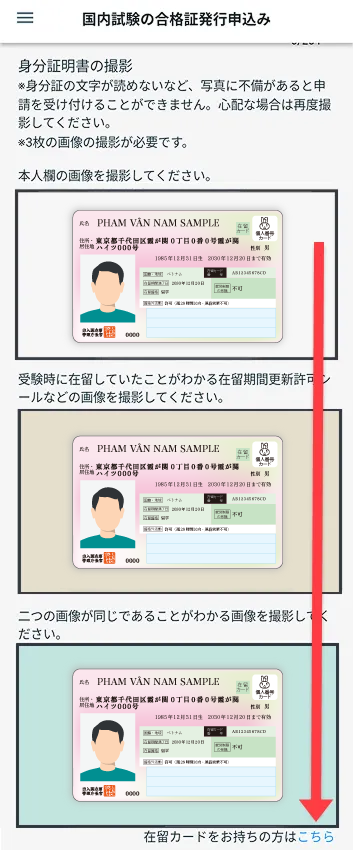
Энэ нь таны оршин суух картын зураг авалтыг дуусгавар болгоно.
Анхны дэлгэц рүү буцах.
Таны зураг гурван заасан хугацаанд бүгдэд нь байрласны дараа таны оршин суух картын зураг авалт дууссан болно.
2-3. Нүүрнийхээ зургийг аваарай
"Нүүрнийхээ зургийг аваарай" Товшино уу Таны анхаарах ёстой зүйлийн тайлбар гарч ирнэ. Би тайлбарыг анхааралтай унших болно. Зураг авахын тулд [Буудаж эхлэх] товчийг дарна уу.
*Зурган дээр таны ам ангайсан, цаана нь ямар нэгэн зүйл байгаа гэх мэт ямар нэгэн согог байвал таны өргөдлийг хүлээн авахгүй. Хэрэв та эргэлзэж байвал өөр зураг авна уу.
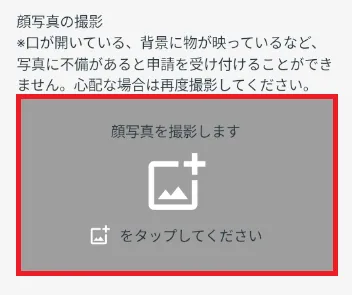
Нүүрний зураг авах урсгал
(зураг)
- ① Авахыг хүсэж буй нүүрний зургийнхаа зургийг шалгаад "Дараах" гэснийг товшино уу.
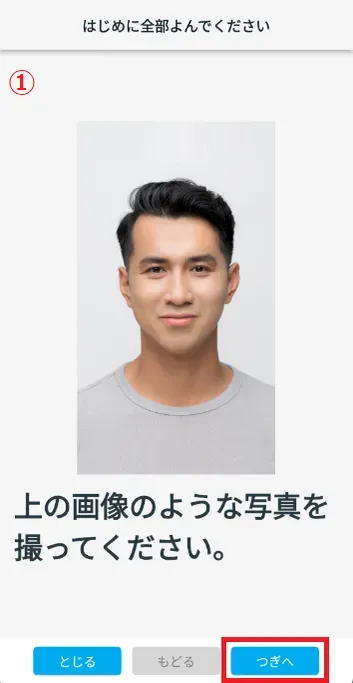
- ② Анхааруулах бичвэрийг шалгаад "Дараах" гэснийг товшино уу.
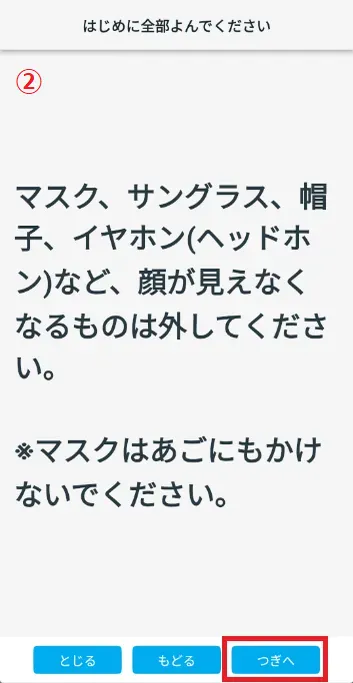
- ③ Анхааруулга болон зургийг шалгаад "Дараах" гэснийг товшино уу.
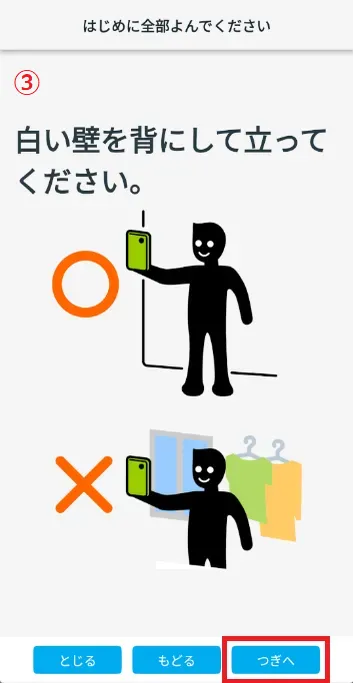
- ④ Анхааруулга болон зургийг шалгаад "Дараах" гэснийг товшино уу.
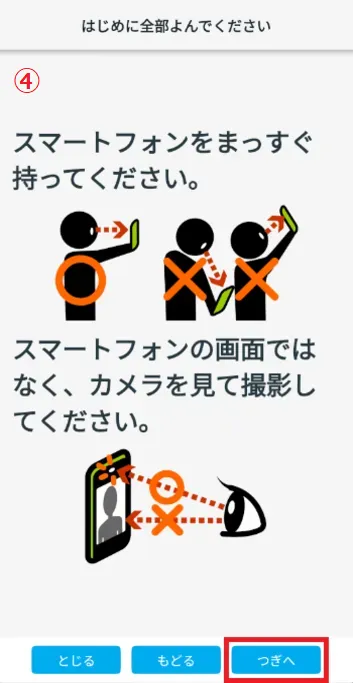
- ⑤ "Буудаж эхлэх" дээр дарна уу.
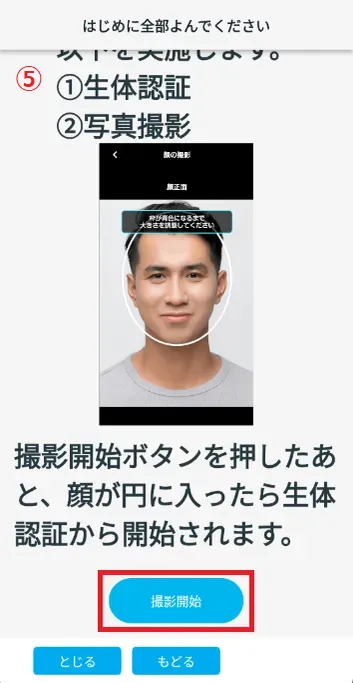
- ⑥ Ухаалаг утсаа хөдөлгөж, биометрийн баталгаажуулалтыг хийхдээ нүүрээ хүрээн дотор байрлуулна уу.
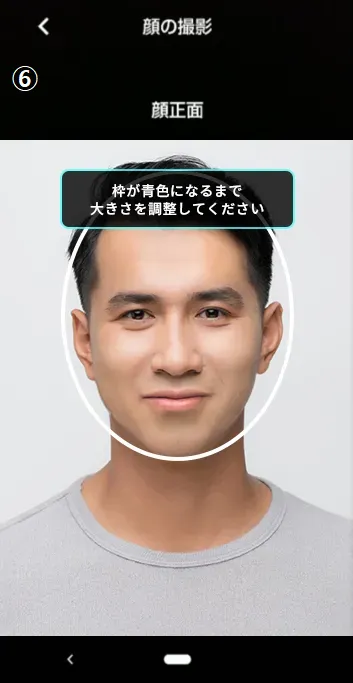
- ⑦ Нүүрнийхээ зургийг авахын тулд товчлуурыг дарна уу.
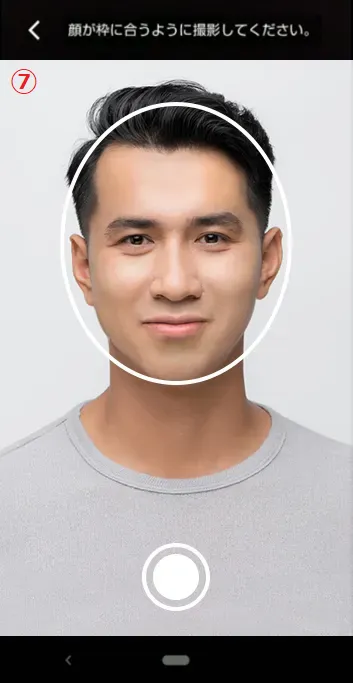
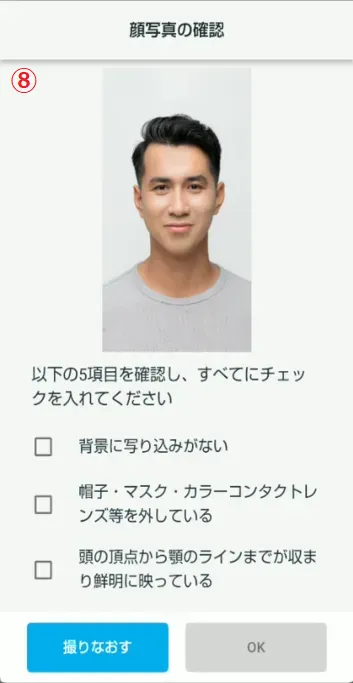
- ⑧ Жишээ зургийг үзээд авсан царайныхаа зурагтай холбоотой ямар нэгэн асуудал байгаа эсэхийг шалгана уу.
① Авахыг хүсэж буй нүүрний зургийнхаа зургийг шалгаад "Дараах" гэснийг товшино уу.
② Анхааруулах бичвэрийг шалгаад "Дараах" гэснийг товшино уу.
③ Анхааруулга болон зургийг шалгаад "Дараах" гэснийг товшино уу.
④ Анхааруулга болон зургийг шалгаад "Дараах" гэснийг товшино уу.
⑤ "Буудаж эхлэх" дээр дарна уу.
⑥ Ухаалаг утсаа хөдөлгөж, биометрийн баталгаажуулалтыг хийхдээ нүүрээ хүрээн дотор байрлуулна уу.
⑦ Нүүрнийхээ зургийг авахын тулд товчлуурыг дарна уу.
⑧ Жишээ зургийг үзээд авсан царайныхаа зурагтай холбоотой ямар нэгэн асуудал байгаа эсэхийг шалгана уу.
"Зургаа баталгаажуул" дэлгэц дээр таны зураг тодорхой байгаа эсэхийг шалгаарай. Хэрэв зурагнууд тодорхой байвал зүйл бүрийг шалгаад [OK] товчийг товшино уу.
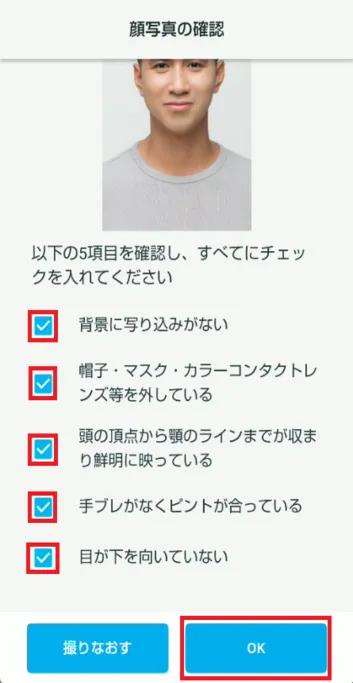

Сайхан зураг
зураг
Муу зураг
зураг
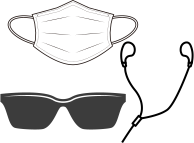
Маск, чихэвч, нарны шил гэх мэт зүүсэн хүмүүсийн зургууд. Нүдний шил сайн 
Эрүүн дээрээ маск зүүсэн хүний зураг. 
Малгай эсвэл дуулга өмссөн хүмүүсийн зургууд. 
Фокусаас гадуурх зураг 
Хувцасгүй авсан зургууд 
Харанхуй газар авсан хүний царайны зураг 
Арын дэвсгэр дээр хүмүүс эсвэл эд зүйлстэй гэрэл зургууд 
Нүүрээ хажуу тийш нь харуулсан хэн нэгний зураг.
2-4. Бусад мэдээллийг оруулна уу
(2025 оны 12-р сарын 1-ний өдөр болон түүнээс хойш шалгалт өгсөн, мөн оршин суух үнэмлэхнийхээ зургийг үнэмлэх болгон авсан хүмүүст)
Та өргөдөл гаргахыг хүссэн ажлын ангиллаа сонгоно уу.

Жил, сараа сонгоно уу.
③Та Японд барилгын талбайд хэр удаан ажиллаж байна вэ?Жил, сараа сонгоно уу.
④ Та хэзээнээс барилгын салбарт тодорхой мэргэжилтэй ажилтнаар ажиллаж байна вэ?Жил, сараа сонгоно уу.

2-5. Бусад мэдээллийг оруулна уу (2025 оны 12-р сарын 1-ний өдөр болон түүнээс хойш шалгалт өгсөн хүмүүсийн хувьд)
Японд барилгын талбайд ажиллаж байсан туршлагатай
① Японд барилгын талбайд ажиллаж байсан туршлагатайХэрэв та Японд барилгын талбай дээр ажиллаж байсан туршлагагүй бол "Байхгүй" гэснийг сонгоно уу. Шалгалтанд тэнцсэний дараа та үнэгүй (0 иен) "Аюулгүй байдал, эрүүл ахуйн сургалт"-д хамрагдах болно.
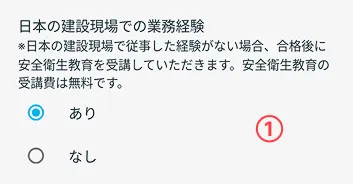
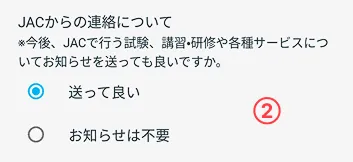
JAC-аас холбоо барина уу
② JAC-тай холбоо барина ууХэрэв та "Илгээхийн тулд OK"-г сонговол үйл явдлын мэдээлэл гэх мэт имэйлийг хүлээн авах болно.
2-6. Та тэнцсэн шалгалтын мэдээллээ оруулна уу
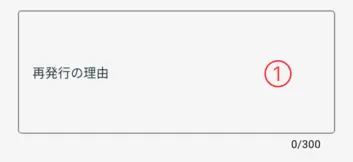
Та яагаад гэрчилгээгээ дахин олгохыг хүсч байгаагаа бичнэ үү.
жишээ)
Учир нь би газар хөдлөлтийн үеэр шалгалтанд тэнцсэн гэрчилгээгээ алдчихсан.
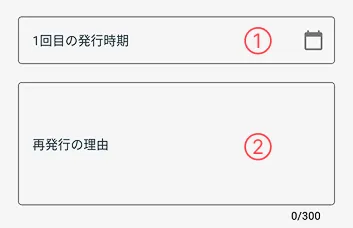
Шалгалтанд анх удаа тэнцсэн гэрчилгээгээ авсан өдрөө сонгоно уу.
Хэрэв та яг тодорхой огноог мэдэхгүй бол ойролцоо огноог оруулна уу.
Жишээ: Хэрэв та 2026 оны 2-р сарын орчимд тэнцсэн гэрчилгээгээ авсан бол
→"2026/02/01"-г сонгоно уу.
Та яагаад гэрчилгээгээ дахин олгохыг хүсч байгаагаа бичнэ үү.
жишээ)
Учир нь би газар хөдлөлтийн үеэр шалгалтанд тэнцсэн гэрчилгээгээ алдчихсан.
2-7. Баталгаажуулах дэлгэцийг харуул
Баталгаажуулах дэлгэцийг харуулахын тулд [Дараах] дээр товшино уу.
Алхам 3.
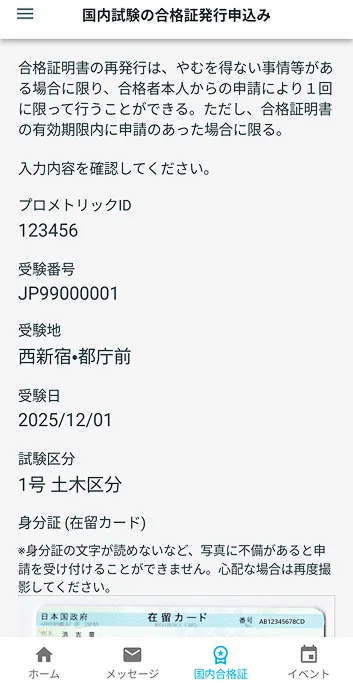
Дэлгэрэнгүй мэдээллийг шалгаад өргөдөл гаргана уу
3-1. Дэлгэрэнгүй мэдээллийг шалгаад өргөдөл гаргана уу
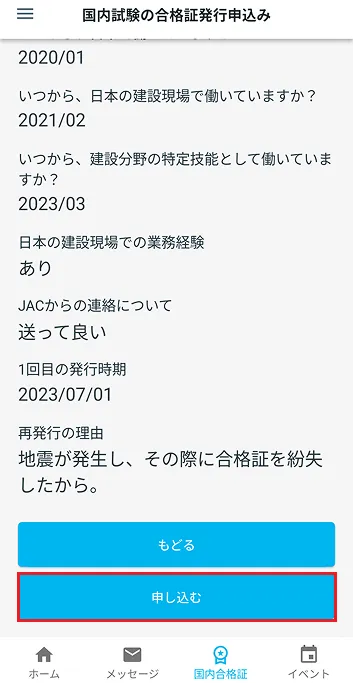
Бүртгэлээ шалгахын тулд баталгаажуулах дэлгэцийг гүйлгэ.
Хэрэв дэлгэрэнгүй мэдээлэл зөв бол [Хэрэглэх] дээр товшино уу.
Хэрэв та агуулгыг өөрчлөхийг хүсвэл [Буцах] дээр товшино уу.
Хэрэв таны өргөдөл амжилттай болбол та үндсэн дэлгэц рүү буцах болно.
Хэрэв би өргөдлөө өгөх боломжгүй бол "Та дараах хүсэлтийг гаргасан тул шинэ өргөдөл гаргах боломжгүй" гэсэн харилцах цонх гарч ирвэл би яах ёстой вэ?

Алхам 4.
Дахин гаргах өргөдлийг бөглөсөн.
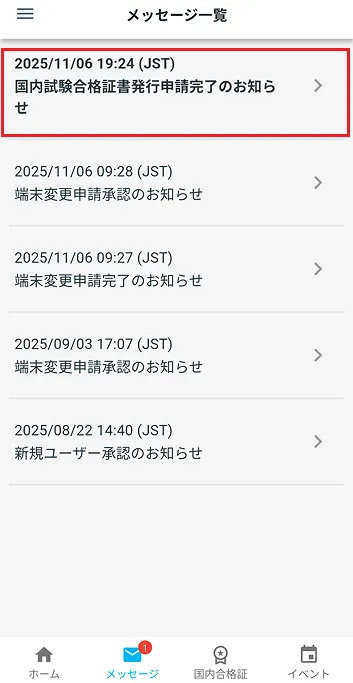
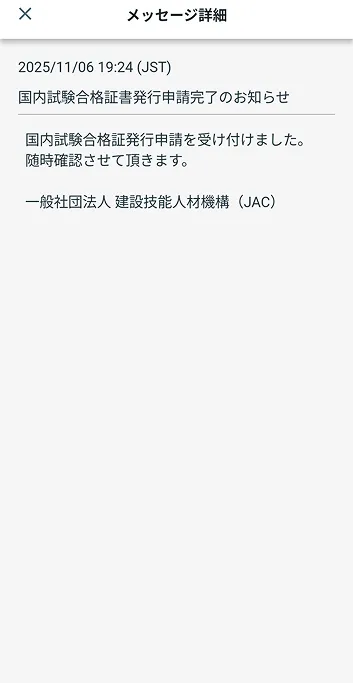
4-1. Таны гэрчилгээ олгох өргөдлийг хүлээн авлаа гэсэн мессежийг баталгаажуулна уу
Таны тэнцсэн гэрчилгээ авах өргөдлийг амжилттай хүлээн авсны дараа та дахин олгосон гэрчилгээ авах өргөдлийг тань хүлээн авсан тухай апп-ын мессежийн жагсаалтад мессеж хүлээн авах болно.
Энэ нь гэрчилгээг дахин олгох өргөдлийг бөглөнө.
Сертификат гарах хүртэл түр хүлээнэ үү.
(Жишээ нь, хэрэв та өмнө нь барилгын инженерийн шалгалтын гэрчилгээг дахин олгосон бол барилгын инженерийн шалгалтын гэрчилгээг дахин олгох боломжгүй.)
Алхам 5.
Төгссөн гэрчилгээ авах
5-1. Шалгалтын гэрчилгээг дахин гаргаж байна
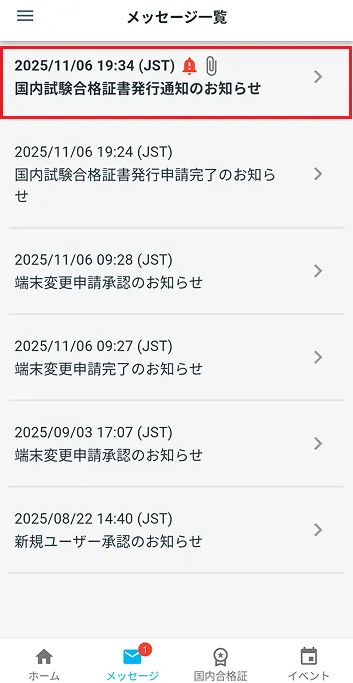
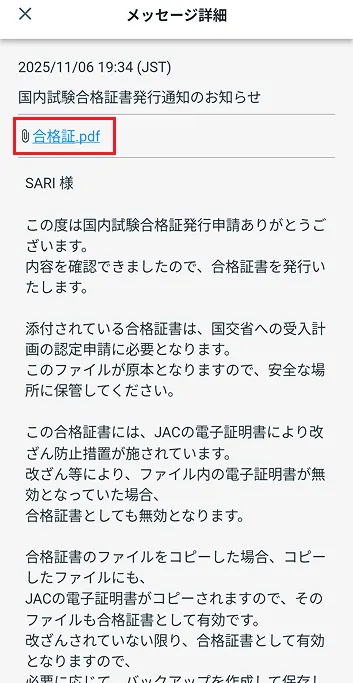
Таны гэрчилгээ гарсны дараа та програмын мессежийн жагсаалтад энэ тухай мэдээлэх мессежийг хүлээн авах болно.
Зурвасыг нээж гэрчилгээг татаж авна уу.
Татаж авсан PDF файлыг хаана хадгалахыг доорх линкээс харна уу.
"JAC Members" програмыг ашиглан татаж авсан файлууд хаана хадгалагдаж байгааг мэдэхгүй бол би яах ёстой вэ?
Татаж авсан PDF файл дээр дарахад нээгдэхгүй байвал доорх линкээр орж үзнэ үү.
Та татаж авсан PDF файлыг нээх боломжгүй үед
Байнга асуудаг асуултууд (FAQ)
- Би "JAC Members" програмыг суулгахыг хүсэж байна. Би хаанаас авах вэ?
- Би "JAC Members"-д бүртгүүлсэн нууц үгээ мартсан байна.
- Би шинэ ухаалаг утас авсан. Би үүнийг байгаагаар нь ашиглаж болох уу?
- Би "JAC Members" програмыг ашиглан JAC руу хэрхэн мессеж илгээх вэ?
- Надад паспорт байхгүй. Би ухаалаг утсаа сольсон тул "төхөөрөмжөө солих хүсэлт гаргах" боломжтой юу?
- Би бүртгэлээ хэрхэн устгах вэ?
- Японоос гадуур өгсөн шалгалтын гэрчилгээг яаж авах вэ?
- Японд өгсөн шалгалтандаа тэнцсэн гэрчилгээг яаж авах вэ?
- Програмын дэлгэц дээр "Дэмждэг хувилбарын өөрчлөлтийн мэдэгдэл" гэсэн харилцах цонх гарч ирнэ. Би яах ёстой вэ?
- Хэрэв "JAC Members" програмыг ашиглан татаж авсан файлууд хаана хадгалагдаж байгааг мэдэхгүй бол би яах ёстой вэ?
- "Миний хуудас"-аас татсан файлууд хаана хадгалагдаж байгааг мэдэхгүй бол би яах ёстой вэ?
- Хэрэв би өргөдлөө өгөх боломжгүй бол "Та дараах хүсэлтийг гаргасан тул шинэ өргөдөл гаргах боломжгүй" гэсэн харилцах цонх гарч ирвэл би яах ёстой вэ?
Index
Дансны бүртгэл, үндсэн үйл ажиллагаа
Тусгай ур чадварын үнэлгээний тест