
Tungkol sa JAC website multilingualization
Gumagamit ang JAC website ng awtomatikong pagsasalin ng AI (pagsasalin ng makina). Dahil isa itong pagsasalin ng makina, maaaring hindi ito tumpak na pagsasalin.
Tungkol sa awtomatikong pagsasalin (pagsasalin ng makina) function
- Awtomatikong isinasalin ang website (isinalin sa makina) ayon sa mga setting ng wika ng device na iyong ginagamit upang tingnan ang website.
- Upang baguhin ang wika, buksan ang panel ng pagpili ng wika mula sa button na Wika sa header at piliin ang wika.
- Ang ilang pangngalang pantangi ay maaaring hindi maisalin nang tama.
- Ang ilang mga pahina ay hindi awtomatikong isinalin. Gayundin, hindi maisasalin ang mga PDF.
- Ang mga link sa mga panlabas na site ay hindi isasalin.
Tandaan
- Mangyaring paganahin ang JavaScript kapag ginagamit ang function na ito.
- Maaaring hindi available ang function na ito sa ilang mga browser o mga kapaligiran sa pagtingin.



Nagbibigay kami ng maraming wikang nilalaman sa pamamagitan ng machine translation. Ang katumpakan ng pagsasalin ay hindi 100%. Tungkol sa JAC website multilingualization
Kung pipiliin mo ang "Easy Japanese," ang mga pangungusap ay magiging simple at isasama ang furigana.
Kung pipiliin mo ang "Magdagdag ng Hiragana", ang furigana ay idaragdag sa pangungusap.
Maaari mong piliin ang iyong sariling wika at isalin gamit ang "Wika".
Hindi ko maintindihan... Nagkaproblema ako... Kung mangyari iyon, mangyaring makipag-ugnayan sa amin.
- Una, tingnan ang Q&A!Mga alalahanin tungkol sa paninirahan sa Japan
Mga alalahanin sa trabaho Q&A - Libreng konsultasyon sa JAC *Sa loob lamang ng Japan
 Weekdays 9:00-17:30 Sarado tuwing weekend at holidays
 - Ang FITS (Fiscal Integrator for Construction Skills International) ay magagamit upang sagutin ang iyong mga katanungan sa iyong sariling wika sa pamamagitan ng telepono, fax o email.

-
Nagbibigay kami ng maraming wikang nilalaman sa pamamagitan ng machine translation. Ang katumpakan ng pagsasalin ay hindi 100%. Tungkol sa JAC website multilingualization
Kung pipiliin mo ang "Easy Japanese," ang mga pangungusap ay magiging simple at isasama ang furigana.
Kung pipiliin mo ang "Magdagdag ng Hiragana", ang furigana ay idaragdag sa pangungusap.
Maaari mong piliin ang iyong sariling wika at isalin gamit ang "Wika".
Ang mga kumukuha ng pagsusulit sa labas ng Japan
- Ipinapakilala ang JAC Members app
- Q&A sa paglutas ng problema
- Mga Kapaki-pakinabang na Link
- Patakaran sa Privacy
★Isang blog para sa mga dayuhang nagtatrabaho sa Japan★



Ang mga kumukuha ng pagsusulit sa labas ng Japan
Petsa ng paglabas: 2025/11/27
Mag-aplay para sa isang sertipiko ng pagpasa sa pagsusulit sa pagtatasa ng partikular na kasanayan na kinuha sa Japan
Pagkatapos makapasa sa Specified Skills Assessment Test na kinuha sa Japan noong o pagkatapos ng Disyembre 1, 2025, ibibigay mo ang iyong certificate of passing sa kumpanyang iyong pagtrabahuhan. Samakatuwid, kailangan mong kumuha ng certificate of passing (proof of passing) mula sa JAC.
Mangyaring mag-apply para sa iyong sertipiko ng pagpasa sa pagsusulit gamit ang "JAC Members" smartphone app.
Bago iyon, kailangan mong i-install ang smartphone app na "JAC Members" at magparehistro ng account.
Kung kumuha ka ng pagsusulit bago ang Nobyembre 30, 2025, pakitingnan ang link sa ibaba.
Paano ako makakakuha ng sertipiko ng pagpasa sa pagsusulit na kinuha ko sa Japan?
Maaari mong simulan ang proseso ng aplikasyon mula sa araw pagkatapos ng pagsusulit.
Maaari ba akong mag-aplay para sa isang sertipiko?
Mayroon ka bang "JAC Members" account?
mayroon
Maaari kang mag-aplay para sa isang sertipiko
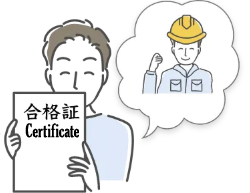
Proseso ng aplikasyon ng sertipiko
*Kabilang sa impormasyon ng pagsusulit ang iyong Prometric ID, numero ng pagsusulit, lokasyon ng pagsusulit (bansa at lungsod), petsa ng pagsusulit, at kategorya ng pagsusulit, na lahat ay nakasulat sa iyong Prometric Confirmation Letter.
- Mag-log in sa "Mga Miyembro ng JAC"
- Ilagay ang iyong impormasyon sa "Certificate of Exam Application"
- Suriin ang mga detalye at mag-apply
- Ang aplikasyon ay tinatanggap
- Tumanggap ng sertipiko ng pagkumpleto
Hakbang 1.
Mag-log in sa "Mga Miyembro ng JAC"
1-1. Ipakita ang login screen
I-tap ang icon na "Mga Miyembro ng JAC".
Kung nakalimutan mo ang iyong password, mangyaring suriin ang link sa ibaba.
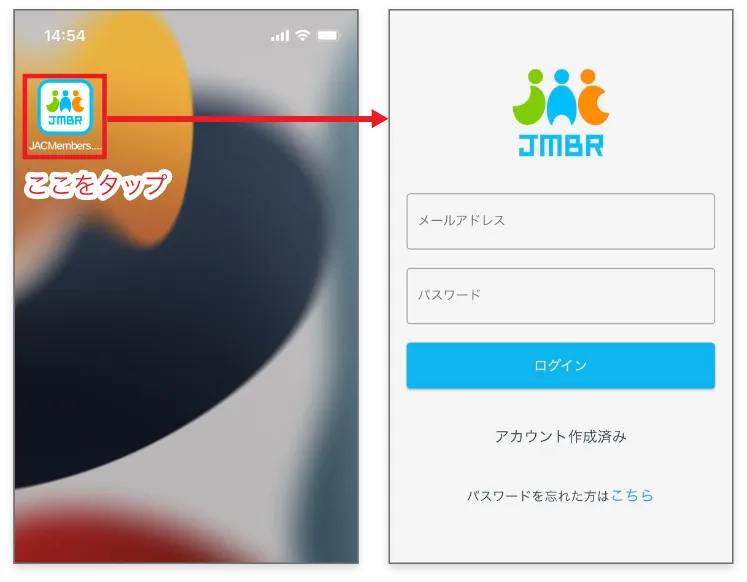
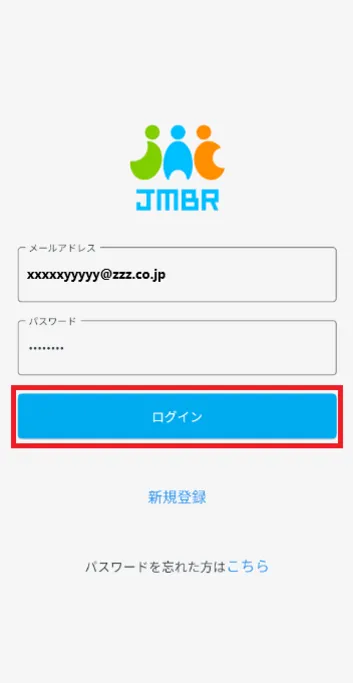
1-2. Mag-log in sa "Mga Miyembro ng JAC"
Sa screen ng pag-login na "Mga Miyembro ng JAC", ilagay ang iyong email address at password.
I-tap ang [Login].
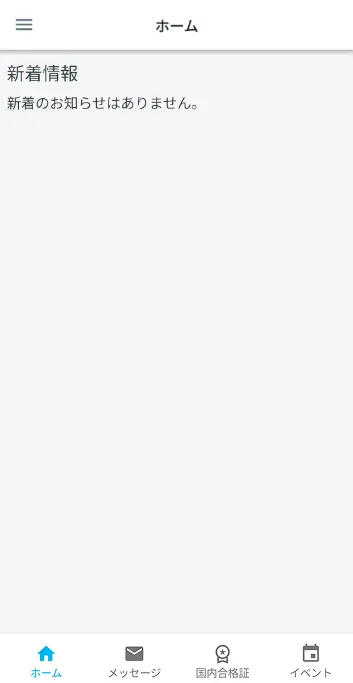
Ipapakita ang home screen ng "Mga Miyembro ng JAC".
Hakbang 2.
Ilagay ang iyong impormasyon sa "Certificate of Exam Application"
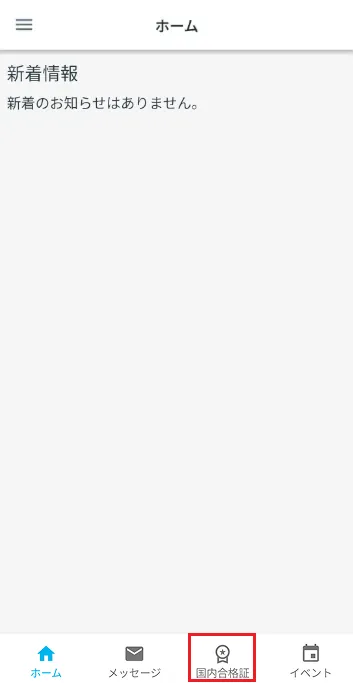
2-1. I-tap ang "Domestic Exam Certificate" mula sa menu
I-tap ang "Domestic Certificate of Exam Passing" mula sa menu sa ibaba ng home screen ng "JAC Members".
Ano ang dapat kong gawin kung hindi ako makapagsumite ng aplikasyon at may lalabas na dialog box na nagsasabing "Hindi ka makakapagsumite ng bagong aplikasyon dahil nag-apply ka na para sa mga sumusunod."?
2-2. Ilagay ang iyong impormasyon sa "Certificate of Exam Application"
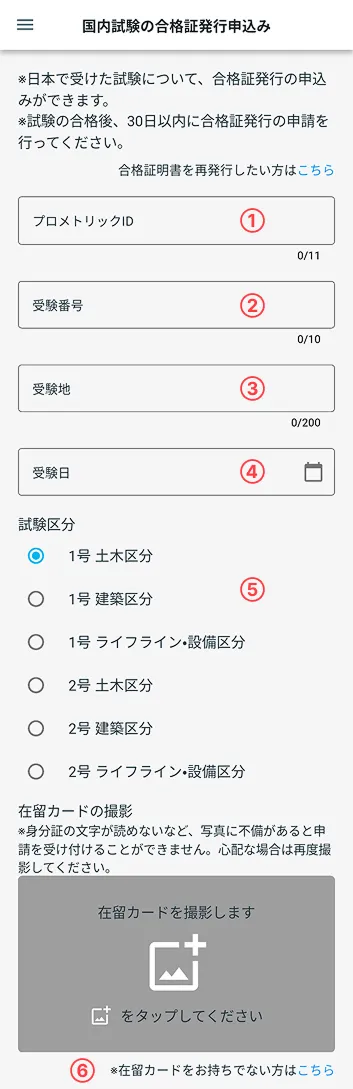
Pakilagay ang impormasyon tungkol sa pagsusulit na iyong naipasa, tulad ng "Sulat ng Kumpirmasyon" na inisyu ng Prometric. Mayroon ding mga opsyon na mapagpipilian.
Pakilagay ang ID na inisyu ng Prometric gamit ang mga malalaking titik na "JP" na may kalahating lapad + 7 numero na may kalahating lapad.
Halimbawa: JP1234567
Pakilagay ang numero ng iyong pagsusulit gamit ang 8 digit.
Halimbawa: 12345678
Pakipili ang lokasyon ng iyong pagsusulit.
④Petsa ng pagsusulitPakipili ang petsa kung kailan mo kinuha ang pagsusulit sa kalendaryo.
Maaari mong simulan ang proseso ng aplikasyon mula sa araw pagkatapos ng pagsusulit.
Pakipili ang kategorya ng pagsusulit na iyong naipasa.
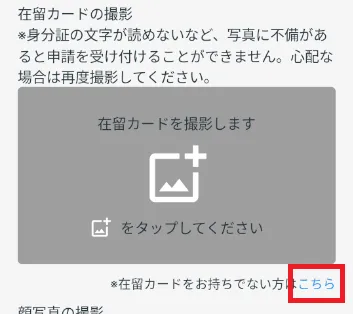
⑥ Kumuha ng litrato ng iyong residence card.Kung mayroon ka nang residence card noong kumuha ka ng pagsusulit, pakikuhaan ito ng litrato ayon sa mga tagubilin sa screen ng app.
Kung wala kang residence card, paki-tap ang "※Mag-click dito kung wala kang residence card" sa ibaba.
Ipasok ang iyong impormasyon
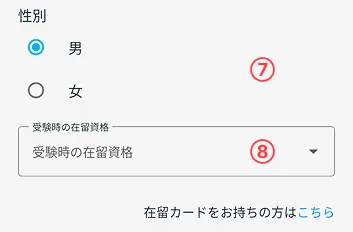
⑦ KasarianPakipili ang iyong kasarian.
⑧ Status ng paninirahan sa oras ng pagkuha ng pagsusulitMangyaring piliin ang alinman sa "Mga Itinalagang Aktibidad" o "Panandalian na Pananatili".
Mangyaring piliin ang prefecture kung saan ka nakatira noong panahon ng pagsusulit.
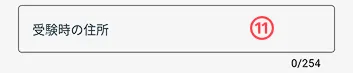
⑩ Address sa oras ng pagsusuri (cont.)Ilagay ang address kung saan ka nakatira noong panahon ng pagsusulit.
(Halimbawa: Room 201, Maison Shinagawa, 1-1-2, Minato-ku)
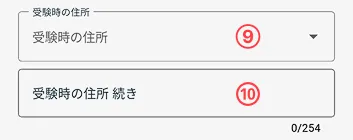
Ilagay ang address sa labas ng Japan kung saan ka nakatira noong panahon ng pagsusulit.
2-3. Kumuha ng larawan ng iyong ID
Kapag gumagamit ng residence card
*Kung gumagamit ka ng isang partikular na residence card, pakitingnan ang link sa ibaba.
Kapag gumagamit ng isang partikular na residence card
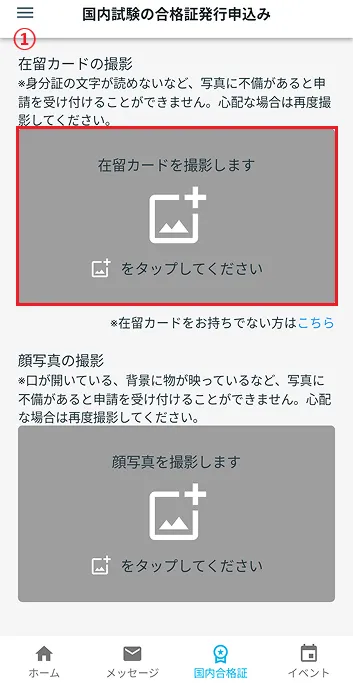
"Kukuhanan namin ng litrato ang residence card mo." I-tap at kumuha ng larawan ng iyong residence card.
*Kung mayroong anumang mga depekto sa larawan, tulad ng pagkakasulat sa ID na hindi mabasa, ang iyong aplikasyon ay hindi tatanggapin. Kung may pagdududa, kumuha muli ng larawan.
- ① I-tap
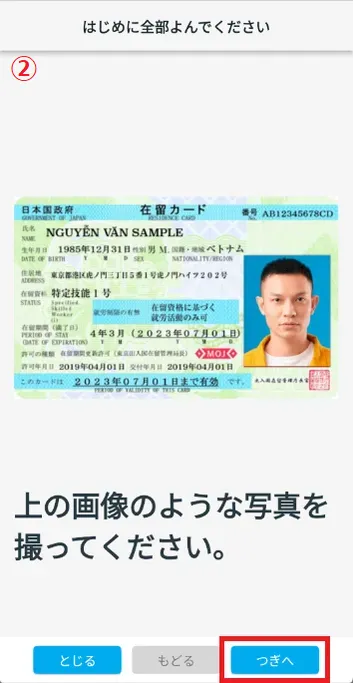
- ② Suriin ang larawan at i-tap ang "Next".
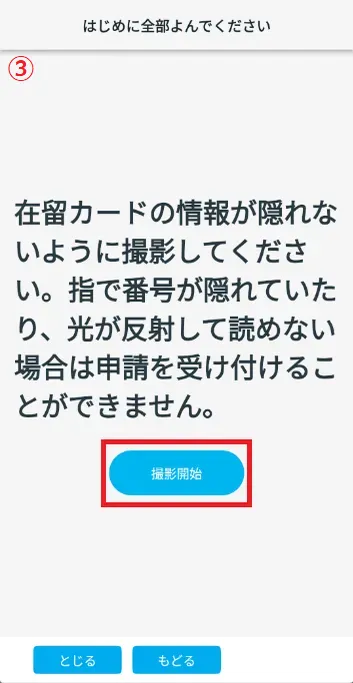
- ③ Suriin ang teksto ng babala at i-tap ang "Simulan ang pagbaril."
- ④ Ayusin ang laki ng iyong residence card at kunin ang larawan kapag naging asul ang frame.
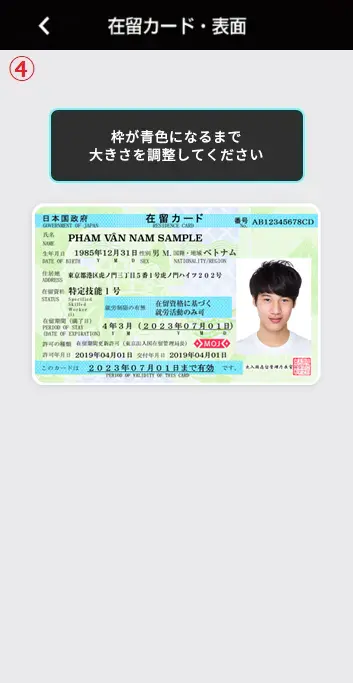
- ⑤ May tatlong check item upang matiyak na ang larawan ng iyong residence card ay nakuha nang tama.
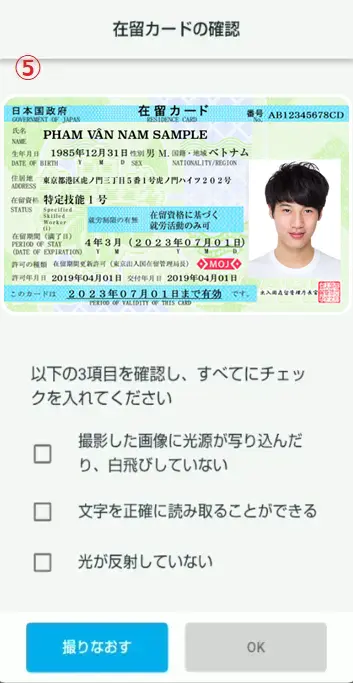
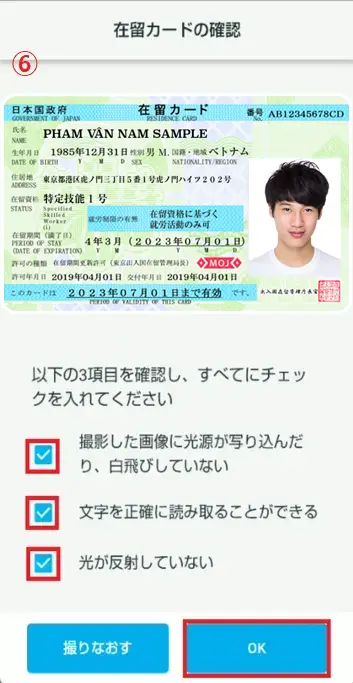
- ⑥ Kung masaya ka sa mga setting, lagyan ng check ang lahat ng tatlong kahon at i-tap ang "OK".
① I-tap
② Suriin ang larawan at i-tap ang "Next".
③ Suriin ang teksto ng babala at i-tap ang "Simulan ang pagbaril."
④ Ayusin ang laki ng iyong residence card at kunin ang larawan kapag naging asul ang frame.
⑤ May tatlong check item upang matiyak na ang larawan ng iyong residence card ay nakuha nang tama.
⑥ Kung masaya ka sa mga setting, lagyan ng check ang lahat ng tatlong kahon at i-tap ang "OK".
Kung gagamit ka ng passport
Sa ilalim ng "Kumuha ng larawan ng iyong residence card," i-tap ang "Here" sa ilalim ng "Kung wala kang residence card, mag-click dito" upang ipakita ang screen para sa paggamit ng pagkakakilanlan maliban sa residence card.
"Kukunin ang larawan ng pasaporte"I-tap para kumuha ng larawan ng iyong pasaporte.
*Kung mayroong anumang mga depekto sa larawan, tulad ng pagkakasulat sa ID na hindi mabasa, ang iyong aplikasyon ay hindi tatanggapin. Kung may pagdududa, kumuha muli ng larawan.
*Kung nakakuha ka na ng larawan ng iyong residence card, mangyaring magpatuloy sa "2-4. Kumuha ng larawan ng iyong mukha" mula sa link sa ibaba.
2-4. Kumuha ng larawan ng iyong mukha
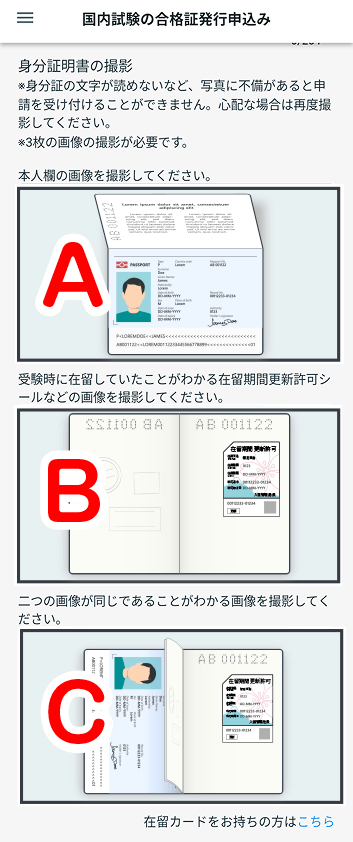
Kunin ang sumusunod na larawan:
● Kunin ang lahat ng larawan A, B, at C ayon sa mga tagubilin.
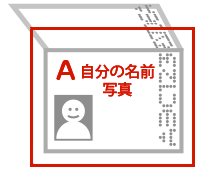
Isang pahina kung saan nakalagay ang iyong pangalan
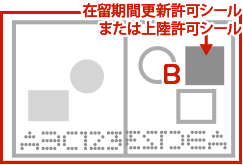
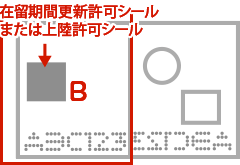
Ang page na may nakalakip na sticker ng pahintulot sa extension ng panahon ng paninirahan o sticker ng pahintulot sa landing
[Para sa kanang pahina]
[Para sa kaliwang pahina]
Isang larawan na nagpapakita na ang A at B ay mga pahina ng parehong pasaporte
[Kung B ang tamang pahina]
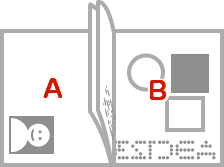
Kumuha ng larawan ng iyong buong pasaporte upang ang mga pahina A at B ay magkasya sa isang larawan.
[Kung B ang kaliwang pahina]
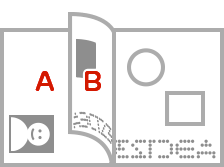
Kung nasa kaliwa ang pahina A at B, tiklupin ang pahina upang makita ang sticker sa pahina B bago kumuha ng larawan.
Magandang larawan
Masamang larawan
Ang proseso ng pagkuha ng litrato sa pasaporte
Pagkuha ng larawan ni A
- ① Ang unaI-tap
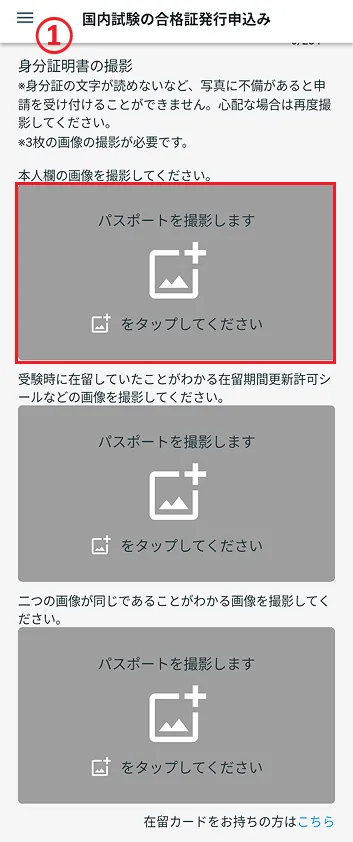
- ② Suriin ang mensahe ng babala at i-tap ang "Next".
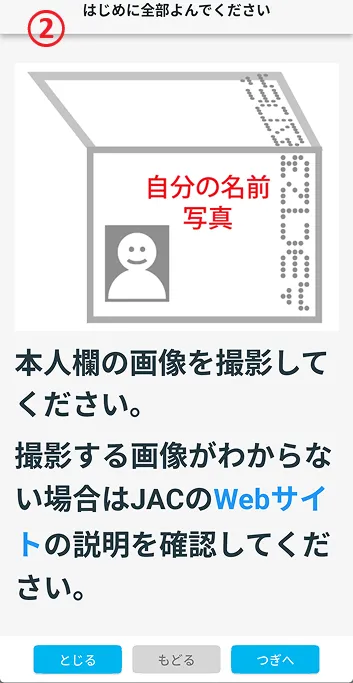
- ③ Suriin ang teksto ng babala at i-tap ang "Simulan ang pagbaril."
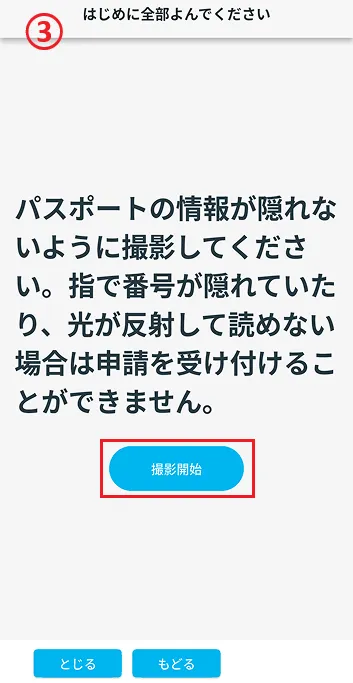
- ④ Kumuha ng larawan ng pahina kung saan nakalagay ang iyong pangalan.
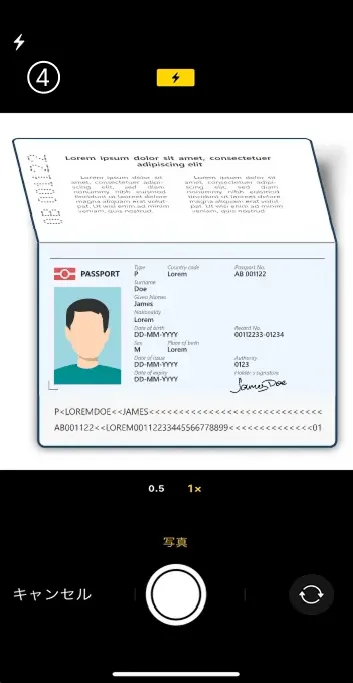
- ⑤ Suriin ang mga larawang kinuha mo.
Kapag nakumpleto mo na ang mga checkbox, suriin ang mga ito. Kapag nasuri mo na ang tatlo, i-tap ang "OK."
Kung hindi mo pa nasuri ang alinman sa mga item, i-tap ang "Kunin Muli" at kunin muli ang larawan.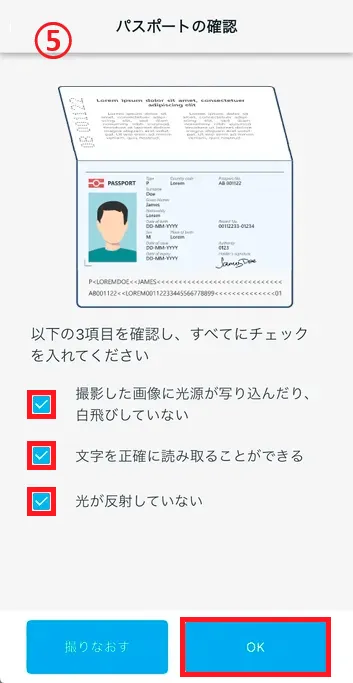
① Ang unaI-tap
② Suriin ang mensahe ng babala at i-tap ang "Next".
③ Suriin ang teksto ng babala at i-tap ang "Simulan ang pagbaril."
④ Kumuha ng larawan ng pahina kung saan nakalagay ang iyong pangalan.
⑤ Suriin ang mga larawang kinuha mo.
Kapag nakumpleto mo na ang mga checkbox, suriin ang mga ito. Kapag nasuri mo na ang tatlo, i-tap ang "OK."
Kung hindi mo pa nasuri ang alinman sa mga item, i-tap ang "Kunin Muli" at kunin muli ang larawan.
Pagkuha ng larawan ni B
- ⑥ PangalawaI-tap
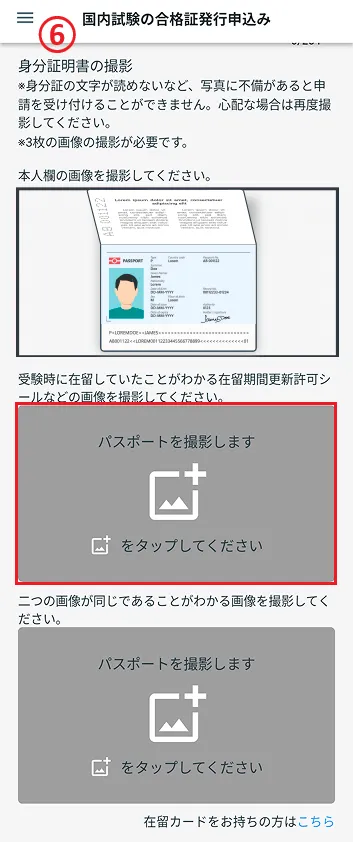
- ⑦ Suriin ang babala at i-tap ang "Next".
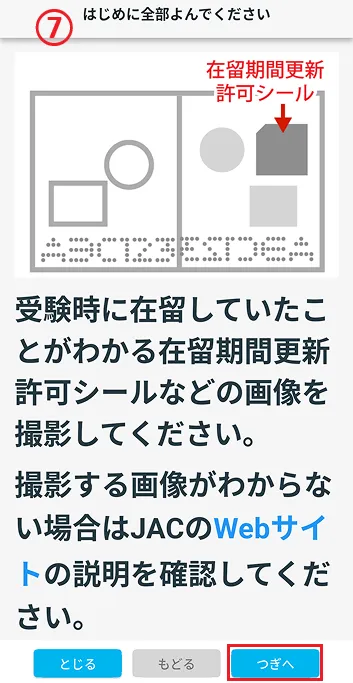
- ⑧ Suriin ang babala at i-tap ang "Start shooting."
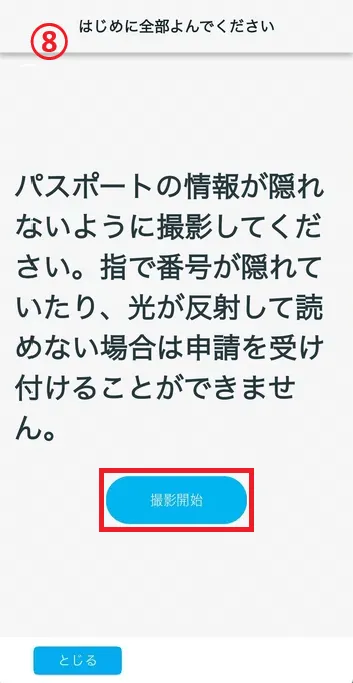
- 9. Kumuha ng litrato ng pahina na may kalakip na “Residence Period Extension Permission Sticker” o “Landing Permission Sticker”.
Kung pinili mo ang "Designated Activities" bilang iyong "Status of Residence at the time of the exam," pakikuha ng litrato ang pahina na may "Residence Period Extension Permission Sticker" o iba pang dokumento na nagpapatunay na ikaw ay naninirahan sa Japan noong panahon ng pagsusulit.
Kung pinili mo ang "Pansamantalang Bisita" bilang iyong "Katayuan ng Paninirahan sa oras ng pagsusuri"
Pakikuha ng litrato ang pahinang may "Landing Permission Sticker" na nagpapatunay na ikaw ay naninirahan sa Japan noong panahon ng pagsusulit.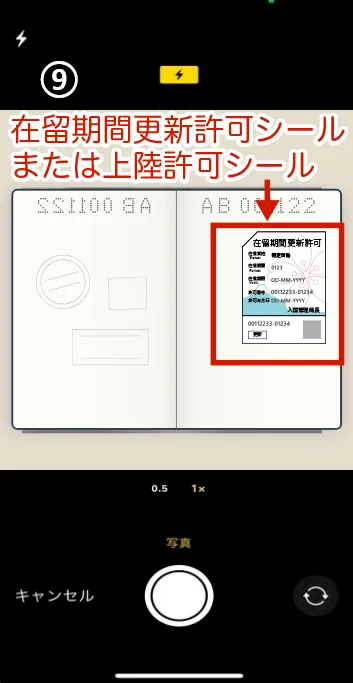
- ⑩ Suriin ang mga larawang kinunan mo.
Kapag nakumpleto mo na ang mga checkbox, suriin ang mga ito. Kapag nasuri mo na ang tatlo, i-tap ang "OK."
Kung hindi mo pa nasuri ang alinman sa mga item, i-tap ang "Kunin Muli" at kunin muli ang larawan.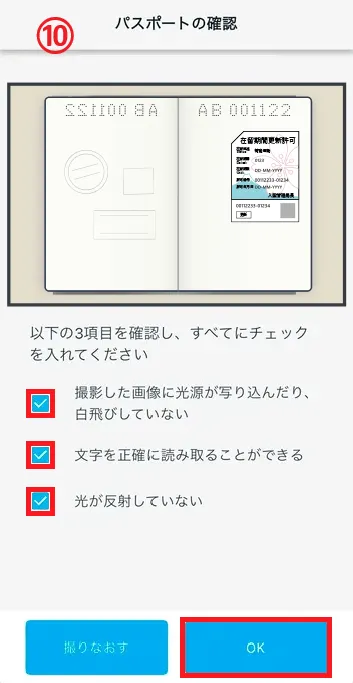
⑥ PangalawaI-tap
⑦ Suriin ang babala at i-tap ang "Next".
⑧ Suriin ang babala at i-tap ang "Start shooting."
9. Kumuha ng litrato ng pahina na may kalakip na “Residence Period Extension Permission Sticker” o “Landing Permission Sticker”.
Kung pinili mo ang "Mga Itinalagang Aktibidad" bilang iyong "Katayuan ng Paninirahan sa Oras ng Pagsusulit,"pakikuha ng litrato ang pahina na may "Pahintulot na Mag-renew ng Panahon ng Paglagi na Sticker" o iba pang dokumento na nagpapatunay na ikaw ay naninirahan sa Japan noong panahon ng pagsusulit.Kung pinili mo ang "Temporary Visitor" bilang iyong "Katayuan ng Paninirahan sa Panahon ng Pagsusulit."
Pakikuha ng litrato ang pahinang may "Landing Permission Sticker" na nagpapatunay na ikaw ay naninirahan sa Japan noong panahon ng pagsusulit.
⑩ Suriin ang mga larawang kinunan mo.
Kapag nakumpleto mo na ang mga checkbox, suriin ang mga ito. Kapag nasuri mo na ang tatlo, i-tap ang "OK."
Kung hindi mo pa nasuri ang alinman sa mga item, i-tap ang "Kunin Muli" at kunin muli ang larawan.
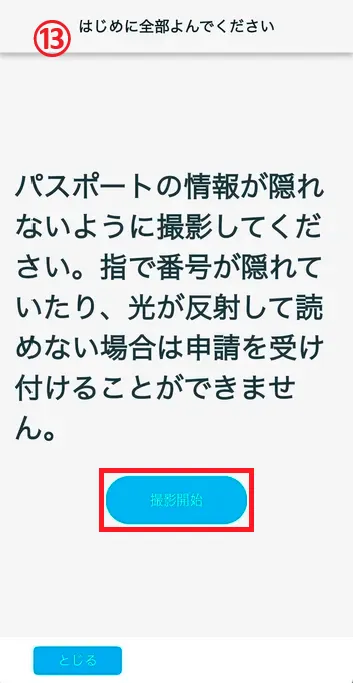
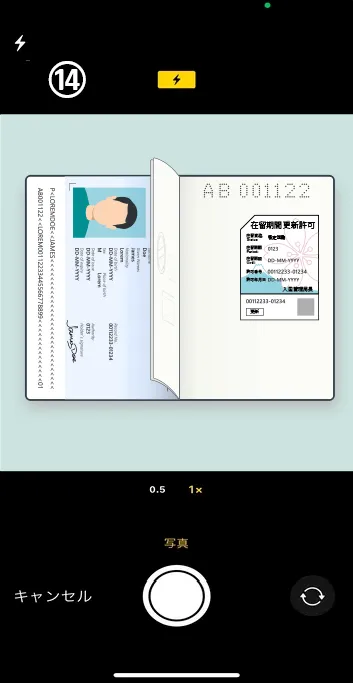
Pagkuha ng larawan ni C
- ⑪ Ang pangatloI-tap
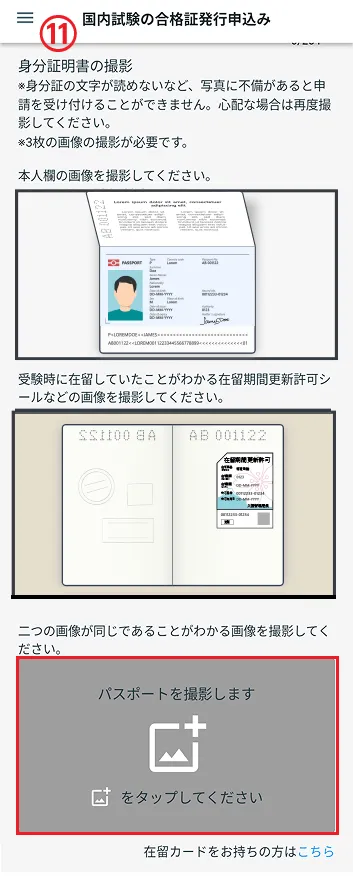
- ⑫ Suriin ang babala at i-tap ang "Next."
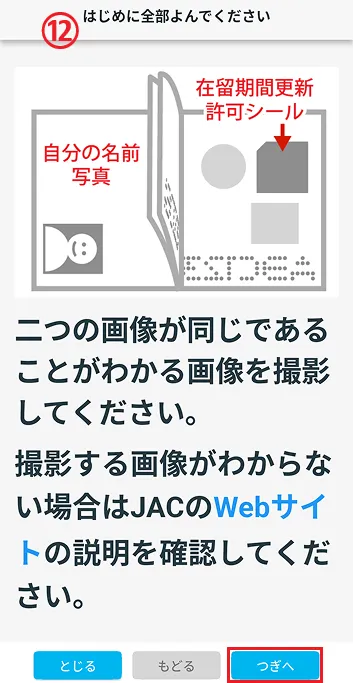
- ⑬ Suriin ang babala at i-tap ang "Start shooting."
- ⑭ Kumuha ng larawan para parehong makita ang page na may pangalan mo at ang page na may "Seal ng Pahintulot sa Pag-renew ng Panahon ng Paninirahan" o "Landing Permission Seal."
- ⑮ Suriin ang mga larawang kinunan mo.
Kapag nakumpleto mo na ang mga checkbox, suriin ang mga ito. Kapag nasuri mo na ang tatlo, i-tap ang "OK."
Kung hindi mo pa nasuri ang alinman sa mga item, i-tap ang "Kunin Muli" at kunin muli ang larawan.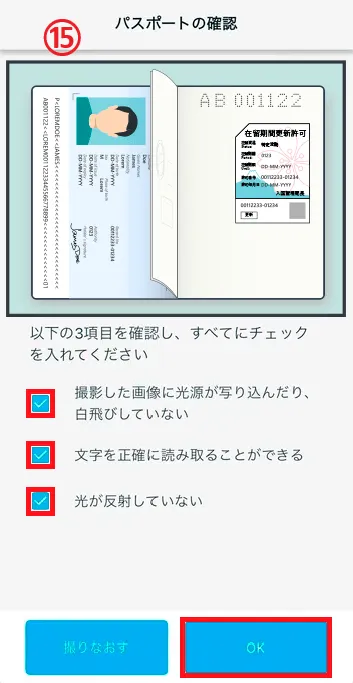
⑪ Ang pangatloI-tap
⑫. Suriin ang babala at i-tap ang "Next."
⑬ Suriin ang babala at i-tap ang "Start shooting."
⑭ Kumuha ng larawan para parehong makita ang page na may pangalan mo at ang page na may "Seal ng Pahintulot sa Pag-renew ng Panahon ng Paninirahan" o "Landing Permission Seal."
⑮ Suriin ang mga larawang kinunan mo.
Kapag nakumpleto mo na ang mga checkbox, suriin ang mga ito. Kapag nasuri mo na ang tatlo, i-tap ang "OK."
Kung hindi mo pa nasuri ang alinman sa mga item, i-tap ang "Kunin Muli" at kunin muli ang larawan.
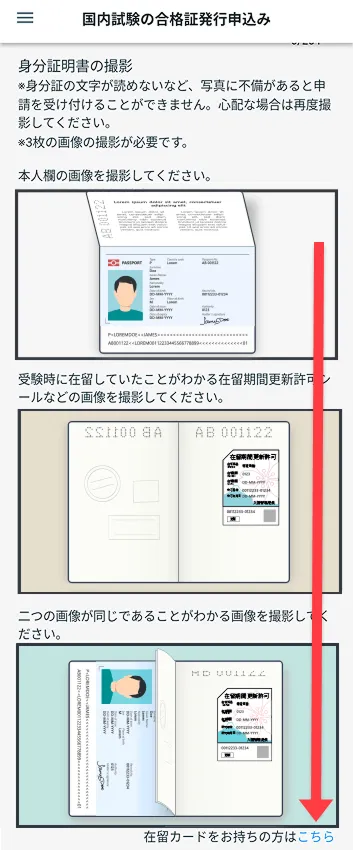
Kinukumpleto nito ang photo shoot ng pasaporte.
Babalik ka sa unang screen.
Kapag ang iyong larawan ay umaangkop sa lahat ng tatlong mga frame, ang iyong passport photo shoot ay kumpleto na.
Kapag gumagamit ng isang partikular na residence card
Sa ilalim ng "Kumuha ng larawan ng iyong residence card," i-tap ang "Here" sa ilalim ng "Kung wala kang residence card, mag-click dito" upang ipakita ang screen para sa paggamit ng pagkakakilanlan maliban sa residence card.
"Kukunin ang larawan ng pasaporte"I-tap at kumuha ng litrato ng iyong partikular na residence card.
*Kung mayroong anumang mga depekto sa larawan, tulad ng pagkakasulat sa ID na hindi mabasa, ang iyong aplikasyon ay hindi tatanggapin. Kung may pagdududa, kumuha muli ng larawan.
*Kung nakunan mo na ng litrato ang iyong partikular na residence card, mangyaring pumunta sa "2-4. Kuhanan ng litrato ang iyong mukha" sa pamamagitan ng link sa ibaba.
2-4. Kumuha ng litrato ng iyong mukha.
Kumuha ng litrato sa gilid ng iyong residence card na nagpapakita ng iyong pangalan at litrato.
Ang gilid na may pangalan mo
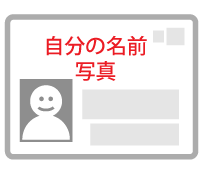
Magandang larawan
Masamang larawan
Mangyaring kumuha ng tatlong magkakaparehong litrato. (Ipinapakita sa screen ng app ang isang halimbawa ng litrato ng pasaporte.)
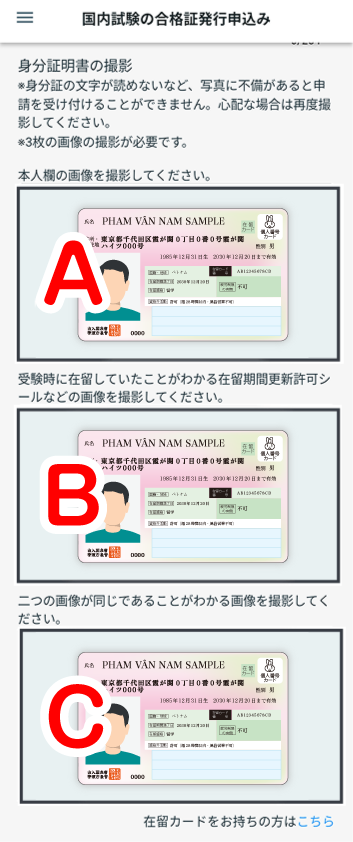
Ang proseso ng pagkuha ng mga litrato ng mga partikular na residence card
Pagkuha ng larawan ni A
- ① Ang unaI-tap
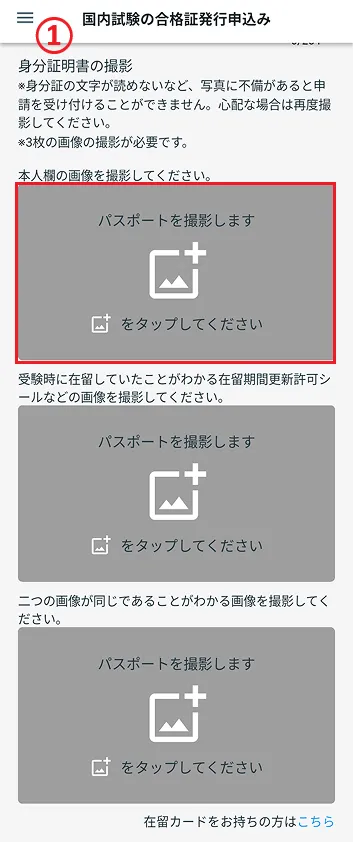
- ② Suriin ang mensahe ng babala at i-tap ang "Next".
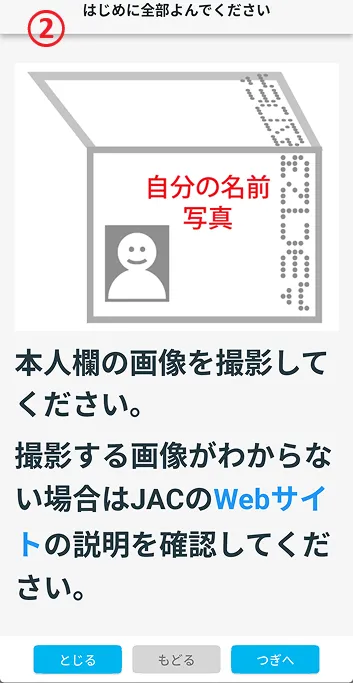
- ③ Suriin ang teksto ng babala at i-tap ang "Simulan ang pagbaril."
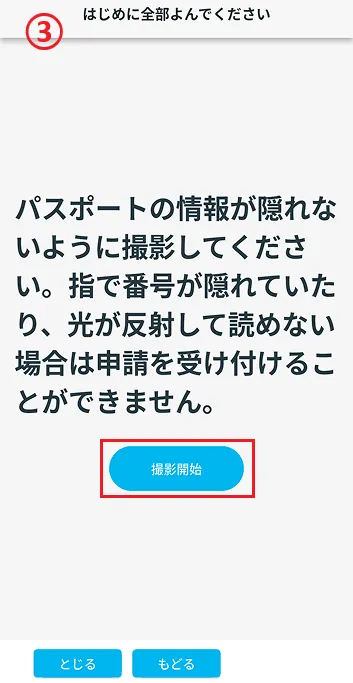
- ④ Kumuha ng larawan ng gilid na may nakasulat na pangalan mo.
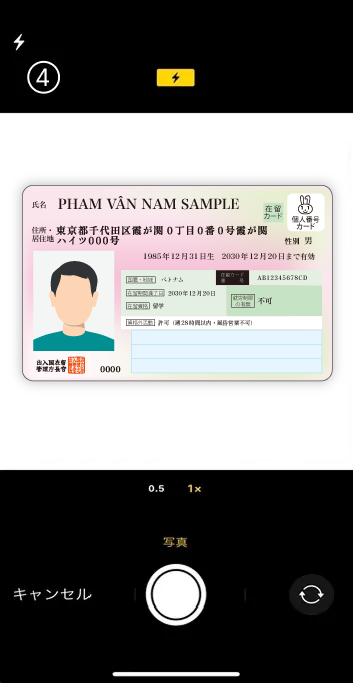
- ⑤ Suriin ang mga larawang kinuha mo.
Kapag nakumpleto mo na ang mga checkbox, suriin ang mga ito. Kapag nasuri mo na ang tatlo, i-tap ang "OK."
Kung hindi mo pa nasuri ang alinman sa mga item, i-tap ang "Kunin Muli" at kunin muli ang larawan.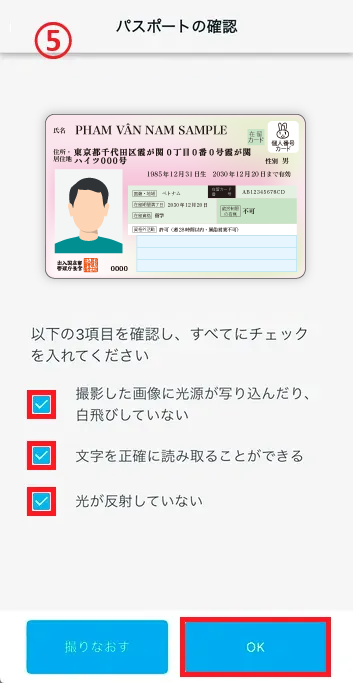
① Ang unaI-tap
② Suriin ang mensahe ng babala at i-tap ang "Next".
③ Suriin ang teksto ng babala at i-tap ang "Simulan ang pagbaril."
④ Kumuha ng larawan ng gilid na may nakasulat na pangalan mo.
⑤ Suriin ang mga larawang kinuha mo.
Kapag nakumpleto mo na ang mga checkbox, suriin ang mga ito. Kapag nasuri mo na ang tatlo, i-tap ang "OK."
Kung hindi mo pa nasuri ang alinman sa mga item, i-tap ang "Kunin Muli" at kunin muli ang larawan.
Pagkuha ng larawan ni B
- ⑥ PangalawaI-tap
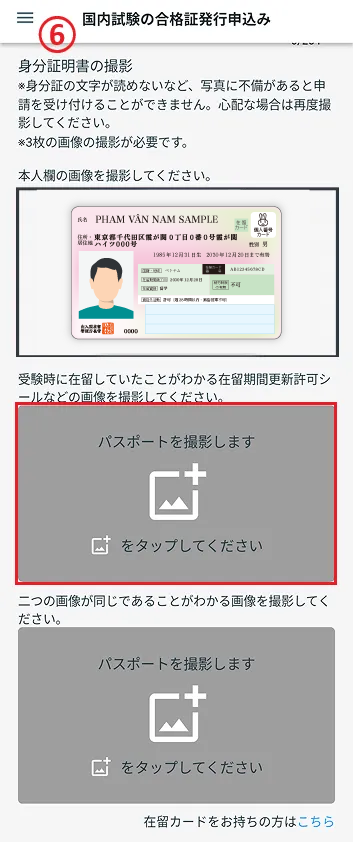
- ⑦ Suriin ang babala at i-tap ang "Next".
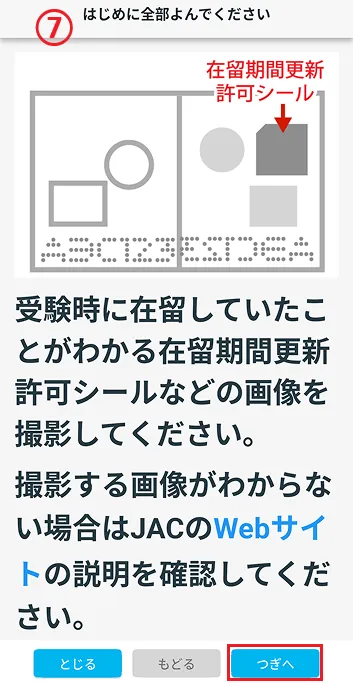
- ⑧ Suriin ang babala at i-tap ang "Start shooting."
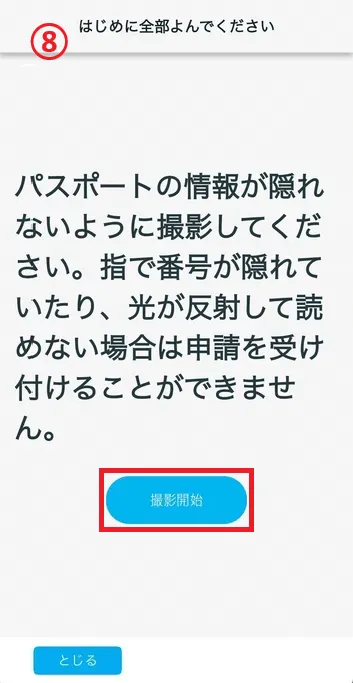
- ⑨ Kumuha ng larawan ng gilid na may nakasulat na pangalan mo.
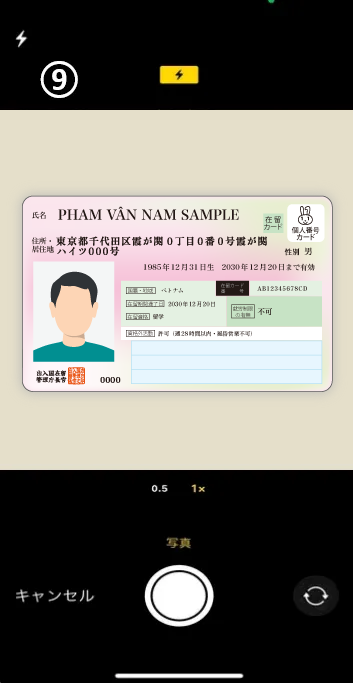
- ⑩ Suriin ang mga larawang kinunan mo.
Kapag nakumpleto mo na ang mga checkbox, suriin ang mga ito. Kapag nasuri mo na ang tatlo, i-tap ang "OK."
Kung hindi mo pa nasuri ang alinman sa mga item, i-tap ang "Kunin Muli" at kunin muli ang larawan.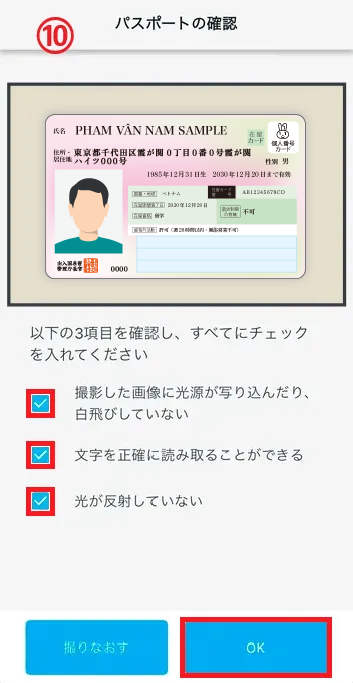
⑥ PangalawaI-tap
⑦ Suriin ang babala at i-tap ang "Next".
⑧ Suriin ang babala at i-tap ang "Start shooting."
⑨ Kumuha ng larawan ng gilid na may nakasulat na pangalan mo.
⑩ Suriin ang mga larawang kinunan mo.
Kapag nakumpleto mo na ang mga checkbox, suriin ang mga ito. Kapag nasuri mo na ang tatlo, i-tap ang "OK."
Kung hindi mo pa nasuri ang alinman sa mga item, i-tap ang "Kunin Muli" at kunin muli ang larawan.
Pagkuha ng larawan ni C
- ⑪ Ang pangatloI-tap
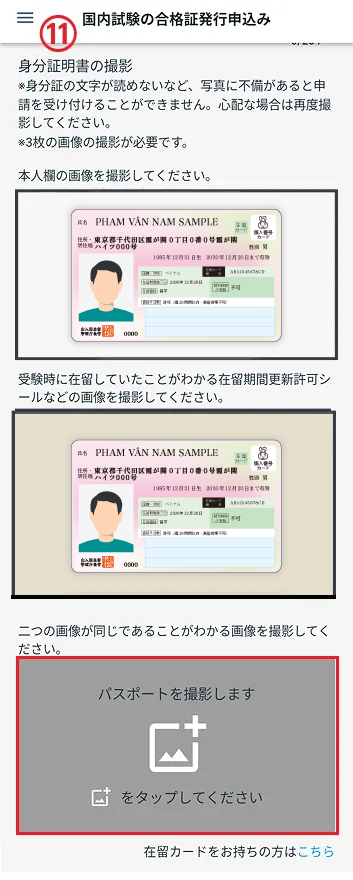
- ⑫ Suriin ang babala at i-tap ang "Next."
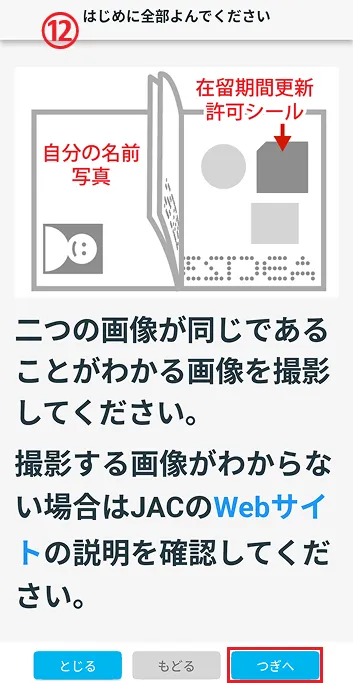
- ⑬ Suriin ang babala at i-tap ang "Start shooting."
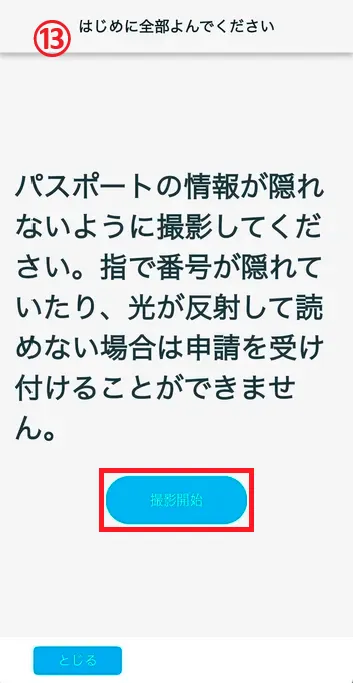
- ⑭ Kumuha ng larawan ng gilid na may nakasulat na pangalan mo.
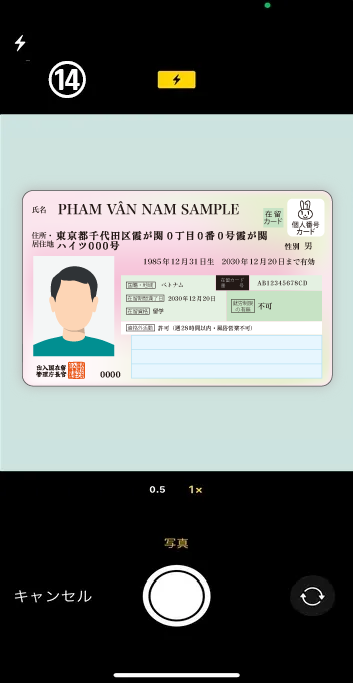
- ⑮ Suriin ang mga larawang kinunan mo.
Kapag nakumpleto mo na ang mga checkbox, suriin ang mga ito. Kapag nasuri mo na ang tatlo, i-tap ang "OK."
Kung hindi mo pa nasuri ang alinman sa mga item, i-tap ang "Kunin Muli" at kunin muli ang larawan.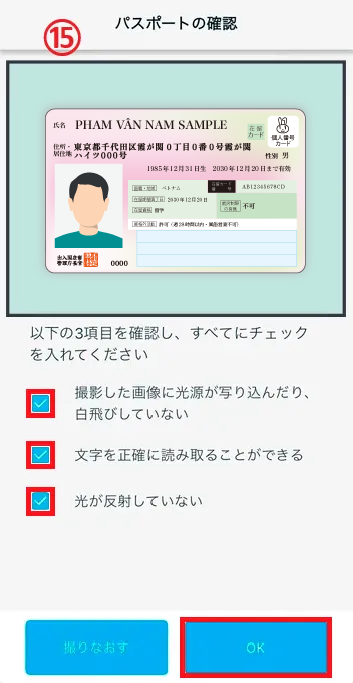
⑪ Ang pangatloI-tap
⑫. Suriin ang babala at i-tap ang "Next."
⑬ Suriin ang babala at i-tap ang "Start shooting."
⑭ Kumuha ng larawan ng gilid na may nakasulat na pangalan mo.
⑮ Suriin ang mga larawang kinunan mo.
Kapag nakumpleto mo na ang mga checkbox, suriin ang mga ito. Kapag nasuri mo na ang tatlo, i-tap ang "OK."
Kung hindi mo pa nasuri ang alinman sa mga item, i-tap ang "Kunin Muli" at kunin muli ang larawan.
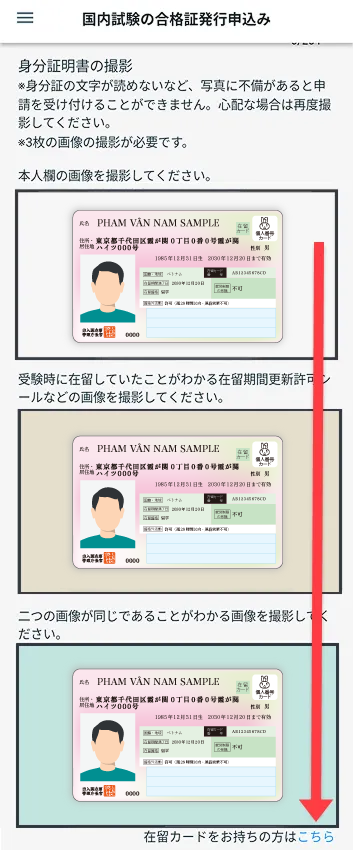
Dito nagtatapos ang photo shoot para sa iyong partikular na residence card.
Bumalik sa unang screen.
Kapag nasa tatlong itinalagang espasyo na ang iyong litrato, kumpleto na ang photo shoot para sa iyong partikular na residence card.
2-4. Kumuha ng larawan ng iyong mukha
"Kuhanan ng litrato ang iyong mukha" I-tap Ang isang paliwanag kung ano ang kailangan mong pag-ingatan ay ipapakita. Babasahin kong mabuti ang paliwanag. I-tap ang button na [Start shooting] para kumuha ng litrato.
*Kung mayroong anumang mga kakulangan sa larawan, tulad ng iyong bibig na nakabuka o mayroong isang bagay sa background, ang iyong aplikasyon ay hindi tatanggapin. Kung hindi ka sigurado, mangyaring kumuha ng isa pang larawan.
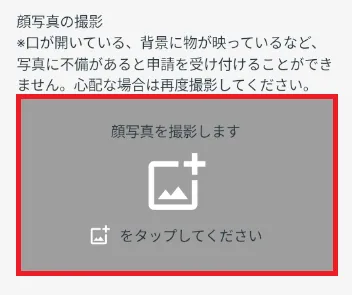
Daloy ng pagkuha ng larawan sa mukha
(larawan)
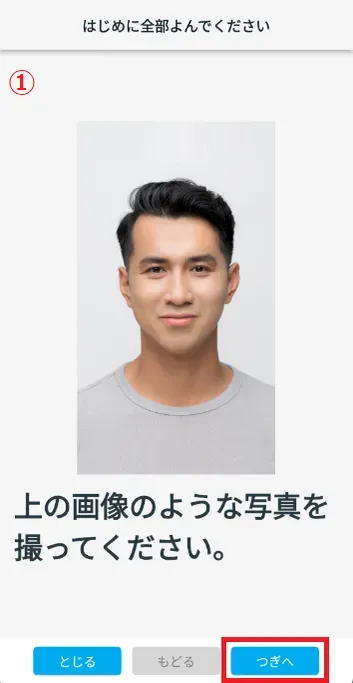
- ① Suriin ang larawan ng larawan ng mukha na gusto mong kunin at i-tap ang "Next".
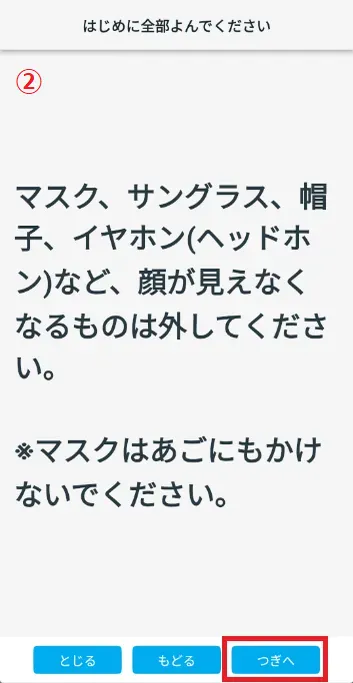
- ② Suriin ang mensahe ng babala at i-tap ang "Next".
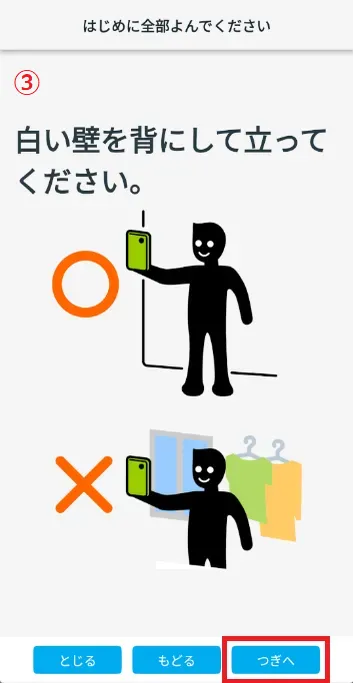
- ③ Suriin ang mga babala at larawan, pagkatapos ay tapikin ang "Next."
- ④ Suriin ang mga babala at larawan, pagkatapos ay tapikin ang "Next."
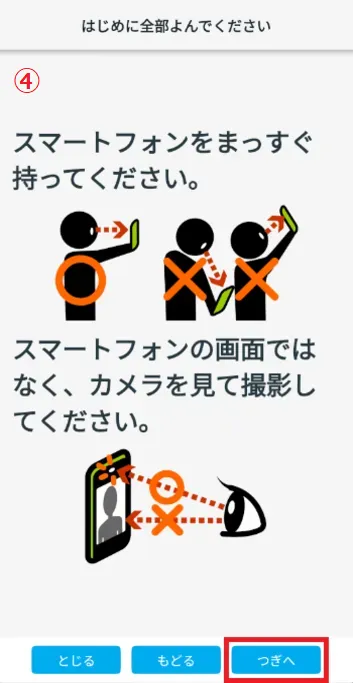
- ⑤ I-tap ang "Start shooting".
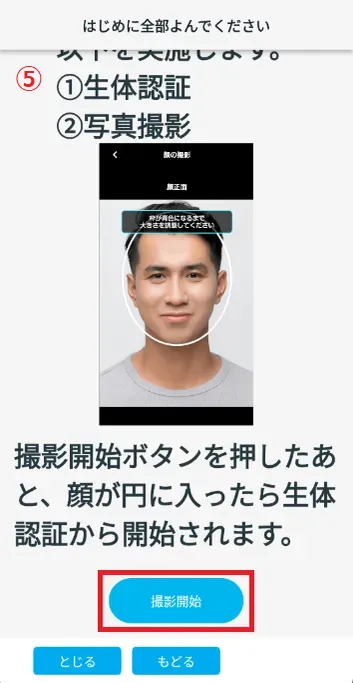
- ⑥ Ilipat ang iyong smartphone upang ang iyong mukha ay nasa loob ng frame upang magsagawa ng biometric na pagpapatotoo.
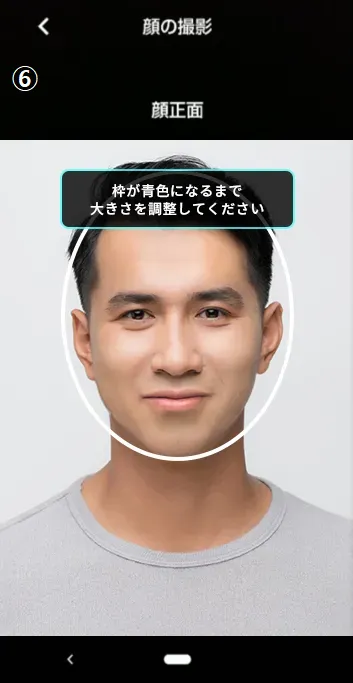
- ⑦ I-tap ang button para kumuha ng larawan ng iyong mukha.
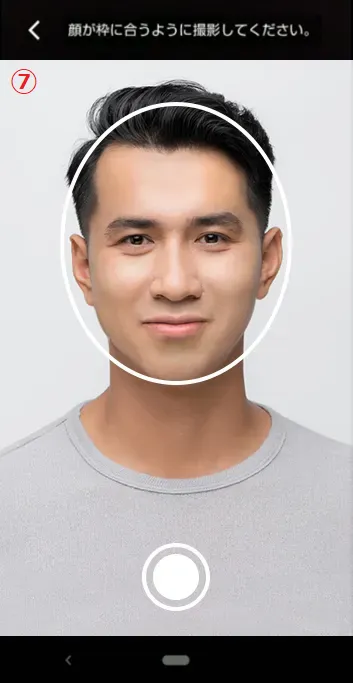
- ⑧ Sumangguni sa halimbawang larawan at tingnan kung may anumang problema sa larawan ng iyong mukha na iyong kinunan.
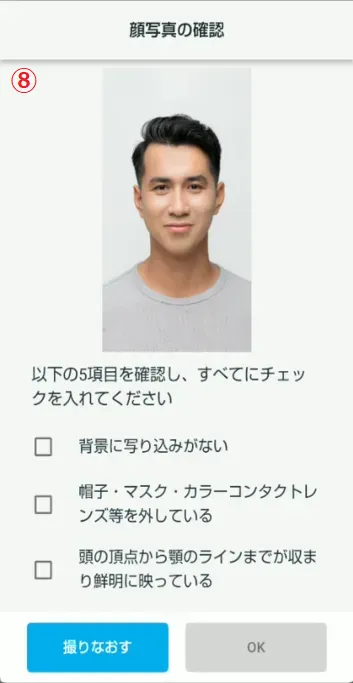
① Suriin ang larawan ng larawan ng mukha na gusto mong kunin at i-tap ang "Next".
② Suriin ang mensahe ng babala at i-tap ang "Next".
③ Suriin ang mga babala at larawan, pagkatapos ay tapikin ang "Next."
④ Suriin ang mga babala at larawan, pagkatapos ay tapikin ang "Next."
⑤ I-tap ang "Start shooting".
⑥ Ilipat ang iyong smartphone upang ang iyong mukha ay nasa loob ng frame upang magsagawa ng biometric na pagpapatotoo.
⑦ I-tap ang button para kumuha ng larawan ng iyong mukha.
⑧ Sumangguni sa halimbawang larawan at tingnan kung may anumang problema sa larawan ng iyong mukha na iyong kinunan.
Sa screen na "Kumpirmahin ang iyong larawan," tiyaking malinaw ang iyong larawan. Kung malinaw ang mga larawan, suriin ang bawat item at i-tap ang button na [OK].
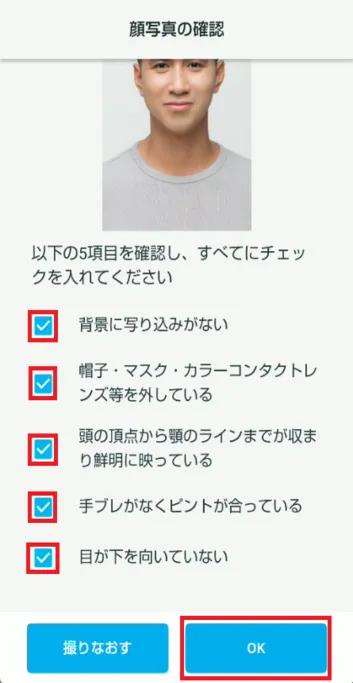

Magandang larawan
larawan
Masamang larawan
larawan

Mga larawan ng mga taong nakasuot ng maskara, earphone, sunglasses, atbp. Maganda ang salamin 
Isang larawan ng isang taong may suot na maskara sa baba. 
Mga larawan ng mga taong nakasuot ng sumbrero o helmet. 
Larawang wala sa pokus 
Mga litratong kinunan nang walang damit 
Isang larawan ng isang mukha na kinunan sa isang madilim na lugar 
Mga litrato na may mga tao o bagay sa background 
Isang larawan ng isang taong nakatagilid ang mukha.
2-5. Maglagay ng iba pang impormasyon (taong kumuha ng larawan ng kanilang residence card kasama ang kanilang ID)
Mangyaring piliin ang kategorya ng trabahong nais mong aplayan.
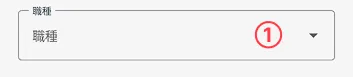
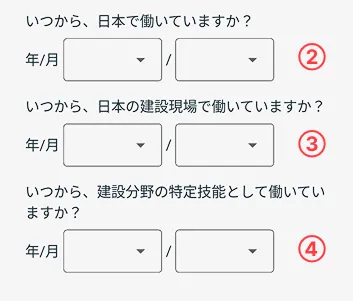
Pakipili ang taon at buwan.
③Gaano ka na katagal nagtatrabaho sa isang construction site sa Japan?Pakipili ang taon at buwan.
④ Kailan ka pa nagtatrabaho bilang isang partikular na skilled worker sa larangan ng konstruksiyon?Pakipili ang taon at buwan.
2-6. Maglagay ng iba pang impormasyon (karaniwan)
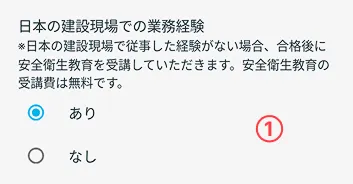
Karanasan magtrabaho sa isang construction site sa Japan
① Karanasan sa trabaho sa isang construction site sa JapanKung wala kang karanasan sa pagtatrabaho sa isang construction site sa Japan, piliin ang "Wala." Pagkatapos makapasa sa pagsusulit, makakatanggap ka ng libreng (0 yen) na "Pagsasanay sa Kaligtasan at Kalusugan."
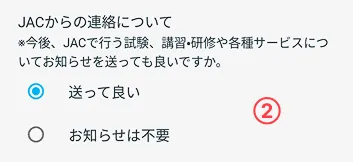
Kontak mula kay JAC
② Kontak mula kay JACKung pipiliin mo ang "OK na ipadala," makakatanggap ka ng mga email na may impormasyon ng kaganapan, atbp.
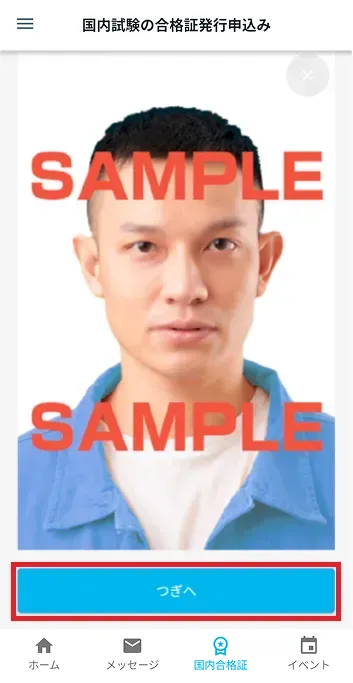
2-7. Kapag nailagay mo na ang lahat ng impormasyon, i-tap ang [Next]
Kapag nailagay mo na ang iyong impormasyon at kumuha ng larawan ng iyong mukha, i-tap ang [Next].
Hakbang 3.
Suriin ang mga detalye at mag-apply
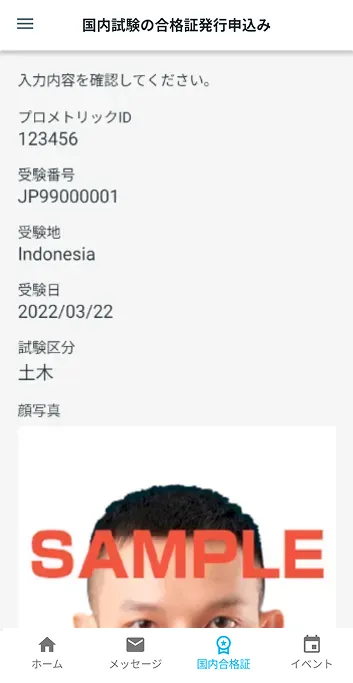
3-1. Suriin ang mga detalye at mag-apply
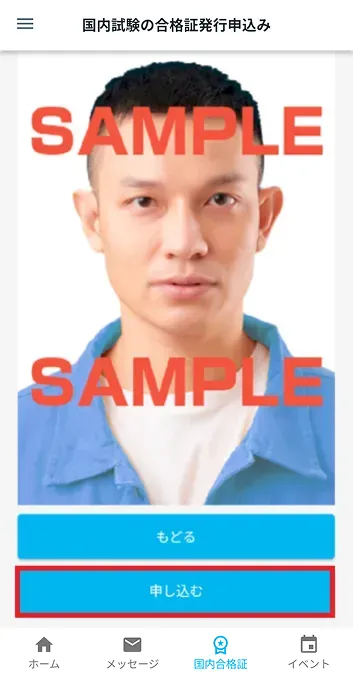
Suriin ang mga detalye ng aplikasyon para sa "Certificate of Passing" at i-tap ang [Apply] kung walang mga error sa mga detalye ng application.
Kung gusto mong baguhin ang mga detalye ng iyong aplikasyon, tapikin ang [Bumalik] at ipasok muli ang impormasyon ng iyong aplikasyon.
Ano ang dapat kong gawin kung hindi ako makapagsumite ng aplikasyon at may lalabas na dialog box na nagsasabing "Hindi ka makakapagsumite ng bagong aplikasyon dahil nag-apply ka na para sa mga sumusunod."?
Hakbang 4.
Ang aplikasyon ay tinatanggap
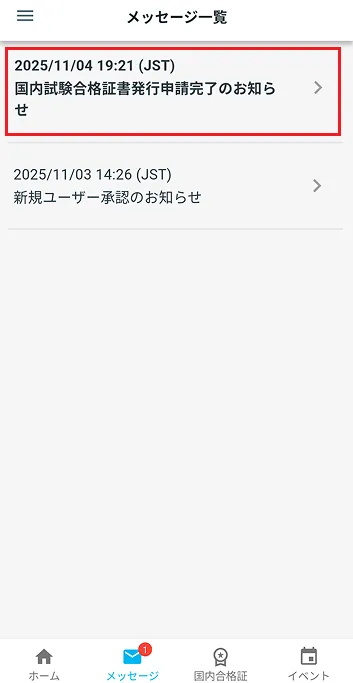
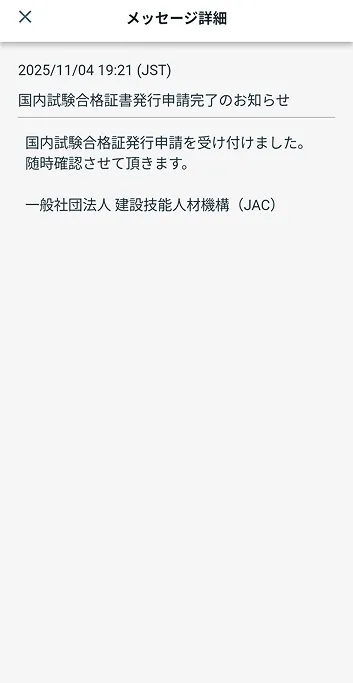
4-1. Kumpirmahin ang mensahe na ang iyong aplikasyon para sa pagpapalabas ng sertipiko ay tinanggap
Kapag ang iyong aplikasyon para sa isang sertipiko ng pagkumpleto ay matagumpay na natanggap, makakatanggap ka ng isang mensahe sa listahan ng mensahe ng app na nagpapaalam sa iyo na ang iyong aplikasyon para sa isang sertipiko ng pagkumpleto ay natanggap na.
Hakbang 5.
Tumanggap ng sertipiko ng pagkumpleto
5-1. Magbibigay ng sertipiko ng pagpasa.
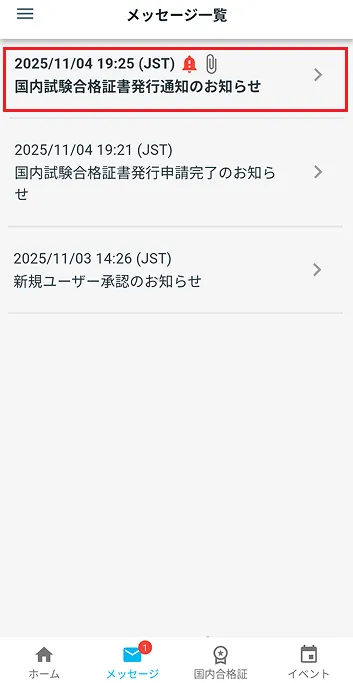
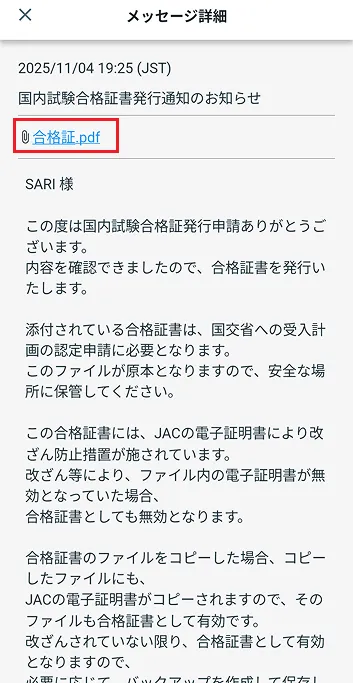
Kapag naibigay na ang iyong certificate, makakatanggap ka ng mensaheng nagpapaalam sa iyo nito sa listahan ng mensahe ng app.
Buksan ang mensahe at i-tap ang certificate upang simulan ang pag-download.
Kapag kumpleto na ang pag-download, ang folder kung saan naka-save ang certificate ay ipapakita. Buksan ang folder upang tingnan ang na-download na sertipiko.
Pakitingnan ang link sa ibaba upang makita kung saan ise-save ang na-download na PDF file.
Ano ang dapat kong gawin kung hindi ko alam kung saan naka-save ang mga file na na-download gamit ang "JAC Members" app?
Kung ang na-download na PDF file ay hindi bumukas kapag nag-click ka dito, pakitingnan ang link sa ibaba.
Kapag hindi mo mabuksan ang na-download na PDF
Mga Madalas Itanong (FAQ)
- Gusto kong i-install ang "JAC Members" app. Saan ko ito makukuha?
- Nakalimutan ko ang password na nirehistro ko para sa "JAC Members."
- Nakakuha ako ng bagong smartphone. Maaari ko bang gamitin ito bilang ay?
- Paano ako magpapadala ng mensahe sa JAC gamit ang "JAC Members" app?
- Wala akong passport. Pinalitan ko ang aking smartphone, maaari ba akong "mag-apply para sa pagbabago ng device"?
- Paano ko tatanggalin ang aking account?
- Paano ako makakatanggap ng sertipiko para sa pagsusulit na kinuha ko sa labas ng Japan?
- Paano ako makakakuha ng sertipiko ng pagpasa sa pagsusulit na kinuha ko sa Japan?
- Lalabas sa screen ng app ang isang dialog box na nagsasaad ng "Abiso sa pagbabago ng suportadong bersyon." Ano ang dapat kong gawin?
- Ano ang dapat kong gawin kung hindi ko alam kung saan naka-save ang mga file na na-download ko gamit ang app na "JAC Members"?
- Ano ang dapat kong gawin kung hindi ko alam kung saan naka-save ang mga file na na-download ko mula sa "Aking Pahina"?
- Ano ang dapat kong gawin kung hindi ako makapagsumite ng aplikasyon at may lalabas na dialog box na nagsasabing "Hindi ka makakapagsumite ng bagong aplikasyon dahil nag-apply ka na para sa mga sumusunod."?
Index
Pagpaparehistro ng account at mga pangunahing operasyon
Pagsusulit sa Pagsusuri sa Mga Espesyal na Kasanayan