
អំពីគេហទំព័រ JAC ពហុភាសា
គេហទំព័រ JAC ប្រើការបកប្រែដោយស្វ័យប្រវត្តិ AI (ការបកប្រែតាមម៉ាស៊ីន)។ ដោយសារនេះគឺជាការបកប្រែដោយម៉ាស៊ីន វាប្រហែលជាមិនមែនជាការបកប្រែត្រឹមត្រូវទេ។
អំពីមុខងារបកប្រែដោយស្វ័យប្រវត្តិ (ការបកប្រែតាមម៉ាស៊ីន)
- គេហទំព័រត្រូវបានបកប្រែដោយស្វ័យប្រវត្តិ (ម៉ាស៊ីនបកប្រែ) យោងទៅតាមការកំណត់ភាសានៃឧបករណ៍ដែលអ្នកកំពុងប្រើដើម្បីមើលគេហទំព័រ។
- ដើម្បីផ្លាស់ប្តូរភាសា សូមបើកផ្ទាំងជ្រើសរើសភាសាពីប៊ូតុងភាសានៅក្នុងបឋមកថា ហើយជ្រើសរើសភាសា។
- នាមត្រឹមត្រូវមួយចំនួនប្រហែលជាមិនត្រូវបានបកប្រែត្រឹមត្រូវទេ។
- ទំព័រខ្លះមិនត្រូវបានបកប្រែដោយស្វ័យប្រវត្តិទេ។ ម្យ៉ាងវិញទៀត ឯកសារ PDF មិនអាចបកប្រែបានទេ។
- តំណភ្ជាប់ទៅគេហទំព័រខាងក្រៅនឹងមិនត្រូវបានបកប្រែទេ។
ចំណាំ
- សូមបើក JavaScript នៅពេលប្រើមុខងារនេះ។
- មុខងារនេះប្រហែលជាមិនមាននៅក្នុងកម្មវិធីរុករកតាមអ៊ីនធឺណិត ឬបរិយាកាសមើលមួយចំនួនទេ។



យើងផ្តល់ខ្លឹមសារពហុភាសាតាមរយៈការបកប្រែដោយម៉ាស៊ីន។ ភាពត្រឹមត្រូវនៃការបកប្រែគឺមិន 100% ទេ។ អំពីគេហទំព័រ JAC ពហុភាសា
ប្រសិនបើអ្នកជ្រើសរើស "ភាសាជប៉ុនងាយស្រួល" ប្រយោគនឹងសាមញ្ញ ហើយនឹងរួមបញ្ចូល furigana ។
ប្រសិនបើអ្នកជ្រើសរើស "Add Hiragana" នោះ furigana នឹងត្រូវបានបន្ថែមទៅប្រយោគ។
អ្នកអាចជ្រើសរើសភាសាកំណើតរបស់អ្នក និងបកប្រែដោយប្រើ "ភាសា" ។
ខ្ញុំមិនយល់ទេ... ខ្ញុំមានបញ្ហា... ប្រសិនបើរឿងនោះកើតឡើង សូមទាក់ទងមកយើងខ្ញុំ។
- ជាដំបូង សូមពិនិត្យមើល Q&A!ក្តីបារម្ភអំពីការរស់នៅប្រទេសជប៉ុន
ការងារព្រួយបារម្ភ សំណួរ និងចម្លើយ - ការប្រឹក្សាដោយឥតគិតថ្លៃជាមួយ JAC *តែនៅក្នុងប្រទេសជប៉ុនប៉ុណ្ណោះ។
 ថ្ងៃធ្វើការ 9:00-17:30 បិទនៅចុងសប្តាហ៍ និងថ្ងៃឈប់សម្រាក
 - FITS (Fiscal Integrator for Construction Skills International) អាចរកបានដើម្បីឆ្លើយសំណួររបស់អ្នកជាភាសាកំណើតរបស់អ្នកតាមរយៈទូរស័ព្ទ ទូរសារ ឬអ៊ីមែល។
-
យើងផ្តល់ខ្លឹមសារពហុភាសាតាមរយៈការបកប្រែដោយម៉ាស៊ីន។ ភាពត្រឹមត្រូវនៃការបកប្រែគឺមិន 100% ទេ។ អំពីគេហទំព័រ JAC ពហុភាសា
ប្រសិនបើអ្នកជ្រើសរើស "ភាសាជប៉ុនងាយស្រួល" ប្រយោគនឹងសាមញ្ញ ហើយនឹងរួមបញ្ចូល furigana ។
ប្រសិនបើអ្នកជ្រើសរើស "Add Hiragana" នោះ furigana នឹងត្រូវបានបន្ថែមទៅប្រយោគ។
អ្នកអាចជ្រើសរើសភាសាកំណើតរបស់អ្នក និងបកប្រែដោយប្រើ "ភាសា" ។
អ្នកដែលប្រឡងនៅក្រៅប្រទេសជប៉ុន
★ប្លក់សម្រាប់ជនបរទេសដែលធ្វើការនៅប្រទេសជប៉ុន★


អ្នកដែលប្រឡងនៅក្រៅប្រទេសជប៉ុន
កាលបរិច្ឆេទចេញផ្សាយ៖ 2025/11/27
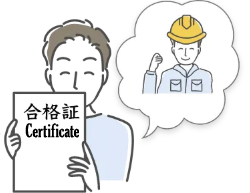
ដាក់ពាក្យសុំវិញ្ញាបនបត្រឆ្លងកាត់ការវាយតម្លៃជំនាញជាក់លាក់ដែលបានធ្វើឡើងនៅប្រទេសជប៉ុន
បន្ទាប់ពីប្រឡងជាប់ការប្រឡងវាយតម្លៃជំនាញជាក់លាក់ដែលបានធ្វើឡើងនៅប្រទេសជប៉ុននៅថ្ងៃទី 1 ខែធ្នូ ឆ្នាំ 2025 ឬក្រោយនេះ អ្នកនឹងប្រគល់វិញ្ញាបនបត្រប្រឡងជាប់របស់អ្នកទៅឱ្យក្រុមហ៊ុនដែលអ្នកនឹងធ្វើការឱ្យ។ ដូច្នេះ អ្នកត្រូវតែទទួលបានវិញ្ញាបនបត្រប្រឡងជាប់ (ភស្តុតាងប្រឡងជាប់) ពី JAC។
សូមដាក់ពាក្យសុំវិញ្ញាបនបត្រប្រឡងជាប់របស់អ្នកដោយប្រើកម្មវិធីស្មាតហ្វូន "សមាជិក JAC"។
មុននោះ អ្នកត្រូវដំឡើងកម្មវិធីស្មាតហ្វូន "JAC Members" ហើយចុះឈ្មោះគណនី។
ប្រសិនបើអ្នកបានប្រឡងមុនថ្ងៃទី 30 ខែវិច្ឆិកា ឆ្នាំ 2025 សូមពិនិត្យមើលតំណភ្ជាប់ខាងក្រោម។
តើខ្ញុំអាចទទួលបានវិញ្ញាបនបត្រប្រឡងជាប់ដែលខ្ញុំបានប្រឡងនៅប្រទេសជប៉ុនដោយរបៀបណា?
អ្នកអាចចាប់ផ្តើមដំណើរការដាក់ពាក្យចាប់ពីថ្ងៃបន្ទាប់ពីការប្រឡង។
តើខ្ញុំអាចដាក់ពាក្យសុំវិញ្ញាបនបត្របានទេ?
តើអ្នកមានគណនី "JAC Members" ទេ?
មាន
ខ្ញុំមិនមានទេ។
អ្នកអាចដាក់ពាក្យសុំវិញ្ញាបនបត្រ
ដំណើរការដាក់ពាក្យសុំវិញ្ញាបនបត្រ
*ព័ត៌មានប្រឡងរួមមានលេខសម្គាល់ Prometric របស់អ្នក លេខប្រឡង ទីតាំងប្រឡង (ប្រទេស និងទីក្រុង) កាលបរិច្ឆេទប្រឡង និងប្រភេទប្រឡង ដែលទាំងអស់នេះត្រូវបានសរសេរនៅលើលិខិតបញ្ជាក់ Prometric របស់អ្នក។
- ចូលទៅ "សមាជិក JAC"
- បញ្ចូលព័ត៌មានរបស់អ្នកនៅក្នុង "វិញ្ញាបនបត្រនៃពាក្យសុំប្រឡង"
- ពិនិត្យព័ត៌មានលម្អិត និងអនុវត្ត
- ពាក្យសុំត្រូវបានទទួលយក
- ទទួលបានវិញ្ញាបនបត្រនៃការបញ្ចប់
ជំហានទី 1 ។
ចូលទៅ "សមាជិក JAC"
១-១. បង្ហាញអេក្រង់ចូល
ប៉ះរូបតំណាង "សមាជិក JAC" ។
ប្រសិនបើអ្នកភ្លេចពាក្យសម្ងាត់របស់អ្នក សូមពិនិត្យមើលតំណភ្ជាប់ខាងក្រោម។
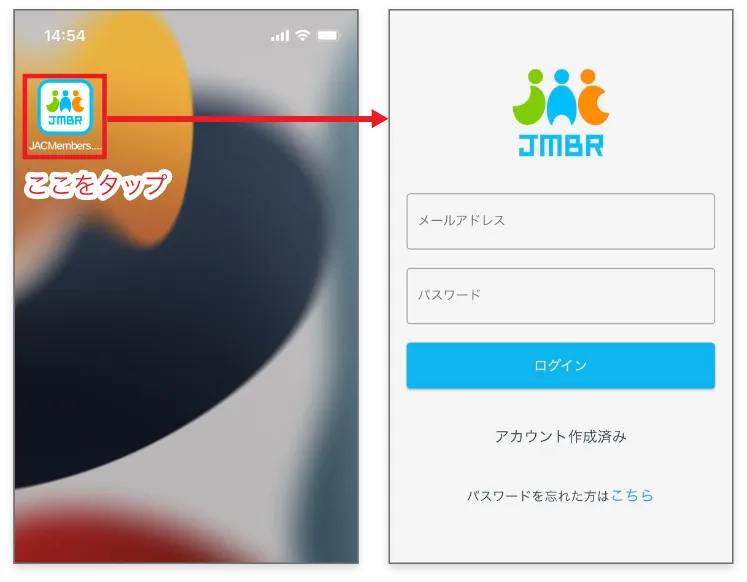
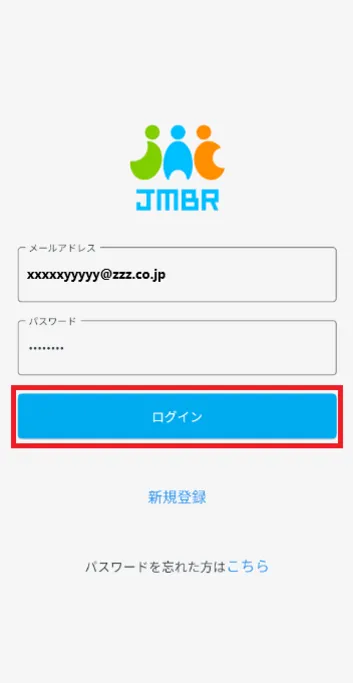
១-២. ចូលទៅ "សមាជិក JAC"
នៅលើអេក្រង់ចូល "សមាជិក JAC" សូមបញ្ចូលអាសយដ្ឋានអ៊ីមែល និងពាក្យសម្ងាត់របស់អ្នក។
ប៉ះ [ចូល] ។
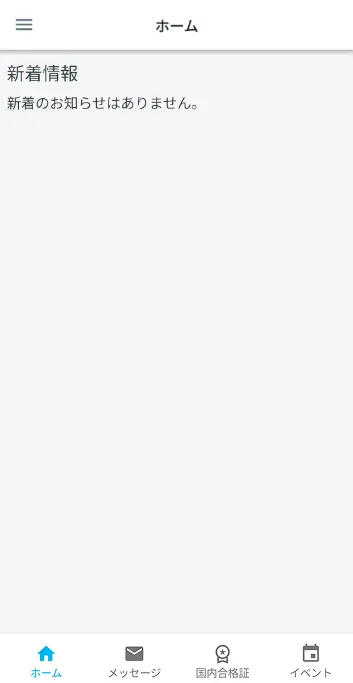
អេក្រង់ដើម "JAC Members" នឹងត្រូវបានបង្ហាញ។
ជំហានទី 2
បញ្ចូលព័ត៌មានរបស់អ្នកនៅក្នុង "វិញ្ញាបនបត្រនៃពាក្យសុំប្រឡង"
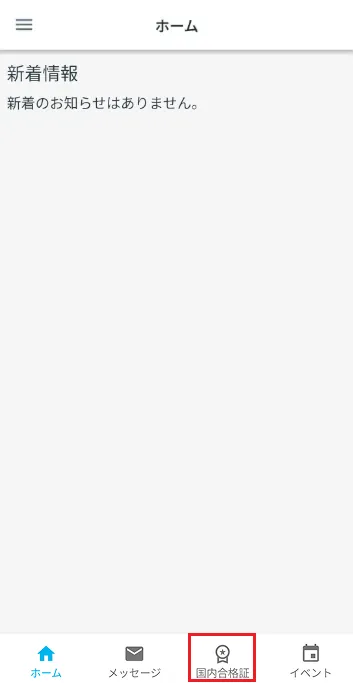
២-១. ចុចលើ "វិញ្ញាបនបត្រប្រឡងក្នុងស្រុក" ពីម៉ឺនុយ
ប៉ះ "វិញ្ញាបនបត្រនៃការប្រឡងក្នុងស្រុក" ពីម៉ឺនុយនៅខាងក្រោមអេក្រង់ដើម "សមាជិក JAC" ។
តើខ្ញុំគួរធ្វើដូចម្តេច ប្រសិនបើខ្ញុំមិនអាចដាក់ពាក្យបានទេ ហើយប្រអប់មួយលេចឡើងដែលបញ្ជាក់ថា "អ្នកមិនអាចដាក់ពាក្យម្តងទៀតបានទេ ពីព្រោះអ្នកបានដាក់ពាក្យរួចហើយ"?
២-២. បញ្ចូលព័ត៌មានរបស់អ្នកនៅក្នុង "វិញ្ញាបនបត្រនៃពាក្យសុំប្រឡង"
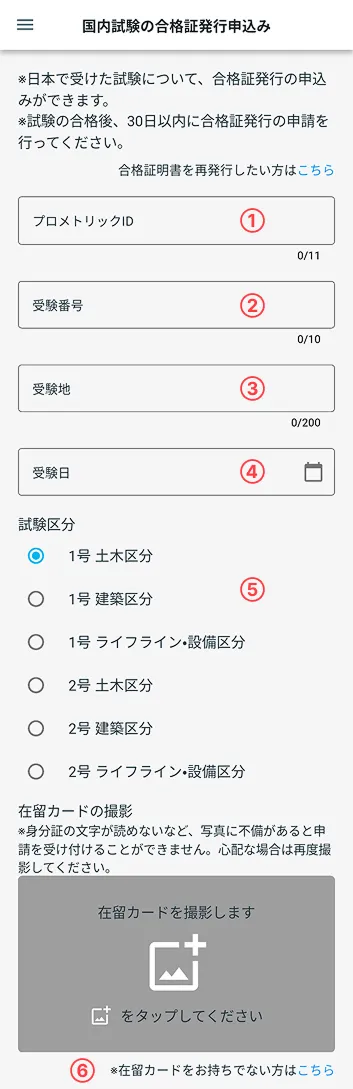
សូមបញ្ចូលព័ត៌មានអំពីការប្រឡងដែលអ្នកបានប្រឡងជាប់ ដូចជា "លិខិតបញ្ជាក់" ដែលចេញដោយ Prometric។ មានជម្រើសជាច្រើនសម្រាប់ជ្រើសរើសផងដែរ។
សូមបញ្ចូលអត្តសញ្ញាណប័ណ្ណដែលចេញដោយ Prometric ដោយប្រើអក្សរធំពាក់កណ្តាលទទឹង "JP" + លេខពាក់កណ្តាលទទឹងចំនួន 7។
ឧទាហរណ៍៖ JP1234567
សូមបញ្ចូលលេខប្រឡងរបស់អ្នកដោយប្រើ ៨ ខ្ទង់។
ឧទាហរណ៍៖ ១២៣៤៥៦៧៨
សូមជ្រើសរើសទីតាំងសាកល្បងរបស់អ្នក។
④ កាលបរិច្ឆេទប្រឡងសូមជ្រើសរើសកាលបរិច្ឆេទដែលអ្នកបានប្រឡងនៅលើប្រតិទិន។
អ្នកអាចចាប់ផ្តើមដំណើរការដាក់ពាក្យចាប់ពីថ្ងៃបន្ទាប់ពីការប្រឡង។
សូមជ្រើសរើសប្រភេទនៃការប្រឡងដែលអ្នកបានប្រឡងជាប់។
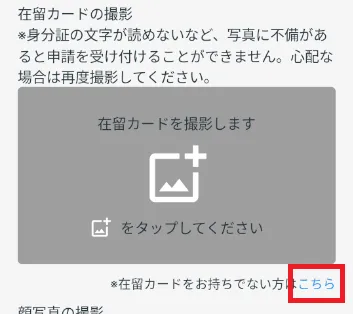
⑥ ថតរូបប័ណ្ណស្នាក់នៅរបស់អ្នក។ប្រសិនបើអ្នកមានប័ណ្ណស្នាក់នៅរបស់អ្នកពីពេលដែលអ្នកបានប្រឡង សូមថតរូបវាតាមការណែនាំនៅលើអេក្រង់កម្មវិធី។
ប្រសិនបើអ្នកមិនមានប័ណ្ណស្នាក់នៅទេ សូមចុច "※ចុចទីនេះប្រសិនបើអ្នកមិនមានប័ណ្ណស្នាក់នៅ" ខាងក្រោម។
បញ្ចូលព័ត៌មានរបស់អ្នក។
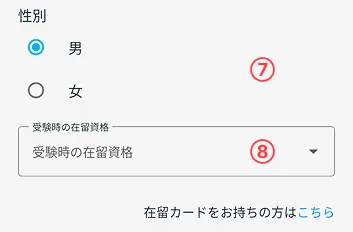
⑦ ភេទសូមជ្រើសរើសភេទរបស់អ្នក។
⑧ ស្ថានភាពលំនៅដ្ឋាននៅពេលប្រឡងសូមជ្រើសរើស "សកម្មភាពដែលបានកំណត់" ឬ "ការស្នាក់នៅរយៈពេលខ្លី"។
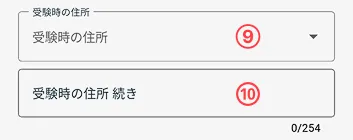
សូមជ្រើសរើសខេត្តដែលអ្នករស់នៅនៅពេលប្រឡង។
⑩ អាសយដ្ឋាននៅពេលប្រឡង (ត)បញ្ចូលអាសយដ្ឋានដែលអ្នករស់នៅនៅពេលធ្វើតេស្ត។
(ឧទាហរណ៍៖ បន្ទប់ 201, Maison Shinagawa, 1-1-2, Minato-ku)
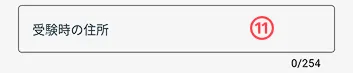
បញ្ចូលអាសយដ្ឋាននៅខាងក្រៅប្រទេសជប៉ុនដែលអ្នកកំពុងរស់នៅនៅពេលប្រឡង។
២-៣. ថតរូបអត្តសញ្ញាណប័ណ្ណរបស់អ្នក។
នៅពេលប្រើប័ណ្ណស្នាក់នៅ
*ប្រសិនបើអ្នកកំពុងប្រើប័ណ្ណស្នាក់នៅជាក់លាក់ណាមួយ សូមពិនិត្យមើលតំណភ្ជាប់ខាងក្រោម។
នៅពេលប្រើប្រាស់ប័ណ្ណស្នាក់នៅជាក់លាក់
"យើងនឹងថតរូបប័ណ្ណស្នាក់នៅរបស់អ្នក។" ប៉ះ និងថតរូបប័ណ្ណស្នាក់នៅរបស់អ្នក។
*ប្រសិនបើមានពិការភាពណាមួយនៅក្នុងរូបថត ដូចជាការសរសេរនៅលើ ID ដែលមិនអាចយល់បាន នោះពាក្យសុំរបស់អ្នកនឹងមិនត្រូវបានទទួលយកឡើយ។ ប្រសិនបើមានការសង្ស័យ សូមថតរូបម្តងទៀត។
- ① ប៉ះ
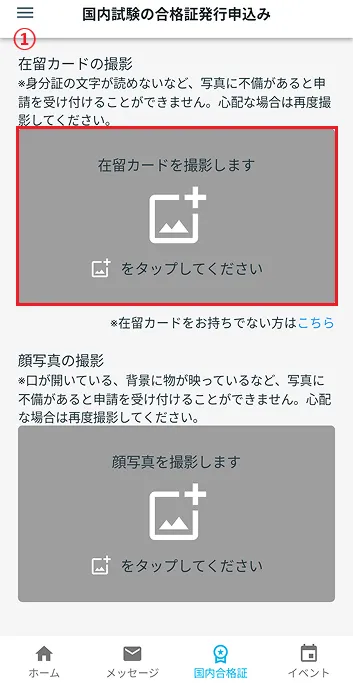
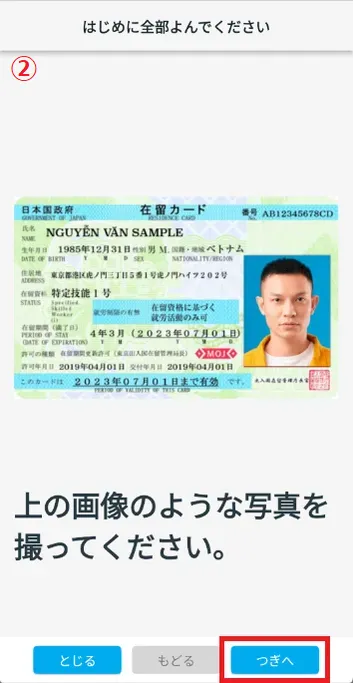
- ② ពិនិត្យរូបភាព ហើយចុច "បន្ទាប់" ។
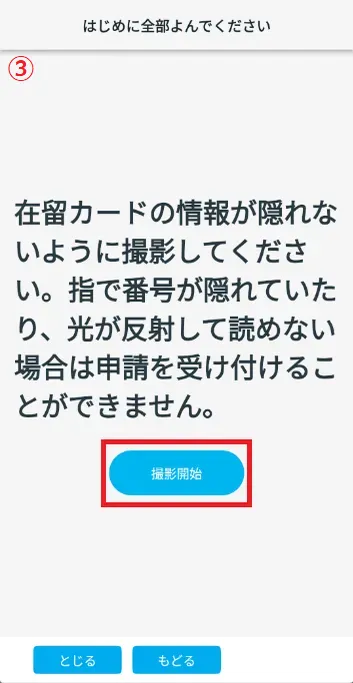
- ③ ពិនិត្យ មើល អត្ថបទ ព្រមាន ហើយ ចុច "ចាប់ផ្តើម ថត"។
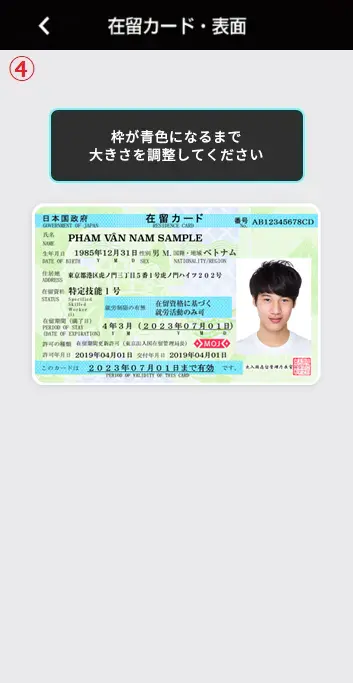
- ④ កែតម្រូវទំហំនៃប័ណ្ណស្នាក់នៅរបស់អ្នក ហើយថតរូបនៅពេលដែលស៊ុមប្រែទៅជាពណ៌ខៀវ។
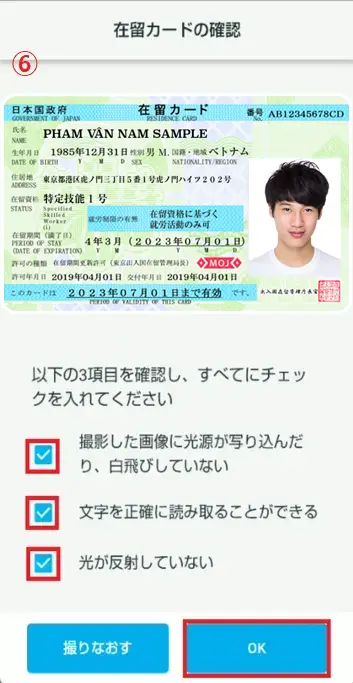
- ⑤ មានធាតុពិនិត្យចំនួនបី ដើម្បីធានាថារូបថតនៃប័ណ្ណស្នាក់នៅរបស់អ្នកត្រូវបានថតត្រឹមត្រូវ។
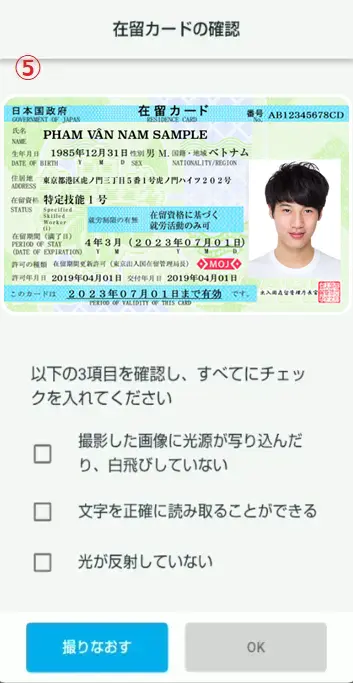
- ⑥ ប្រសិនបើអ្នកពេញចិត្តនឹងការកំណត់ សូមធីកប្រអប់ទាំងបី ហើយចុច "យល់ព្រម"។
① ប៉ះ
② ពិនិត្យរូបភាព ហើយចុច "បន្ទាប់" ។
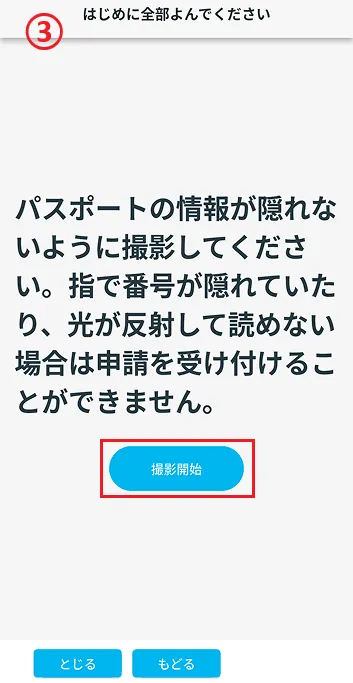
③ ពិនិត្យ មើល អត្ថបទ ព្រមាន ហើយ ចុច "ចាប់ផ្តើម ថត"។
④ កែតម្រូវទំហំនៃប័ណ្ណស្នាក់នៅរបស់អ្នក ហើយថតរូបនៅពេលដែលស៊ុមប្រែទៅជាពណ៌ខៀវ។
⑤ មានធាតុពិនិត្យចំនួនបី ដើម្បីធានាថារូបថតនៃប័ណ្ណស្នាក់នៅរបស់អ្នកត្រូវបានថតត្រឹមត្រូវ។
⑥ ប្រសិនបើអ្នកពេញចិត្តនឹងការកំណត់ សូមធីកប្រអប់ទាំងបី ហើយចុច "យល់ព្រម"។
ប្រសិនបើអ្នកប្រើលិខិតឆ្លងដែន
នៅក្រោម "ថតរូបប័ណ្ណស្នាក់នៅរបស់អ្នក" សូមចុច "ទីនេះ" នៅក្រោម "ប្រសិនបើអ្នកមិនមានប័ណ្ណស្នាក់នៅ សូមចុចទីនេះ" ដើម្បីបង្ហាញអេក្រង់សម្រាប់ការប្រើប្រាស់អត្តសញ្ញាណក្រៅពីប័ណ្ណស្នាក់នៅ។
"រូបថតលិខិតឆ្លងដែននឹងត្រូវបានថត"ប៉ះដើម្បីថតរូបលិខិតឆ្លងដែនរបស់អ្នក។
*ប្រសិនបើមានពិការភាពណាមួយនៅក្នុងរូបថត ដូចជាការសរសេរនៅលើ ID ដែលមិនអាចយល់បាន នោះពាក្យសុំរបស់អ្នកនឹងមិនត្រូវបានទទួលយកឡើយ។ ប្រសិនបើមានការសង្ស័យ សូមថតរូបម្តងទៀត។
*ប្រសិនបើអ្នកបានថតរូបប័ណ្ណស្នាក់នៅរបស់អ្នករួចហើយ សូមបន្តទៅ "2-4. ថតរូបមុខរបស់អ្នក" ពីតំណខាងក្រោម។
២-៤. ថតរូបមុខរបស់អ្នក។
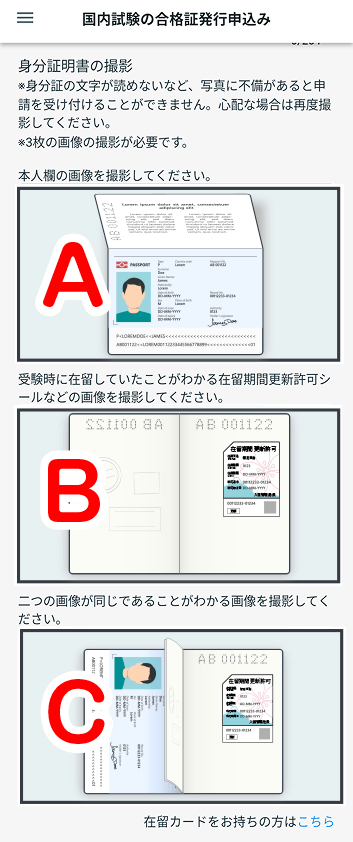
ថតរូបខាងក្រោម៖
● ថតរូប A, B, និង C ទាំងអស់តាមការណែនាំ។
ទំព័រដែលមានឈ្មោះរបស់អ្នកនៅលើវា។
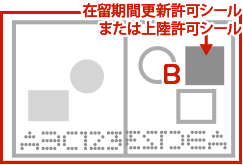
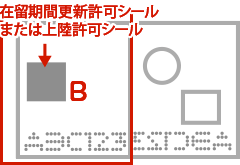
ទំព័រដែលមានស្ទីគ័រការអនុញ្ញាតបន្ថែមរយៈពេលស្នាក់នៅ ឬស្ទីគ័រការអនុញ្ញាតការចុះចតត្រូវបានភ្ជាប់
[សម្រាប់ទំព័រត្រឹមត្រូវ]
[សម្រាប់ទំព័រខាងឆ្វេង]
រូបថតដែលបង្ហាញថា A និង B គឺជាទំព័រនៃលិខិតឆ្លងដែនដូចគ្នា។
[ប្រសិនបើ B ជាទំព័រត្រឹមត្រូវ]
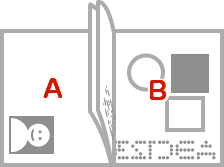
ថតរូបលិខិតឆ្លងដែនទាំងមូលរបស់អ្នកដើម្បីឱ្យទំព័រ A និង B សមនឹងរូបថតតែមួយ។
[ប្រសិនបើ B ជាទំព័រខាងឆ្វេង]
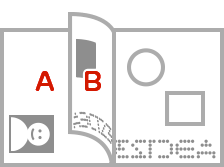
ប្រសិនបើទំព័រ A និង B នៅខាងឆ្វេង សូមបត់ទំព័រដើម្បីឱ្យស្ទីគ័រនៅលើទំព័រ B អាចមើលឃើញមុនពេលថតរូប។
រូបថតល្អ។
រូបថតមិនល្អ
ដំណើរការនៃការថតរូបលិខិតឆ្លងដែន
ថតរូប A
- ① ទីមួយប៉ះ
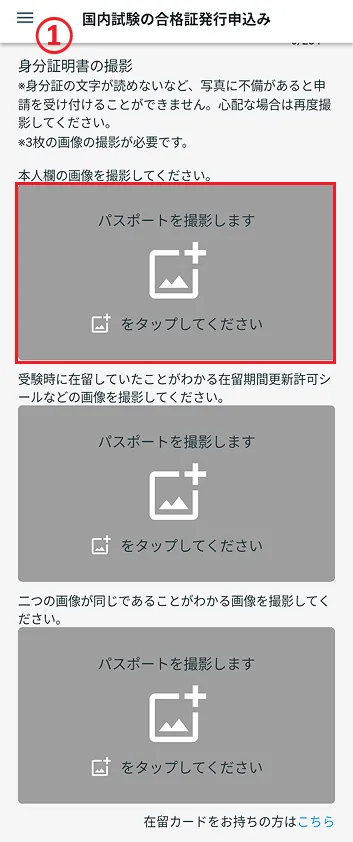
- ② ពិនិត្យសារព្រមាន ហើយចុច "បន្ទាប់" ។
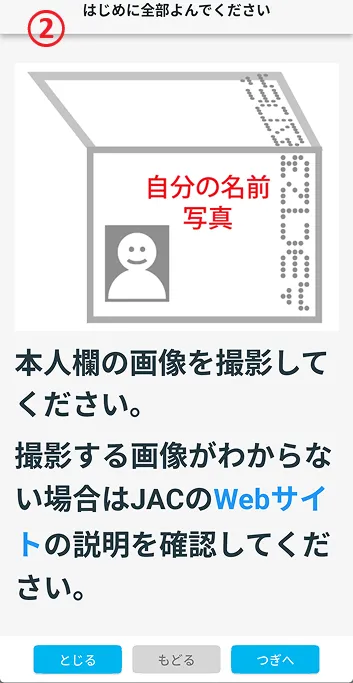
- ③ ពិនិត្យ មើល អត្ថបទ ព្រមាន ហើយ ចុច "ចាប់ផ្តើម ថត"។
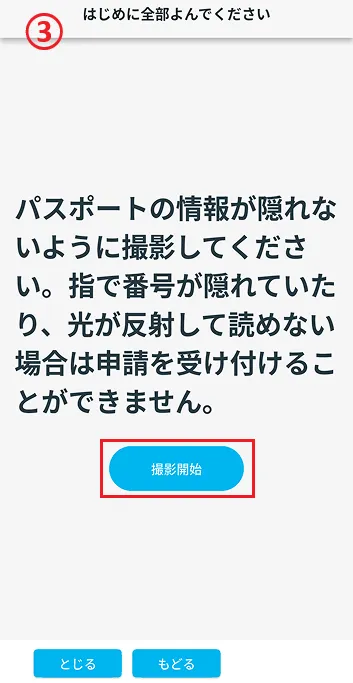
- ④ ថតរូបទំព័រដែលមានឈ្មោះរបស់អ្នកនៅលើវា។
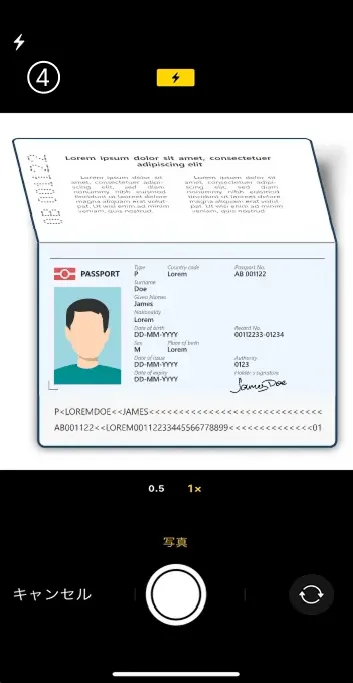
- ⑤ ពិនិត្យមើលរូបថតដែលអ្នកបានថត។
នៅពេលដែលអ្នកបានបំពេញប្រអប់ធីករួចហើយ សូមពិនិត្យមើលពួកវា។ នៅពេលដែលអ្នកបានគូសធីកទាំងបីហើយ សូមចុច "យល់ព្រម"។
ប្រសិនបើអ្នកមិនទាន់បានពិនិត្យធាតុណាមួយទេ សូមចុចលើ "យកម្តងទៀត" ហើយថតរូបម្តងទៀត។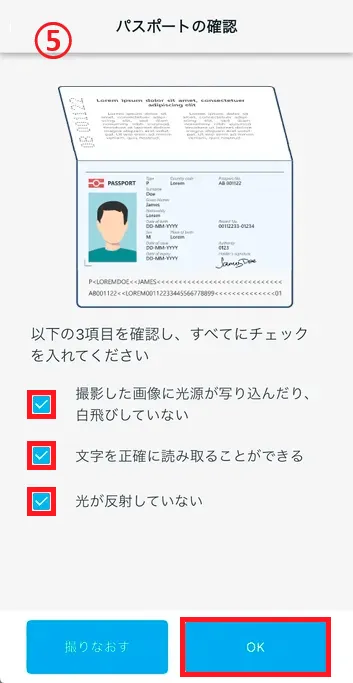
① ទីមួយប៉ះ
② ពិនិត្យសារព្រមាន ហើយចុច "បន្ទាប់" ។
③ ពិនិត្យ មើល អត្ថបទ ព្រមាន ហើយ ចុច "ចាប់ផ្តើម ថត"។
④ ថតរូបទំព័រដែលមានឈ្មោះរបស់អ្នកនៅលើវា។
⑤ ពិនិត្យមើលរូបថតដែលអ្នកបានថត។
នៅពេលដែលអ្នកបានបំពេញប្រអប់ធីករួចហើយ សូមពិនិត្យមើលពួកវា។ នៅពេលដែលអ្នកបានគូសធីកទាំងបីហើយ សូមចុច "យល់ព្រម"។
ប្រសិនបើអ្នកមិនទាន់បានពិនិត្យធាតុណាមួយទេ សូមចុចលើ "យកម្តងទៀត" ហើយថតរូបម្តងទៀត។
ថតរូប B
- ⑥ ទីពីរប៉ះ
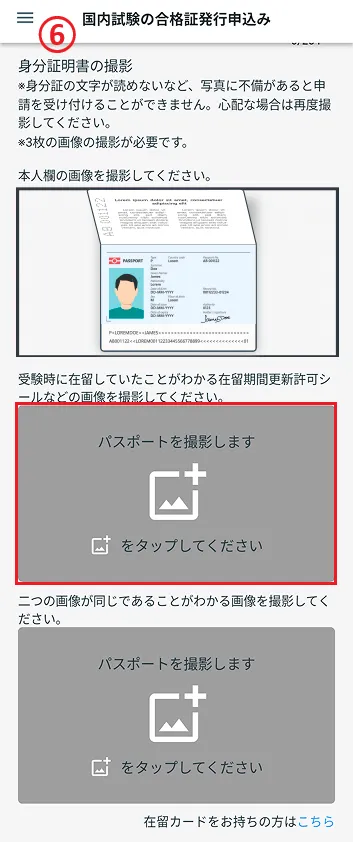
- ⑦ ពិនិត្យការព្រមាន ហើយចុច "បន្ទាប់" ។
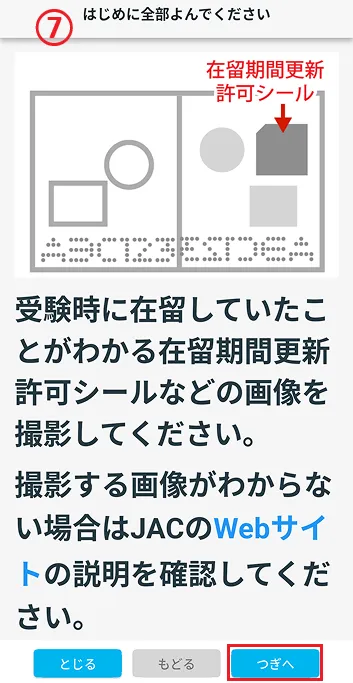
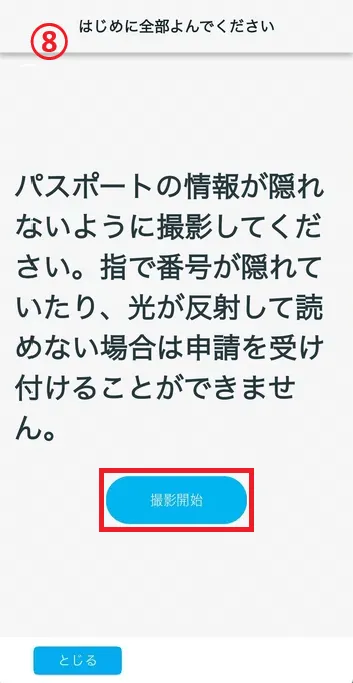
- ⑧ ពិនិត្យការព្រមាន ហើយចុច "ចាប់ផ្តើមថត"។
- ៩. ថតរូបទំព័រដែលមានភ្ជាប់ជាមួយ “ស្ទីគ័រអនុញ្ញាតបន្តរយៈពេលស្នាក់នៅ” ឬ “ស្ទីគ័រអនុញ្ញាតចុះចត”។
ប្រសិនបើអ្នកបានជ្រើសរើស "សកម្មភាពដែលបានកំណត់" ជា "ស្ថានភាពស្នាក់នៅរបស់អ្នកនៅពេលប្រឡង" សូមថតរូបទំព័រដែលមាន "ស្ទីគ័រការអនុញ្ញាតបន្តរយៈពេលស្នាក់នៅ" ឬឯកសារផ្សេងទៀតដែលបញ្ជាក់ថាអ្នកកំពុងរស់នៅក្នុងប្រទេសជប៉ុននៅពេលប្រឡង។
ប្រសិនបើអ្នកបានជ្រើសរើស "អ្នកទស្សនាបណ្ដោះអាសន្ន" ជា "ស្ថានភាពស្នាក់នៅនៅពេលពិនិត្យ" របស់អ្នក
សូមថតរូបទំព័រដែលមាន «ស្ទីគ័រអនុញ្ញាតចុះចត» ដែលបញ្ជាក់ថាអ្នកកំពុងរស់នៅក្នុងប្រទេសជប៉ុននៅពេលប្រឡង។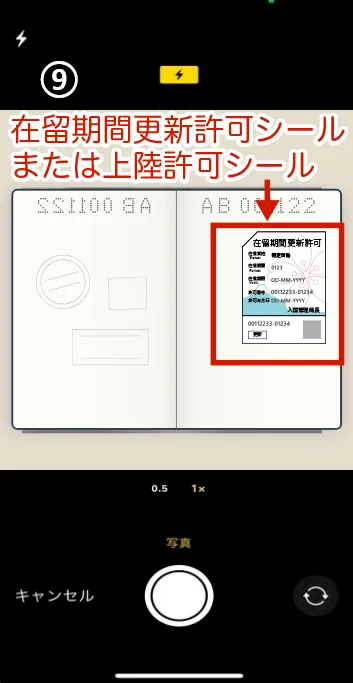
- ⑩ ពិនិត្យមើលរូបថតដែលអ្នកបានថត។
នៅពេលដែលអ្នកបានបំពេញប្រអប់ធីករួចហើយ សូមពិនិត្យមើលពួកវា។ នៅពេលដែលអ្នកបានគូសធីកទាំងបីហើយ សូមចុច "យល់ព្រម"។
ប្រសិនបើអ្នកមិនទាន់បានពិនិត្យធាតុណាមួយទេ សូមចុចលើ "យកម្តងទៀត" ហើយថតរូបម្តងទៀត។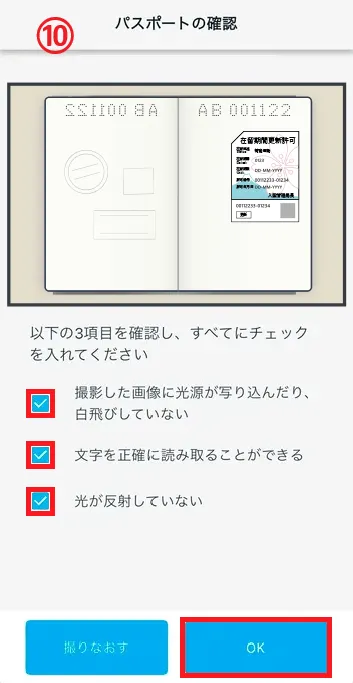
⑥ ទីពីរប៉ះ
⑦ ពិនិត្យការព្រមាន ហើយចុច "បន្ទាប់" ។
⑧ ពិនិត្យការព្រមាន ហើយចុច "ចាប់ផ្តើមថត"។
៩. ថតរូបទំព័រដែលមានភ្ជាប់ជាមួយ “ស្ទីគ័រអនុញ្ញាតបន្តរយៈពេលស្នាក់នៅ” ឬ “ស្ទីគ័រអនុញ្ញាតចុះចត”។
ប្រសិនបើអ្នកបានជ្រើសរើស "សកម្មភាពដែលបានកំណត់" ជា "ស្ថានភាពស្នាក់នៅរបស់អ្នកនៅពេលប្រឡង"សូមថតរូបទំព័រដែលមាន "ស្ទីគ័រអនុញ្ញាតឱ្យបន្តរយៈពេលស្នាក់នៅ" ឬឯកសារផ្សេងទៀតដែលបញ្ជាក់ថាអ្នកកំពុងរស់នៅក្នុងប្រទេសជប៉ុននៅពេលប្រឡង។ប្រសិនបើអ្នកបានជ្រើសរើស "អ្នកទស្សនាបណ្ដោះអាសន្ន" ជា "ស្ថានភាពស្នាក់នៅរបស់អ្នកនៅពេលប្រឡង"
សូមថតរូបទំព័រដែលមាន «ស្ទីគ័រអនុញ្ញាតចុះចត» ដែលបញ្ជាក់ថាអ្នកកំពុងរស់នៅក្នុងប្រទេសជប៉ុននៅពេលប្រឡង។
⑩ ពិនិត្យមើលរូបថតដែលអ្នកបានថត។
នៅពេលដែលអ្នកបានបំពេញប្រអប់ធីករួចហើយ សូមពិនិត្យមើលពួកវា។ នៅពេលដែលអ្នកបានគូសធីកទាំងបីហើយ សូមចុច "យល់ព្រម"។
ប្រសិនបើអ្នកមិនទាន់បានពិនិត្យធាតុណាមួយទេ សូមចុចលើ "យកម្តងទៀត" ហើយថតរូបម្តងទៀត។
ថតរូប C
- ⑪ ទីបីប៉ះ
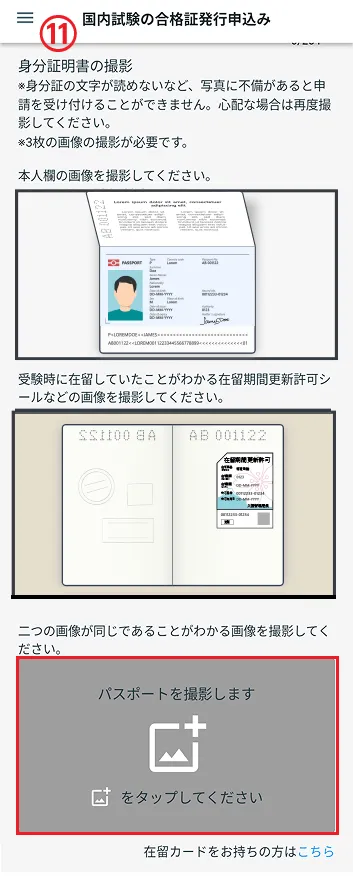
- ⑫ ពិនិត្យការព្រមាន ហើយចុច "បន្ទាប់" ។
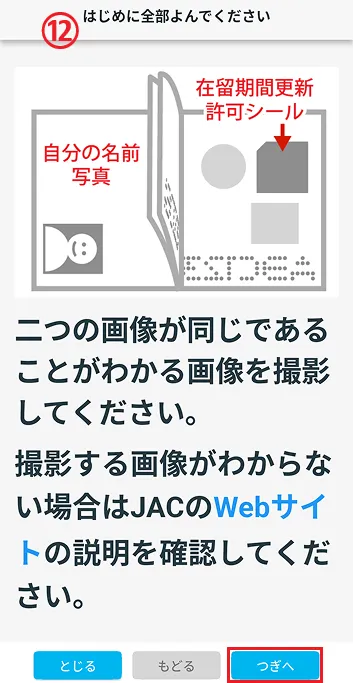
- ⑬ ពិនិត្យការព្រមាន ហើយចុច "ចាប់ផ្តើមថត"។
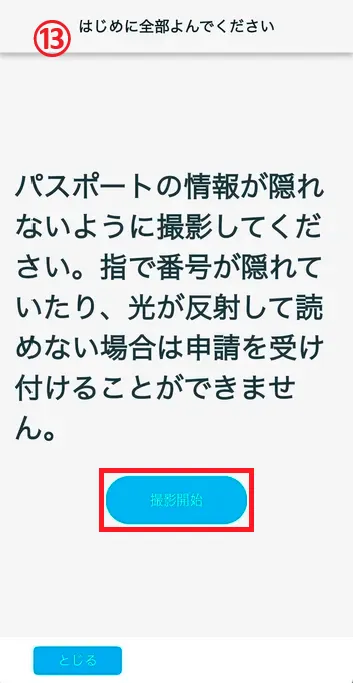
- ⑭ ថតរូបដើម្បីឱ្យទាំងទំព័រដែលមានឈ្មោះរបស់អ្នក និងទំព័រដែលមាន "ត្រាការអនុញ្ញាតបន្តរយៈពេលស្នាក់នៅ" ឬ "ត្រាការអនុញ្ញាតឱ្យចុះចត" អាចមើលឃើញ។
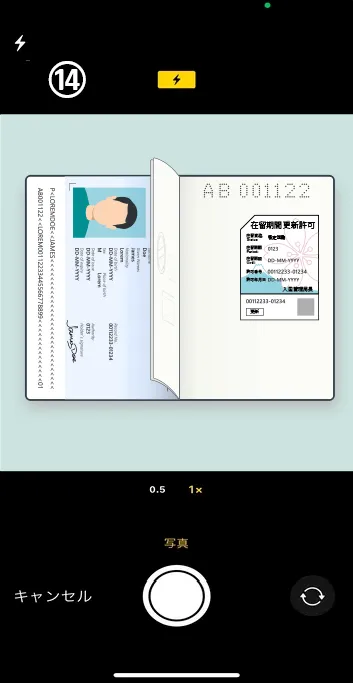
- ⑮ ពិនិត្យមើលរូបថតដែលអ្នកបានថត។
នៅពេលដែលអ្នកបានបំពេញប្រអប់ធីករួចហើយ សូមពិនិត្យមើលពួកវា។ នៅពេលដែលអ្នកបានគូសធីកទាំងបីហើយ សូមចុច "យល់ព្រម"។
ប្រសិនបើអ្នកមិនទាន់បានពិនិត្យធាតុណាមួយទេ សូមចុចលើ "យកម្តងទៀត" ហើយថតរូបម្តងទៀត។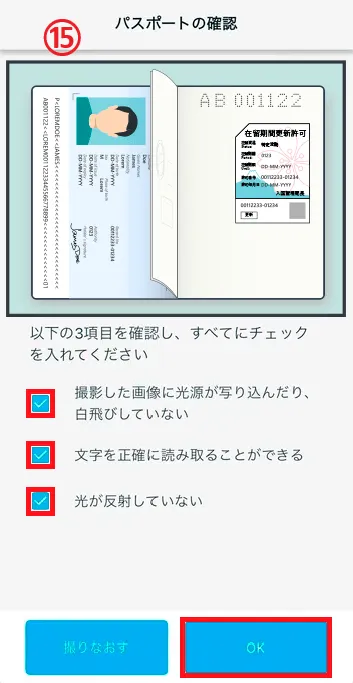
⑪ ទីបីប៉ះ
⑫ ពិនិត្យការព្រមាន ហើយចុច "បន្ទាប់" ។
⑬ ពិនិត្យការព្រមាន ហើយចុច "ចាប់ផ្តើមថត"។
⑭ ថតរូបដើម្បីឱ្យទាំងទំព័រដែលមានឈ្មោះរបស់អ្នក និងទំព័រដែលមាន "ត្រាការអនុញ្ញាតបន្តរយៈពេលស្នាក់នៅ" ឬ "ត្រាការអនុញ្ញាតឱ្យចុះចត" អាចមើលឃើញ។
⑮ ពិនិត្យមើលរូបថតដែលអ្នកបានថត។
នៅពេលដែលអ្នកបានបំពេញប្រអប់ធីករួចហើយ សូមពិនិត្យមើលពួកវា។ នៅពេលដែលអ្នកបានគូសធីកទាំងបីហើយ សូមចុច "យល់ព្រម"។
ប្រសិនបើអ្នកមិនទាន់បានពិនិត្យធាតុណាមួយទេ សូមចុចលើ "យកម្តងទៀត" ហើយថតរូបម្តងទៀត។
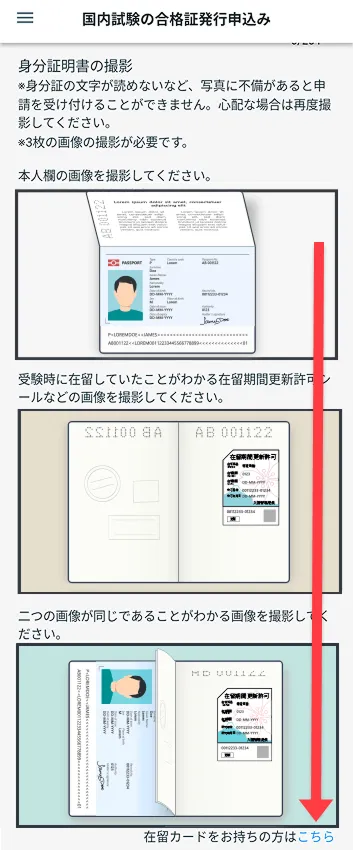
នេះបញ្ចប់ការថតរូបលិខិតឆ្លងដែន។
អ្នកនឹងត្រលប់ទៅអេក្រង់ដំបូង។
នៅពេលដែលរូបថតរបស់អ្នកសមនឹងស៊ុមទាំងបី ការថតរូបលិខិតឆ្លងដែនរបស់អ្នកត្រូវបានបញ្ចប់។
នៅពេលប្រើប្រាស់ប័ណ្ណស្នាក់នៅជាក់លាក់
នៅក្រោម "ថតរូបប័ណ្ណស្នាក់នៅរបស់អ្នក" សូមចុច "ទីនេះ" នៅក្រោម "ប្រសិនបើអ្នកមិនមានប័ណ្ណស្នាក់នៅ សូមចុចទីនេះ" ដើម្បីបង្ហាញអេក្រង់សម្រាប់ការប្រើប្រាស់អត្តសញ្ញាណក្រៅពីប័ណ្ណស្នាក់នៅ។
"រូបថតលិខិតឆ្លងដែននឹងត្រូវបានថត"ប៉ះ ហើយថតរូបកាតស្នាក់នៅជាក់លាក់របស់អ្នក។
*ប្រសិនបើមានពិការភាពណាមួយនៅក្នុងរូបថត ដូចជាការសរសេរនៅលើ ID ដែលមិនអាចយល់បាន នោះពាក្យសុំរបស់អ្នកនឹងមិនត្រូវបានទទួលយកឡើយ។ ប្រសិនបើមានការសង្ស័យ សូមថតរូបម្តងទៀត។
*ប្រសិនបើអ្នកបានថតរូបប័ណ្ណស្នាក់នៅជាក់លាក់របស់អ្នករួចហើយ សូមបន្តទៅ "2-4។ ថតរូបមុខរបស់អ្នក" តាមរយៈតំណភ្ជាប់ខាងក្រោម។
២-៤. ថតរូបមុខរបស់អ្នក។
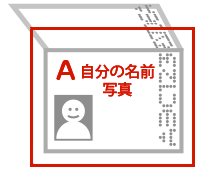
ថតរូបចំហៀងនៃកាតស្នាក់នៅរបស់អ្នកដែលបង្ហាញឈ្មោះ និងរូបថតរបស់អ្នក។
ផ្នែកដែលមានឈ្មោះរបស់អ្នកនៅលើនោះ
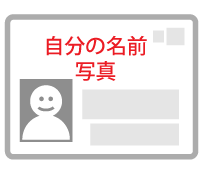
រូបថតល្អ។
រូបថតមិនល្អ
សូមថតរូបដូចគ្នាបីសន្លឹក។ (អេក្រង់កម្មវិធីបង្ហាញឧទាហរណ៍នៃរូបថតលិខិតឆ្លងដែន។)
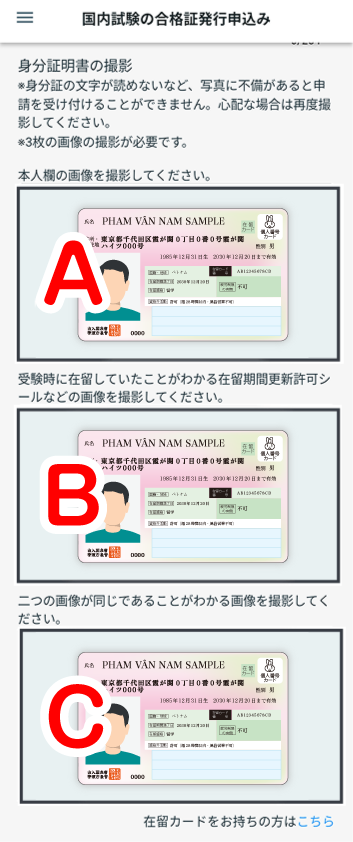
ដំណើរការថតរូបប័ណ្ណស្នាក់នៅជាក់លាក់
ថតរូប A
- ① ទីមួយប៉ះ
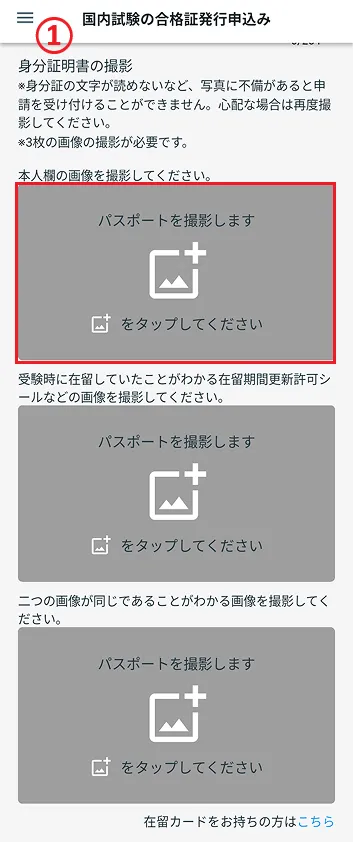
- ② ពិនិត្យសារព្រមាន ហើយចុច "បន្ទាប់" ។
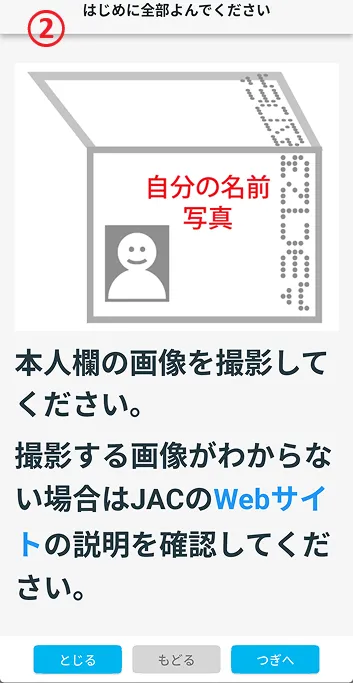
- ③ ពិនិត្យ មើល អត្ថបទ ព្រមាន ហើយ ចុច "ចាប់ផ្តើម ថត"។
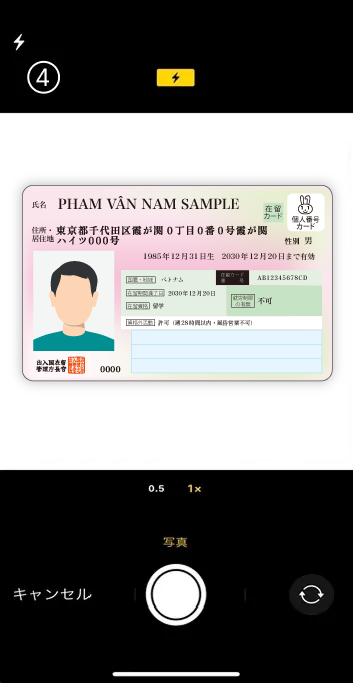
- 4 ថតរូបចំហៀងដែលមានឈ្មោះរបស់អ្នកនៅលើនោះ។
- ⑤ ពិនិត្យមើលរូបថតដែលអ្នកបានថត។
នៅពេលដែលអ្នកបានបំពេញប្រអប់ធីករួចហើយ សូមពិនិត្យមើលពួកវា។ នៅពេលដែលអ្នកបានគូសធីកទាំងបីហើយ សូមចុច "យល់ព្រម"។
ប្រសិនបើអ្នកមិនទាន់បានពិនិត្យធាតុណាមួយទេ សូមចុចលើ "យកម្តងទៀត" ហើយថតរូបម្តងទៀត។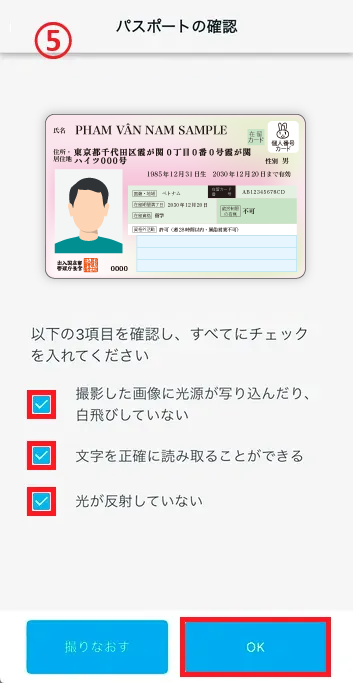
① ទីមួយប៉ះ
② ពិនិត្យសារព្រមាន ហើយចុច "បន្ទាប់" ។
③ ពិនិត្យ មើល អត្ថបទ ព្រមាន ហើយ ចុច "ចាប់ផ្តើម ថត"។
4 ថតរូបចំហៀងដែលមានឈ្មោះរបស់អ្នកនៅលើនោះ។
⑤ ពិនិត្យមើលរូបថតដែលអ្នកបានថត។
នៅពេលដែលអ្នកបានបំពេញប្រអប់ធីករួចហើយ សូមពិនិត្យមើលពួកវា។ នៅពេលដែលអ្នកបានគូសធីកទាំងបីហើយ សូមចុច "យល់ព្រម"។
ប្រសិនបើអ្នកមិនទាន់បានពិនិត្យធាតុណាមួយទេ សូមចុចលើ "យកម្តងទៀត" ហើយថតរូបម្តងទៀត។
ថតរូប B
- ⑥ ទីពីរប៉ះ
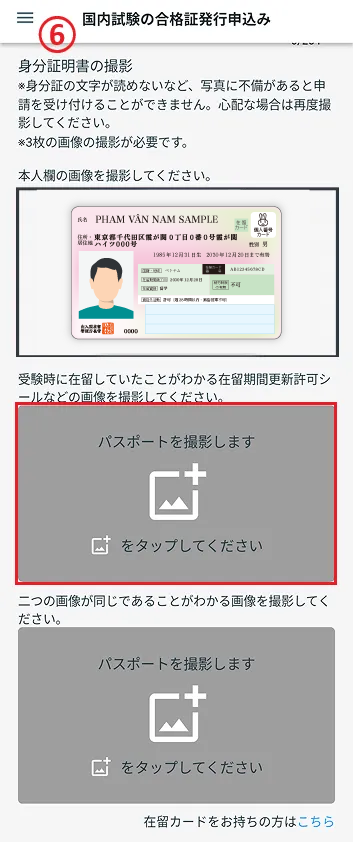
- ⑦ ពិនិត្យការព្រមាន ហើយចុច "បន្ទាប់" ។
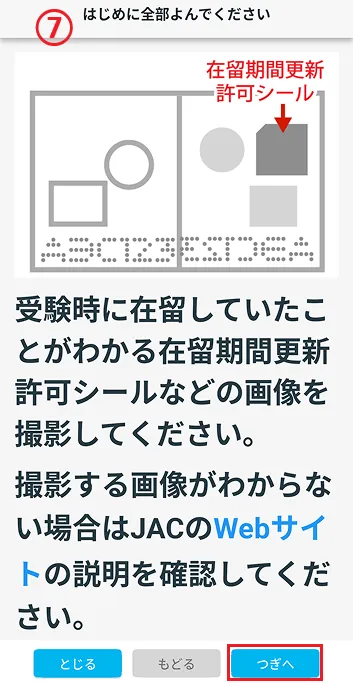
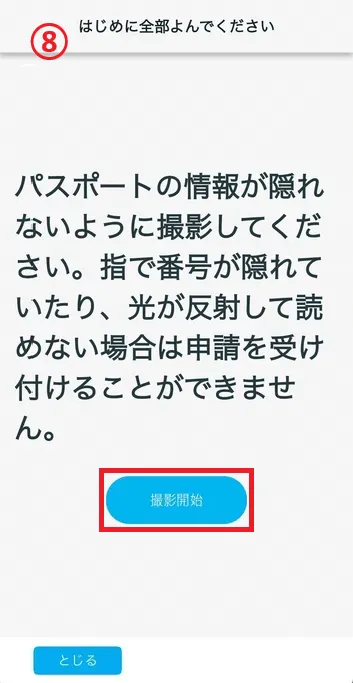
- ⑧ ពិនិត្យការព្រមាន ហើយចុច "ចាប់ផ្តើមថត"។
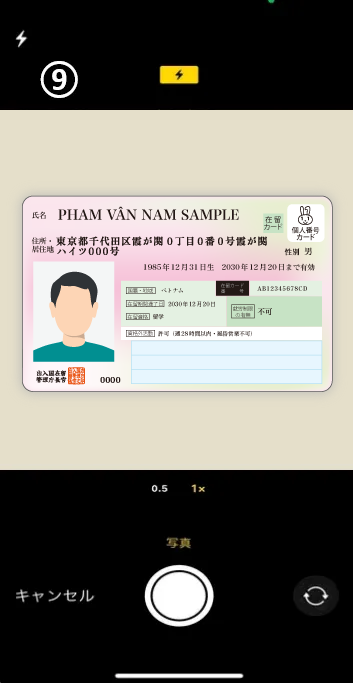
- ⑨ ថតរូបចំហៀងដែលមានឈ្មោះរបស់អ្នកនៅលើនោះ។
- ⑩ ពិនិត្យមើលរូបថតដែលអ្នកបានថត។
នៅពេលដែលអ្នកបានបំពេញប្រអប់ធីករួចហើយ សូមពិនិត្យមើលពួកវា។ នៅពេលដែលអ្នកបានគូសធីកទាំងបីហើយ សូមចុច "យល់ព្រម"។
ប្រសិនបើអ្នកមិនទាន់បានពិនិត្យធាតុណាមួយទេ សូមចុចលើ "យកម្តងទៀត" ហើយថតរូបម្តងទៀត។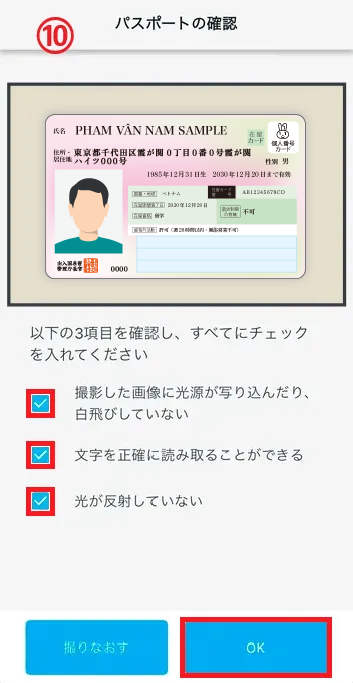
⑥ ទីពីរប៉ះ
⑦ ពិនិត្យការព្រមាន ហើយចុច "បន្ទាប់" ។
⑧ ពិនិត្យការព្រមាន ហើយចុច "ចាប់ផ្តើមថត"។
⑨ ថតរូបចំហៀងដែលមានឈ្មោះរបស់អ្នកនៅលើនោះ។
⑩ ពិនិត្យមើលរូបថតដែលអ្នកបានថត។
នៅពេលដែលអ្នកបានបំពេញប្រអប់ធីករួចហើយ សូមពិនិត្យមើលពួកវា។ នៅពេលដែលអ្នកបានគូសធីកទាំងបីហើយ សូមចុច "យល់ព្រម"។
ប្រសិនបើអ្នកមិនទាន់បានពិនិត្យធាតុណាមួយទេ សូមចុចលើ "យកម្តងទៀត" ហើយថតរូបម្តងទៀត។
ថតរូប C
- ⑪ ទីបីប៉ះ
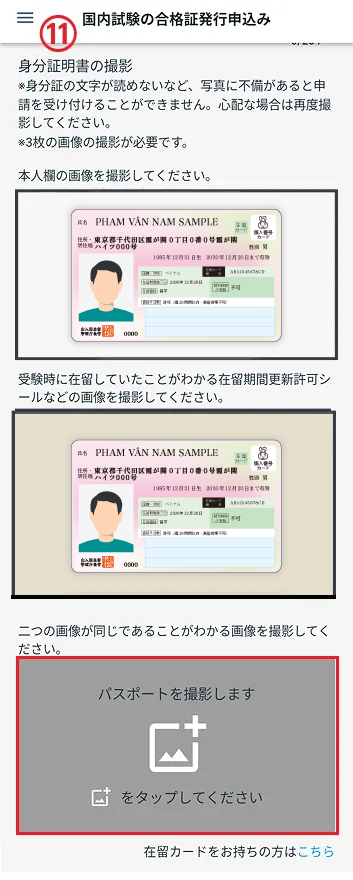
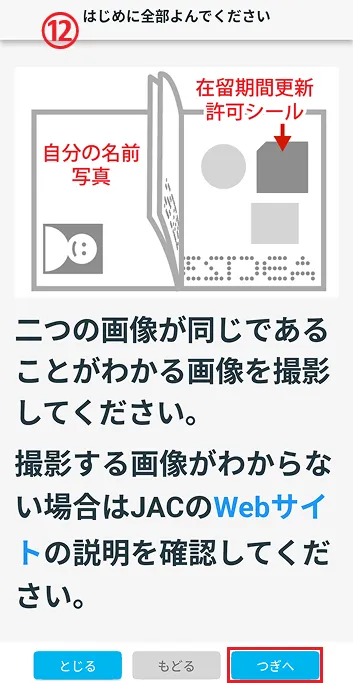
- ⑫ ពិនិត្យការព្រមាន ហើយចុច "បន្ទាប់" ។
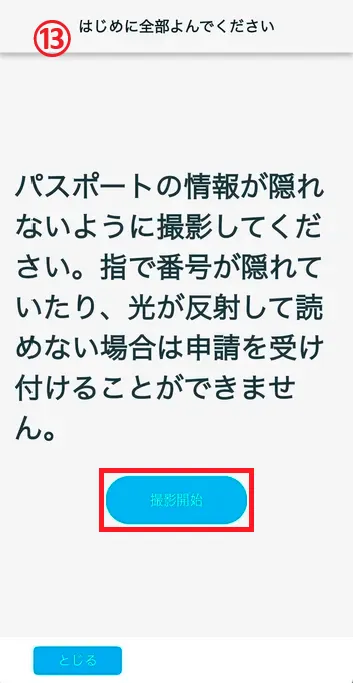
- ⑬ ពិនិត្យការព្រមាន ហើយចុច "ចាប់ផ្តើមថត"។
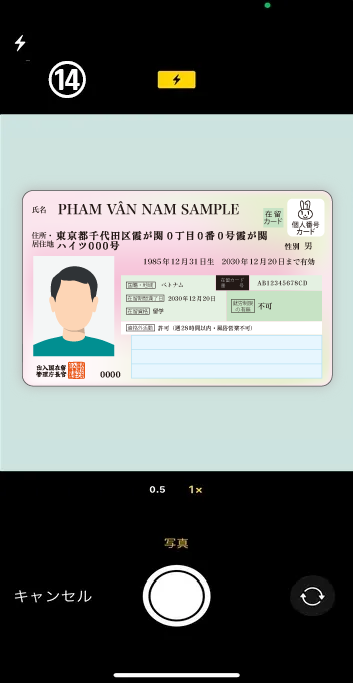
- ⑭ ថតរូបចំហៀងដែលមានឈ្មោះរបស់អ្នកនៅលើនោះ។
- ⑮ ពិនិត្យមើលរូបថតដែលអ្នកបានថត។
នៅពេលដែលអ្នកបានបំពេញប្រអប់ធីករួចហើយ សូមពិនិត្យមើលពួកវា។ នៅពេលដែលអ្នកបានគូសធីកទាំងបីហើយ សូមចុច "យល់ព្រម"។
ប្រសិនបើអ្នកមិនទាន់បានពិនិត្យធាតុណាមួយទេ សូមចុចលើ "យកម្តងទៀត" ហើយថតរូបម្តងទៀត។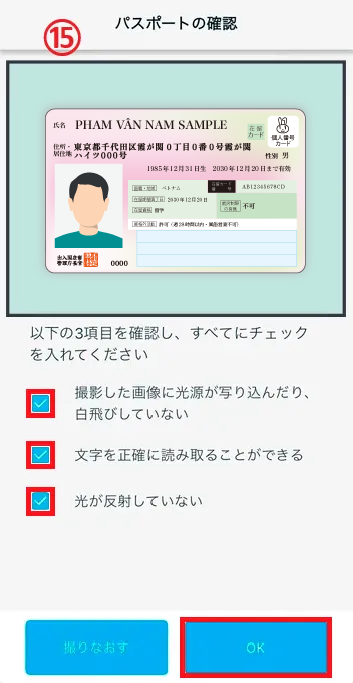
⑪ ទីបីប៉ះ
⑫ ពិនិត្យការព្រមាន ហើយចុច "បន្ទាប់" ។
⑬ ពិនិត្យការព្រមាន ហើយចុច "ចាប់ផ្តើមថត"។
⑭ ថតរូបចំហៀងដែលមានឈ្មោះរបស់អ្នកនៅលើនោះ។
⑮ ពិនិត្យមើលរូបថតដែលអ្នកបានថត។
នៅពេលដែលអ្នកបានបំពេញប្រអប់ធីករួចហើយ សូមពិនិត្យមើលពួកវា។ នៅពេលដែលអ្នកបានគូសធីកទាំងបីហើយ សូមចុច "យល់ព្រម"។
ប្រសិនបើអ្នកមិនទាន់បានពិនិត្យធាតុណាមួយទេ សូមចុចលើ "យកម្តងទៀត" ហើយថតរូបម្តងទៀត។
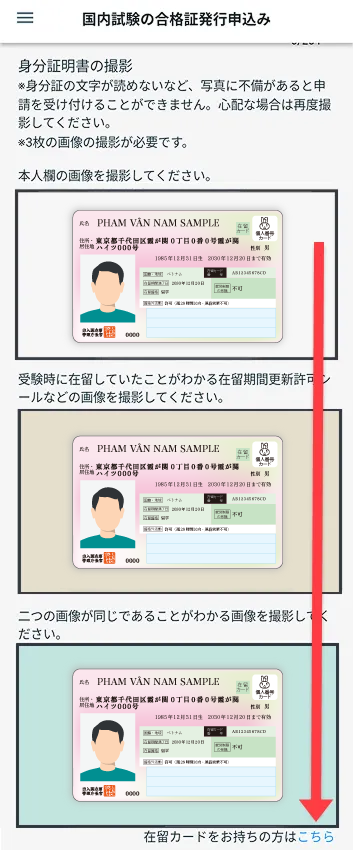
នេះបញ្ចប់ការថតរូបសម្រាប់ប័ណ្ណស្នាក់នៅជាក់លាក់របស់អ្នក។
ត្រឡប់ទៅអេក្រង់ដើមវិញ។
នៅពេលដែលរូបថតរបស់អ្នកស្ថិតនៅក្នុងចន្លោះដែលបានកំណត់ទាំងបី ការថតរូបសម្រាប់ប័ណ្ណស្នាក់នៅជាក់លាក់របស់អ្នកនឹងត្រូវបានបញ្ចប់។
២-៤. ថតរូបមុខរបស់អ្នក។
"ថតរូបមុខរបស់អ្នក" ប៉ះ ការពន្យល់អំពីអ្វីដែលអ្នកត្រូវប្រុងប្រយ័ត្ននឹងត្រូវបានបង្ហាញ។ ខ្ញុំនឹងអានការពន្យល់ដោយយកចិត្តទុកដាក់។ ប៉ះប៊ូតុង [ចាប់ផ្តើមថត] ដើម្បីថតរូប។
*ប្រសិនបើមានភាពមិនល្អឥតខ្ចោះណាមួយនៅក្នុងរូបថត ដូចជាមាត់របស់អ្នកកំពុងបើកចំហ ឬមានអ្វីមួយនៅក្នុងផ្ទៃខាងក្រោយនោះ កម្មវិធីរបស់អ្នកនឹងមិនត្រូវបានទទួលយកទេ។ ប្រសិនបើអ្នកមិនប្រាកដទេ សូមថតរូបមួយផ្សេងទៀត។
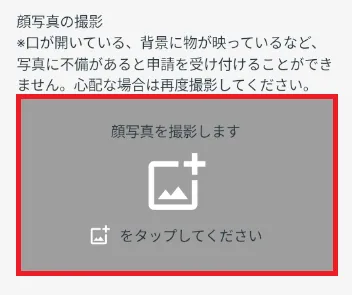
លំហូរនៃការថតរូបមុខ
(រូបភាព)
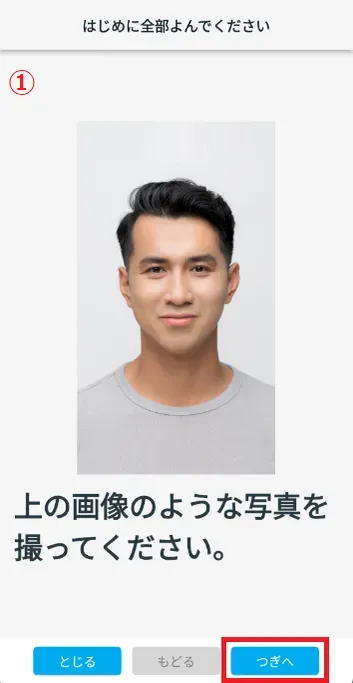
- ① ពិនិត្យរូបភាពនៃរូបថតមុខដែលអ្នកចង់ថត ហើយចុចលើ "បន្ទាប់" ។
- ② ពិនិត្យសារព្រមាន ហើយចុច "បន្ទាប់" ។
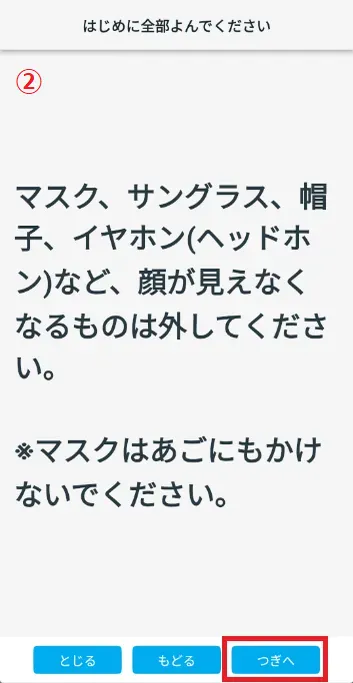
- ③ ពិនិត្យការព្រមាន និងរូបភាព បន្ទាប់មកចុច "បន្ទាប់"។
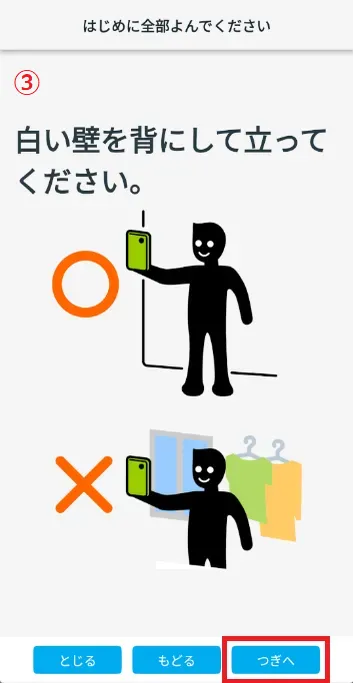
- ④ ពិនិត្យការព្រមាន និងរូបភាព បន្ទាប់មកចុច "បន្ទាប់" ។
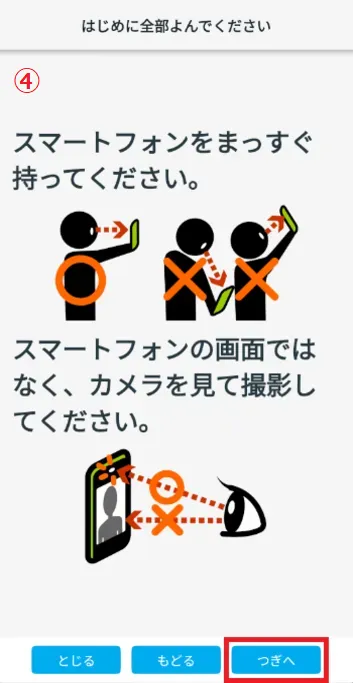
- ⑤ ប៉ះ "ចាប់ផ្តើមបាញ់" ។
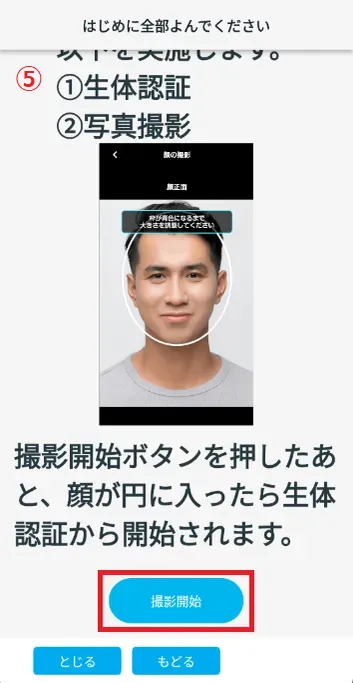
- ⑥ ផ្លាស់ទីស្មាតហ្វូនរបស់អ្នកដើម្បីឱ្យមុខរបស់អ្នកស្ថិតនៅក្នុងស៊ុមដើម្បីធ្វើការផ្ទៀងផ្ទាត់ជីវមាត្រ។
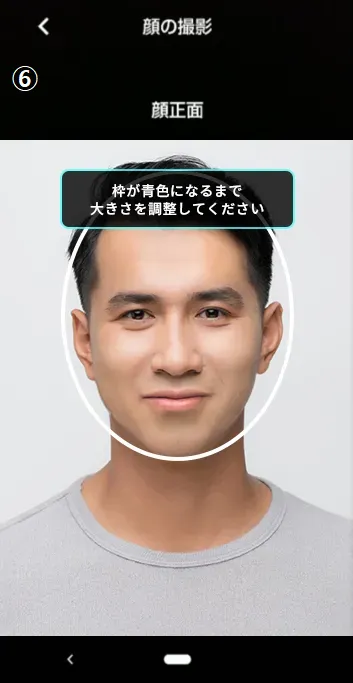
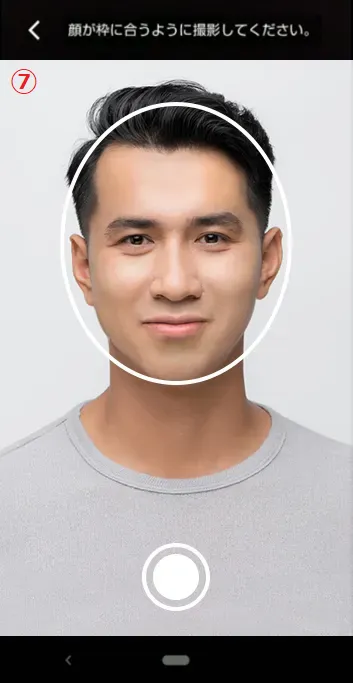
- ⑦ ប៉ះប៊ូតុងដើម្បីថតរូបមុខរបស់អ្នក។
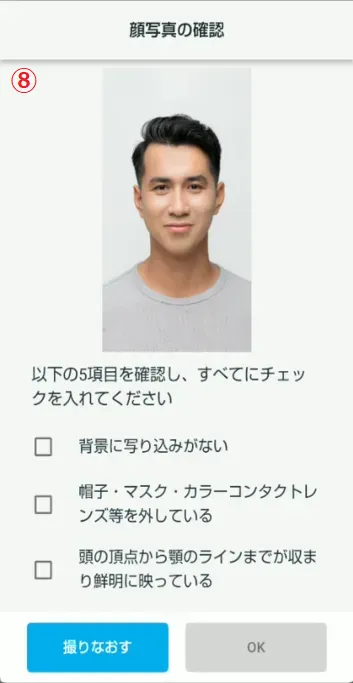
- ⑧ សូមមើលរូបភាពគំរូ ហើយពិនិត្យមើលថាតើមានបញ្ហាណាមួយជាមួយរូបថតមុខរបស់អ្នកដែលអ្នកបានថតឬអត់។
① ពិនិត្យរូបភាពនៃរូបថតមុខដែលអ្នកចង់ថត ហើយចុចលើ "បន្ទាប់" ។
② ពិនិត្យសារព្រមាន ហើយចុច "បន្ទាប់" ។
③ ពិនិត្យការព្រមាន និងរូបភាព បន្ទាប់មកចុច "បន្ទាប់"។
④ ពិនិត្យការព្រមាន និងរូបភាព បន្ទាប់មកចុច "បន្ទាប់" ។
⑤ ប៉ះ "ចាប់ផ្តើមបាញ់" ។
⑥ ផ្លាស់ទីស្មាតហ្វូនរបស់អ្នកដើម្បីឱ្យមុខរបស់អ្នកស្ថិតនៅក្នុងស៊ុមដើម្បីធ្វើការផ្ទៀងផ្ទាត់ជីវមាត្រ។
⑦ ប៉ះប៊ូតុងដើម្បីថតរូបមុខរបស់អ្នក។
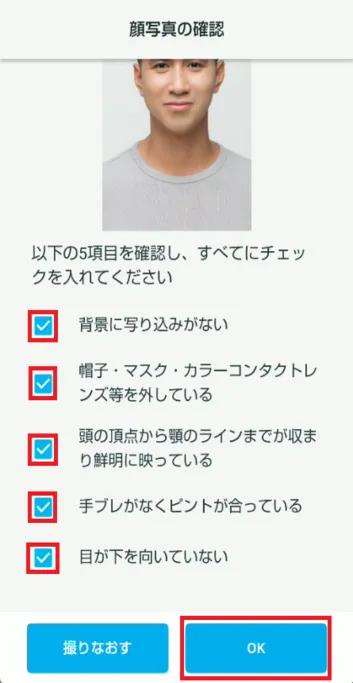
⑧ សូមមើលរូបភាពគំរូ ហើយពិនិត្យមើលថាតើមានបញ្ហាណាមួយជាមួយរូបថតមុខរបស់អ្នកដែលអ្នកបានថតឬអត់។
នៅលើអេក្រង់ "បញ្ជាក់រូបថតរបស់អ្នក" ត្រូវប្រាកដថារូបថតរបស់អ្នកច្បាស់។ ប្រសិនបើរូបថតច្បាស់ សូមពិនិត្យមើលធាតុនីមួយៗ ហើយចុចប៊ូតុង [យល់ព្រម]។

រូបថតល្អ។
រូបភាព
រូបថតមិនល្អ
រូបភាព
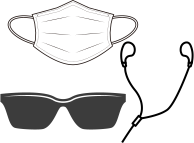
រូបថតរបស់មនុស្សដែលពាក់ម៉ាស់ កាសស្តាប់ត្រចៀក វ៉ែនតាការពារកម្តៅថ្ងៃ។ល។ វ៉ែនតាគឺល្អ។ 
រូបថតរបស់នរណាម្នាក់ពាក់ម៉ាស់នៅលើចង្ការបស់ពួកគេ។ 
រូបថតរបស់មនុស្សដែលពាក់មួក ឬមួកសុវត្ថិភាព។ 
រូបថតមិនច្បាស់ 
រូបថតដែលថតដោយគ្មានសម្លៀកបំពាក់ 
រូបថតមុខមួយដែលថតនៅកន្លែងងងឹត 
រូបថតដែលមានមនុស្ស ឬវត្ថុនៅផ្ទៃខាងក្រោយ 
រូបថត មួយ សន្លឹក របស់ អ្នក ដែល បែរ មុខ ទៅ ចំហៀង។
២-៥. បញ្ចូលព័ត៌មានផ្សេងទៀត (អ្នកដែលបានថតរូបប័ណ្ណស្នាក់នៅជាមួយអត្តសញ្ញាណប័ណ្ណរបស់ពួកគេ)
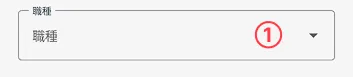
សូមជ្រើសរើសប្រភេទការងារដែលអ្នកចង់ដាក់ពាក្យ។
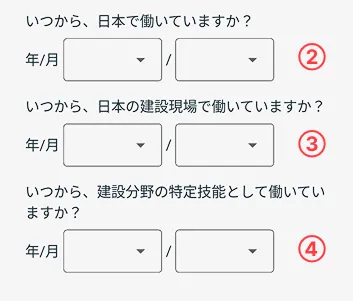
សូមជ្រើសរើសឆ្នាំ និងខែ។
③ តើអ្នកធ្វើការនៅការដ្ឋានសំណង់នៅប្រទេសជប៉ុនរយៈពេលប៉ុន្មាន?សូមជ្រើសរើសឆ្នាំ និងខែ។
④ តើអ្នកធ្វើការជាកម្មករជំនាញក្នុងវិស័យសំណង់តាំងពីពេលណាមក?សូមជ្រើសរើសឆ្នាំ និងខែ។
២-៦. បញ្ចូលព័ត៌មានផ្សេងទៀត (ទូទៅ)
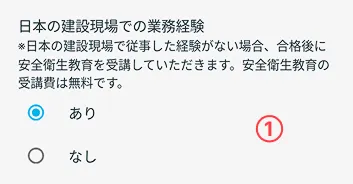
បទពិសោធន៍ការងារនៅការដ្ឋានសំណង់នៅប្រទេសជប៉ុន
① បទពិសោធន៍ការងារនៅការដ្ឋានសំណង់ក្នុងប្រទេសជប៉ុនប្រសិនបើអ្នកមិនមានបទពិសោធន៍ធ្វើការនៅការដ្ឋានសំណង់នៅប្រទេសជប៉ុនទេ សូមជ្រើសរើស "គ្មាន"។ បន្ទាប់ពីប្រឡងជាប់ អ្នកនឹងទទួលបានការបណ្តុះបណ្តាល "សុវត្ថិភាព និងសុខភាព" ដោយឥតគិតថ្លៃ (០យ៉េន)។
ទំនាក់ទំនងពី JAC
② ទំនាក់ទំនងពី JACប្រសិនបើអ្នកជ្រើសរើស "យល់ព្រមដើម្បីផ្ញើ" អ្នកនឹងទទួលបានអ៊ីមែលដែលមានព័ត៌មានព្រឹត្តិការណ៍។ល។
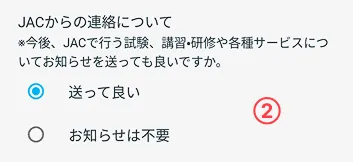
២-៧. នៅពេលដែលអ្នកបានបញ្ចូលព័ត៌មានទាំងអស់ហើយ សូមចុច [បន្ទាប់]
នៅពេលអ្នកបញ្ចូលព័ត៌មានរបស់អ្នក ហើយថតរូបមុខរបស់អ្នក សូមចុច [បន្ទាប់]។
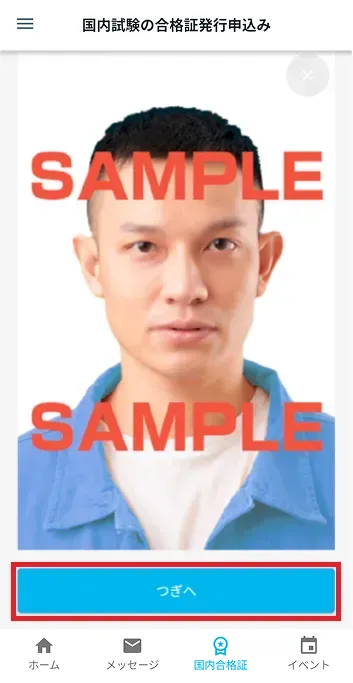
ជំហានទី 3
ពិនិត្យព័ត៌មានលម្អិត និងអនុវត្ត
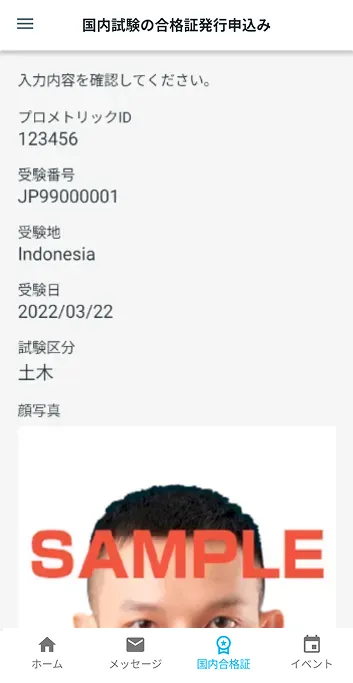
៣-១. ពិនិត្យព័ត៌មានលម្អិត និងអនុវត្ត
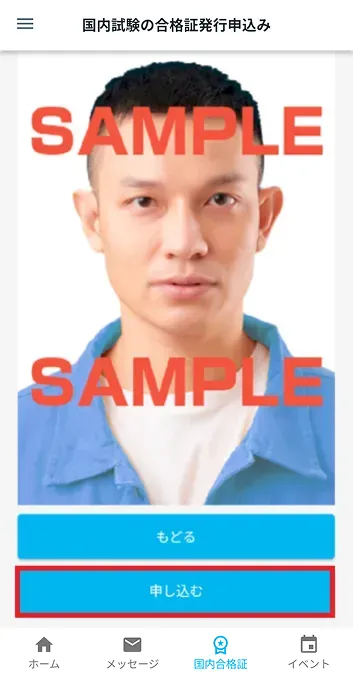
ពិនិត្យព័ត៌មានលម្អិតកម្មវិធីសម្រាប់ "វិញ្ញាបនបត្រឆ្លងកាត់" ហើយចុចលើ [អនុវត្ត] ប្រសិនបើមិនមានកំហុសនៅក្នុងព័ត៌មានលម្អិតនៃកម្មវិធីនោះទេ។
ប្រសិនបើអ្នកចង់ផ្លាស់ប្តូរព័ត៌មានលម្អិតកម្មវិធីរបស់អ្នក សូមចុច [ថយក្រោយ] ហើយបញ្ចូលព័ត៌មានកម្មវិធីរបស់អ្នកម្តងទៀត។
តើខ្ញុំគួរធ្វើដូចម្តេច ប្រសិនបើខ្ញុំមិនអាចដាក់ពាក្យបានទេ ហើយប្រអប់មួយលេចឡើងដែលបញ្ជាក់ថា "អ្នកមិនអាចដាក់ពាក្យម្តងទៀតបានទេ ពីព្រោះអ្នកបានដាក់ពាក្យរួចហើយ"?
ជំហានទី 4 ។
ពាក្យសុំត្រូវបានទទួលយក
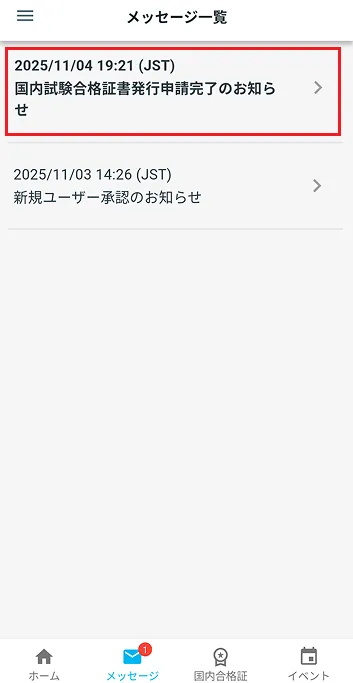
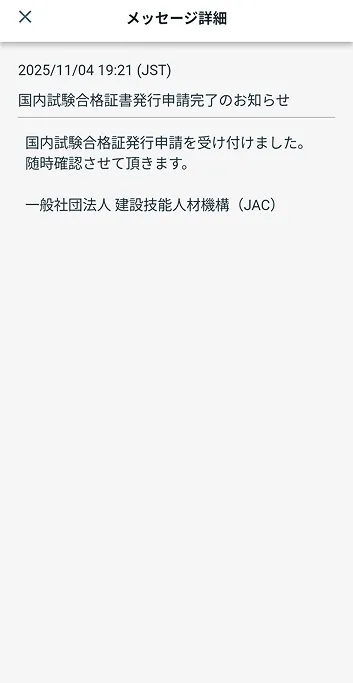
៤-១. បញ្ជាក់សារថាពាក្យសុំរបស់អ្នកសម្រាប់ការចេញវិញ្ញាបនបត្រត្រូវបានទទួលយក
នៅពេលដែលកម្មវិធីរបស់អ្នកសម្រាប់វិញ្ញាបនបត្រនៃការបញ្ចប់ត្រូវបានទទួលដោយជោគជ័យ អ្នកនឹងទទួលបានសារមួយនៅក្នុងបញ្ជីសាររបស់កម្មវិធីដែលប្រាប់អ្នកថាពាក្យសុំរបស់អ្នកសម្រាប់វិញ្ញាបនបត្រនៃការបញ្ចប់ត្រូវបានទទួល។
ជំហានទី 5
ទទួលបានវិញ្ញាបនបត្រនៃការបញ្ចប់
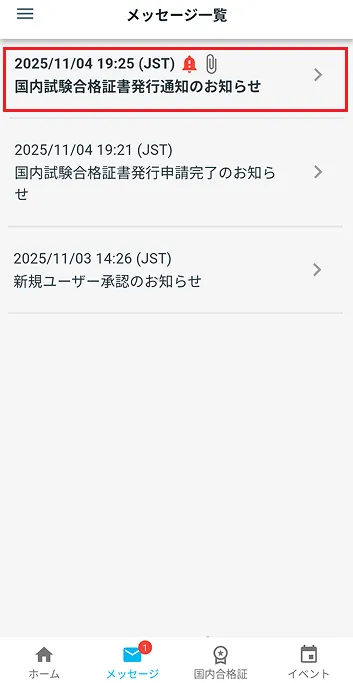
៥-១. វិញ្ញាបនបត្រឆ្លងកាត់នឹងត្រូវបានចេញ។
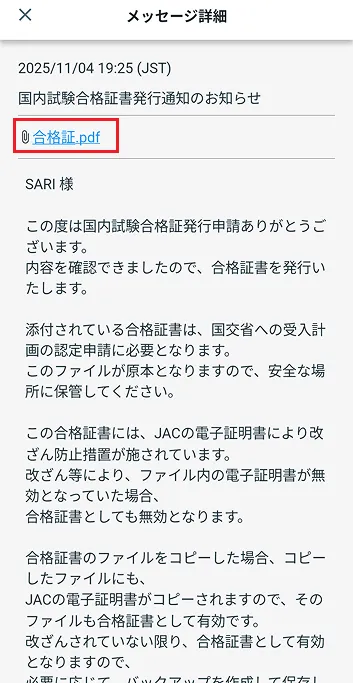
នៅពេលដែលវិញ្ញាបនបត្ររបស់អ្នកត្រូវបានចេញ អ្នកនឹងទទួលបានសារជូនដំណឹងដល់អ្នកអំពីវានៅក្នុងបញ្ជីសាររបស់កម្មវិធី។
បើកសារ ហើយប៉ះវិញ្ញាបនបត្រ ដើម្បីចាប់ផ្តើមទាញយក។
នៅពេលដែលការទាញយកបានបញ្ចប់ ថតឯកសារដែលវិញ្ញាបនបត្រត្រូវបានរក្សាទុកនឹងត្រូវបានបង្ហាញ។ បើកថតដើម្បីមើលវិញ្ញាបនបត្រដែលបានទាញយក។
សូមពិនិត្យមើលតំណខាងក្រោមដើម្បីមើលកន្លែងដែលឯកសារ PDF ដែលបានទាញយកនឹងត្រូវបានរក្សាទុក។
តើខ្ញុំគួរធ្វើដូចម្តេចប្រសិនបើខ្ញុំមិនដឹងថាឯកសារដែលបានទាញយកដោយប្រើកម្មវិធី "JAC Members" ត្រូវបានរក្សាទុកនៅឯណា?
ប្រសិនបើឯកសារ PDF ដែលបានទាញយកមិនបើកនៅពេលអ្នកចុចលើវា សូមពិនិត្យមើលតំណខាងក្រោម។
នៅពេលដែលអ្នកមិនអាចបើក PDF ដែលបានទាញយក
សំណួរដែលសួរញឹកញាប់ (FAQ)
- ខ្ញុំចង់ដំឡើងកម្មវិធី "JAC Members" ។ តើខ្ញុំអាចទទួលបានវានៅឯណា?
- ខ្ញុំភ្លេចពាក្យសម្ងាត់ដែលខ្ញុំបានចុះឈ្មោះសម្រាប់ "សមាជិក JAC" ។
- ខ្ញុំទទួលបានស្មាតហ្វូនថ្មី។ តើខ្ញុំអាចប្រើវាបានដែរឬទេ?
- តើខ្ញុំផ្ញើសារទៅ JAC ដោយប្រើកម្មវិធី "JAC Members" ដោយរបៀបណា?
- ខ្ញុំមិនមានលិខិតឆ្លងដែនទេ។ ខ្ញុំបានផ្លាស់ប្តូរស្មាតហ្វូនរបស់ខ្ញុំ ដូច្នេះតើខ្ញុំអាច "ស្នើសុំការផ្លាស់ប្តូរឧបករណ៍" បានទេ?
- តើខ្ញុំលុបគណនីរបស់ខ្ញុំដោយរបៀបណា?
- តើខ្ញុំអាចទទួលបានវិញ្ញាបនបត្រសម្រាប់ការប្រឡងដែលខ្ញុំបានប្រឡងនៅខាងក្រៅប្រទេសជប៉ុនដោយរបៀបណា?
- តើខ្ញុំអាចទទួលបានវិញ្ញាបនបត្រនៃការប្រឡងដែលខ្ញុំបានប្រឡងនៅប្រទេសជប៉ុនដោយរបៀបណា?
- ប្រអប់ដែលបញ្ជាក់ថា "ការជូនដំណឹងអំពីការផ្លាស់ប្តូរកំណែដែលបានគាំទ្រ" នឹងបង្ហាញនៅលើអេក្រង់កម្មវិធី។ តើខ្ញុំគួរធ្វើអ្វី?
- តើខ្ញុំគួរធ្វើដូចម្តេចប្រសិនបើខ្ញុំមិនដឹងថាឯកសារដែលខ្ញុំបានទាញយកដោយប្រើកម្មវិធី "JAC Members" ត្រូវបានរក្សាទុកនៅឯណា?
- តើខ្ញុំគួរធ្វើដូចម្តេចប្រសិនបើខ្ញុំមិនដឹងថាឯកសារដែលខ្ញុំបានទាញយកពី "ទំព័ររបស់ខ្ញុំ" ត្រូវបានរក្សាទុកនៅឯណា?
- តើខ្ញុំគួរធ្វើដូចម្តេច ប្រសិនបើខ្ញុំមិនអាចដាក់ពាក្យបានទេ ហើយប្រអប់មួយលេចឡើងដែលបញ្ជាក់ថា "អ្នកមិនអាចដាក់ពាក្យម្តងទៀតបានទេ ពីព្រោះអ្នកបានដាក់ពាក្យរួចហើយ"?
Index
ការចុះឈ្មោះគណនី និងប្រតិបត្តិការមូលដ្ឋាន
តេស្តវាយតម្លៃជំនាញជាក់លាក់