
អំពីគេហទំព័រ JAC ពហុភាសា
គេហទំព័រ JAC ប្រើការបកប្រែដោយស្វ័យប្រវត្តិ AI (ការបកប្រែតាមម៉ាស៊ីន)។ ដោយសារនេះគឺជាការបកប្រែដោយម៉ាស៊ីន វាប្រហែលជាមិនមែនជាការបកប្រែត្រឹមត្រូវទេ។
អំពីមុខងារបកប្រែដោយស្វ័យប្រវត្តិ (ការបកប្រែតាមម៉ាស៊ីន)
- គេហទំព័រត្រូវបានបកប្រែដោយស្វ័យប្រវត្តិ (ម៉ាស៊ីនបកប្រែ) យោងទៅតាមការកំណត់ភាសានៃឧបករណ៍ដែលអ្នកកំពុងប្រើដើម្បីមើលគេហទំព័រ។
- ដើម្បីផ្លាស់ប្តូរភាសា សូមបើកផ្ទាំងជ្រើសរើសភាសាពីប៊ូតុងភាសានៅក្នុងបឋមកថា ហើយជ្រើសរើសភាសា។
- នាមត្រឹមត្រូវមួយចំនួនប្រហែលជាមិនត្រូវបានបកប្រែត្រឹមត្រូវទេ។
- ទំព័រខ្លះមិនត្រូវបានបកប្រែដោយស្វ័យប្រវត្តិទេ។ ម្យ៉ាងវិញទៀត ឯកសារ PDF មិនអាចបកប្រែបានទេ។
- តំណភ្ជាប់ទៅគេហទំព័រខាងក្រៅនឹងមិនត្រូវបានបកប្រែទេ។
ចំណាំ
- សូមបើក JavaScript នៅពេលប្រើមុខងារនេះ។
- មុខងារនេះប្រហែលជាមិនមាននៅក្នុងកម្មវិធីរុករកតាមអ៊ីនធឺណិត ឬបរិយាកាសមើលមួយចំនួនទេ។



យើងផ្តល់ខ្លឹមសារពហុភាសាតាមរយៈការបកប្រែដោយម៉ាស៊ីន។ ភាពត្រឹមត្រូវនៃការបកប្រែគឺមិន 100% ទេ។ អំពីគេហទំព័រ JAC ពហុភាសា
ប្រសិនបើអ្នកជ្រើសរើស "ភាសាជប៉ុនងាយស្រួល" ប្រយោគនឹងសាមញ្ញ ហើយនឹងរួមបញ្ចូល furigana ។
ប្រសិនបើអ្នកជ្រើសរើស "Add Hiragana" នោះ furigana នឹងត្រូវបានបន្ថែមទៅប្រយោគ។
អ្នកអាចជ្រើសរើសភាសាកំណើតរបស់អ្នក និងបកប្រែដោយប្រើ "ភាសា" ។
ខ្ញុំមិនយល់ទេ... ខ្ញុំមានបញ្ហា... ប្រសិនបើរឿងនោះកើតឡើង សូមទាក់ទងមកយើងខ្ញុំ។
- ជាដំបូង សូមពិនិត្យមើល Q&A!ក្តីបារម្ភអំពីការរស់នៅប្រទេសជប៉ុន
ការងារព្រួយបារម្ភ សំណួរ និងចម្លើយ - ការប្រឹក្សាដោយឥតគិតថ្លៃជាមួយ JAC *តែនៅក្នុងប្រទេសជប៉ុនប៉ុណ្ណោះ។
 ថ្ងៃធ្វើការ 9:00-17:30 បិទនៅចុងសប្តាហ៍ និងថ្ងៃឈប់សម្រាក
 - FITS (Fiscal Integrator for Construction Skills International) អាចរកបានដើម្បីឆ្លើយសំណួររបស់អ្នកជាភាសាកំណើតរបស់អ្នកតាមរយៈទូរស័ព្ទ ទូរសារ ឬអ៊ីមែល។

-
យើងផ្តល់ខ្លឹមសារពហុភាសាតាមរយៈការបកប្រែដោយម៉ាស៊ីន។ ភាពត្រឹមត្រូវនៃការបកប្រែគឺមិន 100% ទេ។ អំពីគេហទំព័រ JAC ពហុភាសា
ប្រសិនបើអ្នកជ្រើសរើស "ភាសាជប៉ុនងាយស្រួល" ប្រយោគនឹងសាមញ្ញ ហើយនឹងរួមបញ្ចូល furigana ។
ប្រសិនបើអ្នកជ្រើសរើស "Add Hiragana" នោះ furigana នឹងត្រូវបានបន្ថែមទៅប្រយោគ។
អ្នកអាចជ្រើសរើសភាសាកំណើតរបស់អ្នក និងបកប្រែដោយប្រើ "ភាសា" ។
អ្នកដែលប្រឡងនៅក្រៅប្រទេសជប៉ុន
★ប្លក់សម្រាប់ជនបរទេសដែលធ្វើការនៅប្រទេសជប៉ុន★



អ្នកដែលប្រឡងនៅក្រៅប្រទេសជប៉ុន
កាលបរិច្ឆេទចេញផ្សាយ៖ ថ្ងៃទី ២៩ ខែវិច្ឆិកា ឆ្នាំ ២០២៤
សំណួរដែលគេសួរញឹកញាប់អំពីការប្រើប្រាស់កម្មវិធី "JAC Members"
យើងបានចងក្រងបញ្ជីសំណួរដែលសួរញឹកញាប់អំពីរបៀបប្រើកម្មវិធី "JAC Members"។
- ខ្ញុំចង់ដំឡើងកម្មវិធី "JAC Members" ។ តើខ្ញុំអាចទទួលបានវានៅឯណា?
- ខ្ញុំភ្លេចពាក្យសម្ងាត់ដែលខ្ញុំបានចុះឈ្មោះសម្រាប់ "សមាជិក JAC" ។
- ខ្ញុំទទួលបានស្មាតហ្វូនថ្មី។ តើខ្ញុំអាចប្រើវាបានដែរឬទេ?
- តើខ្ញុំផ្ញើសារទៅ JAC ដោយប្រើកម្មវិធី "JAC Members" ដោយរបៀបណា?
- ខ្ញុំមិនមានលិខិតឆ្លងដែនទេ។ ខ្ញុំបានផ្លាស់ប្តូរស្មាតហ្វូនរបស់ខ្ញុំ ដូច្នេះតើខ្ញុំអាច "ស្នើសុំការផ្លាស់ប្តូរឧបករណ៍" បានទេ?
- តើខ្ញុំលុបគណនីរបស់ខ្ញុំដោយរបៀបណា?
- តើខ្ញុំអាចទទួលបានវិញ្ញាបនបត្រសម្រាប់ការប្រឡងដែលខ្ញុំបានប្រឡងនៅខាងក្រៅប្រទេសជប៉ុនដោយរបៀបណា?
- តើខ្ញុំអាចទទួលបានវិញ្ញាបនបត្រនៃការប្រឡងដែលខ្ញុំបានប្រឡងនៅប្រទេសជប៉ុនដោយរបៀបណា?
- ប្រអប់ដែលបញ្ជាក់ថា "ការជូនដំណឹងអំពីការផ្លាស់ប្តូរកំណែដែលបានគាំទ្រ" នឹងបង្ហាញនៅលើអេក្រង់កម្មវិធី។ តើខ្ញុំគួរធ្វើអ្វី?
- តើខ្ញុំគួរធ្វើដូចម្តេចប្រសិនបើខ្ញុំមិនដឹងថាឯកសារដែលខ្ញុំបានទាញយកដោយប្រើកម្មវិធី "JAC Members" ត្រូវបានរក្សាទុកនៅឯណា?
- តើខ្ញុំគួរធ្វើដូចម្តេចប្រសិនបើខ្ញុំមិនដឹងថាឯកសារដែលខ្ញុំបានទាញយកពី "ទំព័ររបស់ខ្ញុំ" ត្រូវបានរក្សាទុកនៅឯណា?
- តើខ្ញុំគួរធ្វើដូចម្តេច ប្រសិនបើខ្ញុំមិនអាចដាក់ពាក្យបានទេ ហើយប្រអប់មួយលេចឡើងដែលបញ្ជាក់ថា "អ្នកមិនអាចដាក់ពាក្យម្តងទៀតបានទេ ពីព្រោះអ្នកបានដាក់ពាក្យរួចហើយ"?
*App Store និង iPhone គឺជាពាណិជ្ជសញ្ញារបស់ក្រុមហ៊ុន Apple Inc. ដែលបានចុះបញ្ជីនៅសហរដ្ឋអាមេរិក និងប្រទេសដទៃទៀត។
*Google Play និងនិមិត្តសញ្ញា Google Play គឺជាពាណិជ្ជសញ្ញារបស់ Google LLC ។
- ខ្ញុំចង់ដំឡើងកម្មវិធី "JAC Members" ។ តើខ្ញុំអាចទទួលបានវានៅឯណា?
-
ស្កេនកូដ QR នៅខាងស្តាំជាមួយស្មាតហ្វូនរបស់អ្នក ឬចុចលើប៊ូតុង។
ទិសដៅតំណនឹងខុសគ្នាអាស្រ័យលើ OS របស់ស្មាតហ្វូន។ប្រព័ន្ធប្រតិបត្តិការ iOS
ដំឡើងនៅលើ
 ប្រព័ន្ធប្រតិបត្តិការ Android
ដំឡើងនៅលើ

- ខ្ញុំភ្លេចពាក្យសម្ងាត់ដែលខ្ញុំបានចុះឈ្មោះសម្រាប់ "សមាជិក JAC" ។
- សូមធ្វើតាមតំណខាងក្រោម ហើយចុះឈ្មោះពាក្យសម្ងាត់ថ្មី។
កំណត់ពាក្យសម្ងាត់ឡើងវិញ
- ខ្ញុំទទួលបានស្មាតហ្វូនថ្មី។ តើខ្ញុំអាចប្រើវាបានដែរឬទេ?
- ប្រសិនបើអ្នកប្តូរស្មាតហ្វូនរបស់អ្នក វានឹងមិនដំណើរការដូចមុនទៀតទេ។ នៅពេលអ្នកផ្លាស់ប្តូរស្មាតហ្វូនរបស់អ្នក សូមពិនិត្យមើលតំណខាងក្រោម ហើយដាក់ពាក្យសុំការផ្លាស់ប្តូរឧបករណ៍។ ដើម្បីស្នើសុំការផ្លាស់ប្តូរឧបករណ៍ អ្នកនឹងត្រូវការប័ណ្ណស្នាក់នៅជប៉ុន លិខិតឆ្លងដែន ឬអត្តសញ្ញាណប័ណ្ណរូបថតដែលចេញដោយរដ្ឋាភិបាលពីប្រទេសរបស់អ្នក។
នៅពេលអ្នកប្តូរស្មាតហ្វូនរបស់អ្នក (ឧបករណ៍)
- តើខ្ញុំផ្ញើសារទៅ JAC ដោយប្រើកម្មវិធី "JAC Members" ដោយរបៀបណា?
-
អ្នកមិនអាចផ្ញើសារទៅកាន់ JAC ពីកម្មវិធី "JAC Members" បានទេ។
សូមទំនាក់ទំនង JAC តាមរយៈព័ត៌មានលម្អិតខាងក្រោម។
ភាសាជប៉ុន/អង់គ្លេស៖ ទម្រង់សាកសួរ
ឥណ្ឌូនេស៊ី៖ កម្មវិធីអ្វី
- ខ្ញុំមិនមានលិខិតឆ្លងដែនទេ។ ខ្ញុំបានផ្លាស់ប្តូរស្មាតហ្វូនរបស់ខ្ញុំ ដូច្នេះតើខ្ញុំអាច "ស្នើសុំការផ្លាស់ប្តូរឧបករណ៍" បានទេ?
-
បន្ថែមពីលើលិខិតឆ្លងដែន អត្តសញ្ញាណប័ណ្ណដែលមានរូបថតដែលចេញដោយរដ្ឋាភិបាលផ្សេងៗក៏អាចត្រូវបានប្រើដើម្បីស្នើសុំការផ្លាស់ប្តូរឧបករណ៍ផងដែរ។
(ប្រជាជននៅប្រទេសជប៉ុនក៏អាចស្នើសុំការផ្លាស់ប្តូរដោយប្រើប័ណ្ណស្នាក់នៅជប៉ុនរបស់ពួកគេផងដែរ។ )
ដើម្បីស្នើសុំការផ្លាស់ប្តូរឧបករណ៍ដោយប្រើអត្តសញ្ញាណប័ណ្ណដែលមានរូបថតដែលចេញដោយរដ្ឋាភិបាល ឬប័ណ្ណស្នាក់នៅ សូមបើកតំណខាងក្រោម "នៅពេលអ្នកផ្លាស់ប្តូរស្មាតហ្វូនរបស់អ្នក (ផ្លាស់ប្តូរឧបករណ៍របស់អ្នក)" ហើយធ្វើតាមជំហានរហូតដល់ "2-1. បង្ហាញអេក្រង់ 'កម្មវិធីផ្លាស់ប្តូរឧបករណ៍'" មុនពេលធ្វើប្រតិបត្តិការនេះ។
នៅពេលអ្នកប្តូរស្មាតហ្វូនរបស់អ្នក (ឧបករណ៍)1. បញ្ចូលព័ត៌មានរបស់អ្នក ហើយថតរូបអត្តសញ្ញាណ និងមុខរបស់អ្នក។
ឧទាហរណ៍ 1) អត្តសញ្ញាណប័ណ្ណដែលចេញដោយរដ្ឋាភិបាល (រូបថត + អត្តសញ្ញាណប័ណ្ណ)
ក) បង្ហាញអេក្រង់សម្រាប់ "ការស្នើសុំការផ្លាស់ប្តូរឧបករណ៍" ដោយប្រើលេខសម្គាល់ដែលចេញដោយរដ្ឋាភិបាល
ប៉ះ "ប្រសិនបើអ្នកមិនមានប័ណ្ណស្នាក់នៅ សូមចុចទីនេះ។"
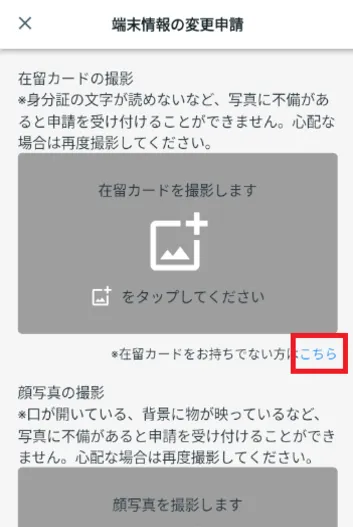
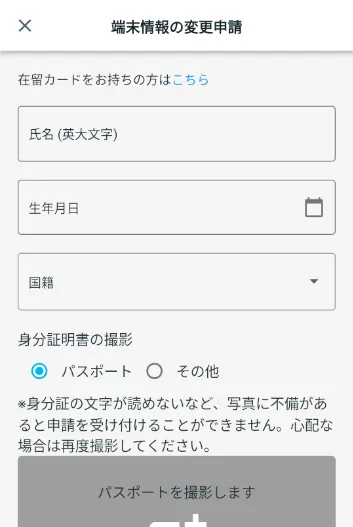
ខ) បញ្ចូលឈ្មោះ ថ្ងៃខែឆ្នាំកំណើត និងសញ្ជាតិរបស់អ្នក។
បញ្ចូលឈ្មោះ ថ្ងៃខែឆ្នាំកំណើត និងសញ្ជាតិរបស់អ្នក។
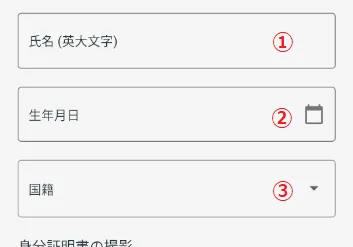 ① ឈ្មោះ
បញ្ចូលឈ្មោះរបស់អ្នក។
② ថ្ងៃខែឆ្នាំកំណើត
ឧទាហរណ៍៖ ចន ស្ម៊ីធ
ជ្រើសរើសថ្ងៃខែឆ្នាំកំណើតពីប្រតិទិនដែលលេចឡើង។
③សញ្ជាតិ
ជ្រើសរើសសញ្ជាតិរបស់អ្នក។
គ) ថតរូបអត្តសញ្ញាណប័ណ្ណដែលចេញដោយរដ្ឋាភិបាលរបស់អ្នក។
នៅក្រោម "លេខសម្គាល់រូបថត" ជ្រើសរើស "ផ្សេងទៀត" ។ សារ "យករូបថតអត្តសញ្ញាណប័ណ្ណដែលចេញដោយរដ្ឋាភិបាលរបស់អ្នក" នឹងត្រូវបានបង្ហាញ។
- ខាងក្រោម នេះ ជា អត្តសញ្ញាណប័ណ្ណ ដែល រដ្ឋាភិបាល ខ្ញុំ ចេញ។
- អត្តសញ្ញាណប័ណ្ណស្នាក់នៅដែលមានអត្តសញ្ញាណប័ណ្ណរូបថត ដូចជាកាតលេខខ្ញុំរបស់ប្រទេសជប៉ុន
- កាតសិស្ស
- ប័ណ្ណបើកបរ
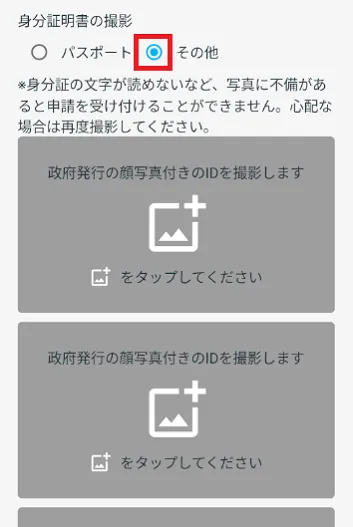
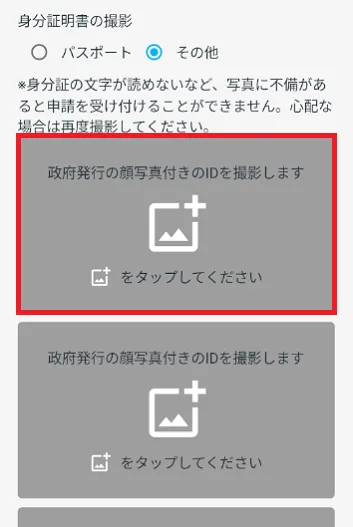
ប៉ះ "ថតរូបអត្តសញ្ញាណប័ណ្ណដែលចេញដោយរដ្ឋាភិបាលរបស់អ្នក។"
ថតរូបមុខរបស់អ្នក និងផ្នែកខាងមុខ និងខាងក្រោយនៃកាត ឬអត្តសញ្ញាណផ្លូវការផ្សេងទៀត។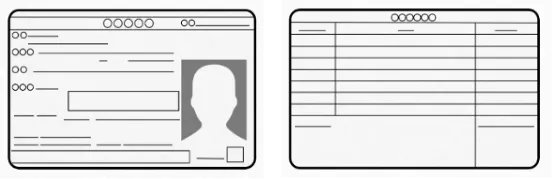
★រូបថតល្អ។
・ តួអក្សរអាចអានបានយ៉ាងច្បាស់រូបថតមិនល្អ
・វាភ្លឺ ហើយខ្ញុំមិនអាចបង្កើតមុខ ឬអក្សរបានទេ។សូមពិនិត្យមើល "2. Take a photo of your face" ពីតំណខាងក្រោម។
2. ថតរូបមុខរបស់អ្នក។ឧទាហរណ៍ 2) ប័ណ្ណស្នាក់នៅ
ក) បង្ហាញអេក្រង់នៅពេលដាក់ពាក្យសុំការផ្លាស់ប្តូរឧបករណ៍ដោយប្រើប័ណ្ណស្នាក់នៅ
ពិនិត្យមើលថា "ថតរូបប័ណ្ណស្នាក់នៅរបស់អ្នក" ត្រូវបានបង្ហាញ។ ប្រសិនបើវាមិនត្រូវបានបង្ហាញ សូមចុច "ប្រសិនបើអ្នកមានប័ណ្ណស្នាក់នៅ សូមចុចទីនេះ។"
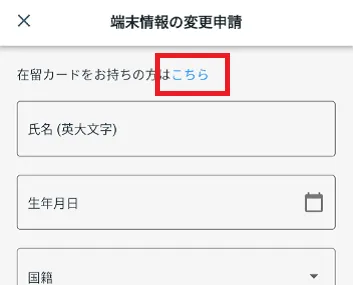
ខ) ថតរូបប័ណ្ណស្នាក់នៅរបស់អ្នក។
ចុច "រូបថតប័ណ្ណស្នាក់នៅរបស់អ្នក"
 ប៉ះ សូមអានការណែនាំនៅលើអេក្រង់ដោយប្រុងប្រយ័ត្ន ហើយថតរូបប័ណ្ណស្នាក់នៅរបស់អ្នកតាមរបៀបដូចគ្នានឹង "របៀបថតរូបប័ណ្ណស្នាក់នៅរបស់អ្នក" ខាងក្រោម។
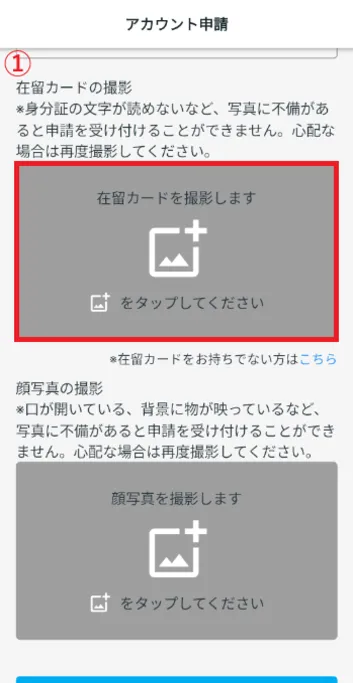
លំហូរនៃការថតរូបប័ណ្ណស្នាក់នៅរបស់អ្នក។*ប្រសិនបើមានពិការភាពណាមួយនៅក្នុងរូបថត ដូចជាការសរសេរនៅលើ ID ដែលមិនអាចយល់បាន នោះពាក្យសុំរបស់អ្នកនឹងមិនត្រូវបានទទួលយកឡើយ។ ប្រសិនបើមានការសង្ស័យ សូមថតរូបម្តងទៀត។
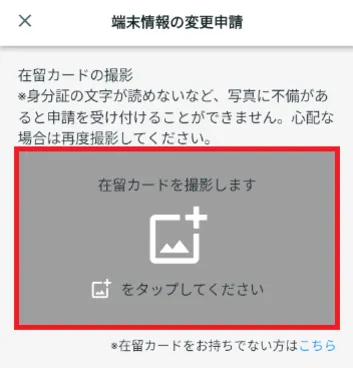
លំហូរនៃការថតរូបប័ណ្ណស្នាក់នៅរបស់អ្នក។
*ប្រសិនបើមានពិការភាពណាមួយនៅក្នុងរូបថត ដូចជាការសរសេរនៅលើ ID ដែលមិនអាចយល់បាន នោះពាក្យសុំរបស់អ្នកនឹងមិនត្រូវបានទទួលយកឡើយ។ ប្រសិនបើមានការសង្ស័យ សូមថតរូបម្តងទៀត។
- ① ប៉ះ
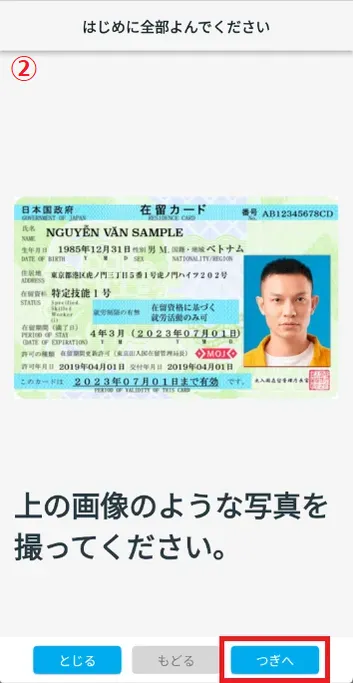
- ② ពិនិត្យរូបភាព ហើយចុច "បន្ទាប់" ។
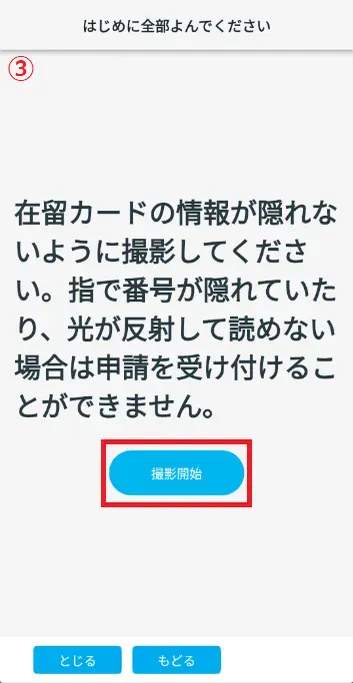
- ③ ពិនិត្យ មើល អត្ថបទ ព្រមាន ហើយ ចុច "ចាប់ផ្តើម ថត"។
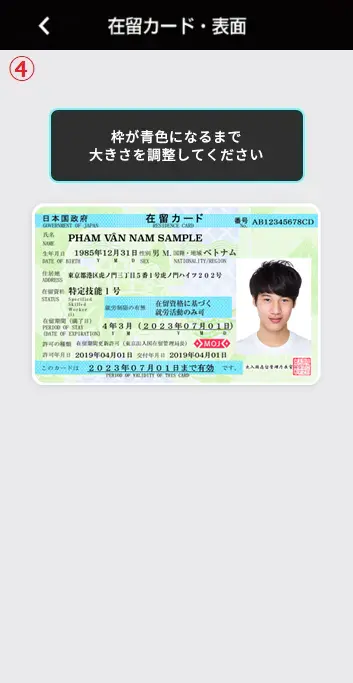
- ④ កែតម្រូវទំហំនៃប័ណ្ណស្នាក់នៅរបស់អ្នក ហើយថតរូបនៅពេលដែលស៊ុមប្រែទៅជាពណ៌ខៀវ។
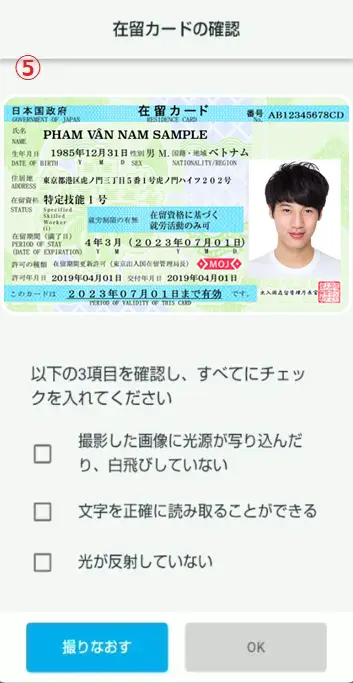
- ⑤ មានធាតុពិនិត្យចំនួនបី ដើម្បីធានាថារូបថតនៃប័ណ្ណស្នាក់នៅរបស់អ្នកត្រូវបានថតត្រឹមត្រូវ។
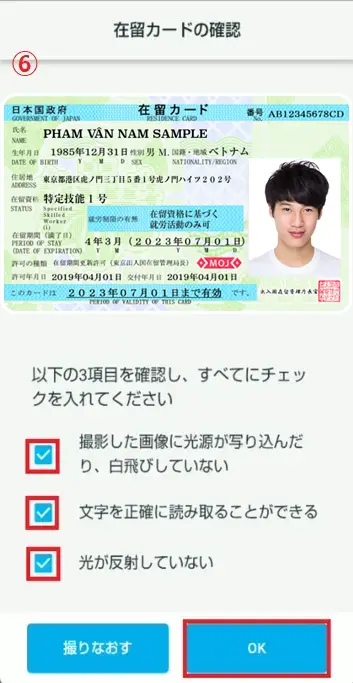
- ⑥ ប្រសិនបើអ្នកពេញចិត្តនឹងការកំណត់ សូមធីកប្រអប់ទាំងបី ហើយចុច "យល់ព្រម"។
①
ប៉ះ② ពិនិត្យរូបភាព ហើយចុច "បន្ទាប់" ។
③ ពិនិត្យ មើល អត្ថបទ ព្រមាន ហើយ ចុច "ចាប់ផ្តើម ថត"។
④ កែតម្រូវទំហំនៃប័ណ្ណស្នាក់នៅរបស់អ្នក ហើយថតរូបនៅពេលដែលស៊ុមប្រែទៅជាពណ៌ខៀវ។
⑤ មានធាតុពិនិត្យចំនួនបី ដើម្បីធានាថារូបថតនៃប័ណ្ណស្នាក់នៅរបស់អ្នកត្រូវបានថតត្រឹមត្រូវ។
⑥ ប្រសិនបើអ្នកពេញចិត្តនឹងការកំណត់ សូមធីកប្រអប់ទាំងបី ហើយចុច "យល់ព្រម"។
2. ថតរូបមុខរបស់អ្នក។
នៅពេលដែលអ្នកបានបំពេញអ្វីៗគ្រប់យ៉ាងហើយ សូមធ្វើតាមជំហានក្នុងតំណភ្ជាប់ខាងក្រោម។
នៅពេលអ្នកផ្លាស់ប្តូរស្មាតហ្វូនរបស់អ្នក (ផ្លាស់ប្តូរឧបករណ៍របស់អ្នក) 2-4 ។ ថតរូបមុខរបស់អ្នក។
- តើខ្ញុំលុបគណនីរបស់ខ្ញុំដោយរបៀបណា?
- ប្រសិនបើអ្នកចង់លុបគណនី "សមាជិក JAC" របស់អ្នក សូមពិនិត្យមើលតំណខាងក្រោម។
លុបគណនីរបស់អ្នក។
- តើខ្ញុំអាចទទួលបានវិញ្ញាបនបត្រសម្រាប់ការប្រឡងដែលខ្ញុំបានប្រឡងនៅខាងក្រៅប្រទេសជប៉ុនដោយរបៀបណា?
- ប្រសិនបើអ្នកចង់ទទួលបានវិញ្ញាបនបត្រនៃការប្រឡងដែលចេញក្រៅប្រទេសជប៉ុន សូមមើលតំណភ្ជាប់ខាងក្រោម។
របៀបទទួលបានវិញ្ញាបនបត្រឆ្លងកាត់ (ប្រសិនបើអ្នកបានប្រឡងនៅខាងក្រៅប្រទេសជប៉ុន)
- តើខ្ញុំអាចទទួលបានវិញ្ញាបនបត្រនៃការប្រឡងដែលខ្ញុំបានប្រឡងនៅប្រទេសជប៉ុនដោយរបៀបណា?
-
វិធីសាស្រ្តដើម្បីទទួលបានវិញ្ញាបនបត្ររបស់អ្នកនឹងប្រែប្រួលអាស្រ័យលើពេលវេលា និងទីកន្លែងដែលអ្នកបានប្រឡង។
សូមពិនិត្យមើលកាលបរិច្ឆេទ និងទីតាំងនៃការធ្វើតេស្តរបស់អ្នកនៅក្នុងតារាងខាងក្រោម ហើយទទួលវិញ្ញាបនបត្ររបស់អ្នកដោយប្រើវិធីសាស្ត្រ A, B, C ឬ D។
ពេលវេលានៃការប្រឡង រហូតដល់ខែធ្នូ ឆ្នាំ 2024 ខែមករាដល់ខែវិច្ឆិកាឆ្នាំ 2025 ចាប់ពីខែធ្នូ ឆ្នាំ 2025 ការប្រឡងនៅប្រទេសជប៉ុន កខគប្រឡងនៅក្រៅប្រទេសជប៉ុន ឃឃឃកសូមពិនិត្យមើលលទ្ធផលតេស្តរបស់អ្នកនៅលើគេហទំព័រ Prometric ។
Prometric Specified Skills No. 1 Assessment Test Details and Application
Prometric Specified Skills No. 2 Assessment Test Details and Applicationសូមទទួលវិញ្ញាបនបត្រនៃការឆ្លងកាត់កម្មវិធី "JAC Members"។
ដាក់ពាក្យសុំវិញ្ញាបនបត្រឆ្លងកាត់ការវាយតម្លៃជំនាញជាក់លាក់ដែលបានធ្វើឡើងនៅប្រទេសជប៉ុនខសូមពិនិត្យមើលកម្មវិធី "សមាជិក JAC" ។
ទទួលបានលទ្ធផលតេស្ត និងវិញ្ញាបនបត្រដោយប្រើកម្មវិធី "JAC Members"គសូមពិនិត្យមើលសារនៅលើ JAC My Page របស់អ្នក។
ពិនិត្យលទ្ធផលប្រឡង និងវិញ្ញាបនបត្ររបស់អ្នកនៅលើ "ទំព័ររបស់ខ្ញុំ"ឃសូមទទួលវិញ្ញាបនបត្រនៃការឆ្លងកាត់កម្មវិធី "JAC Members"។
របៀបទទួលបានវិញ្ញាបនបត្រឆ្លងកាត់ (ប្រសិនបើអ្នកបានប្រឡងនៅខាងក្រៅប្រទេសជប៉ុន)ឡើងវិញសូមមើលតំណខាងក្រោមសម្រាប់ការណែនាំអំពីរបៀបចេញវិញ្ញាបនបត្ររបស់អ្នកឡើងវិញ។
តើខ្ញុំអាចទទួលបានវិញ្ញាបនបត្រប្រឡងឡើងវិញដោយរបៀបណា?
- ប្រអប់ដែលបញ្ជាក់ថា "ការជូនដំណឹងអំពីការផ្លាស់ប្តូរកំណែដែលបានគាំទ្រ" នឹងបង្ហាញនៅលើអេក្រង់កម្មវិធី។ តើខ្ញុំគួរធ្វើអ្វី?
-
សូមពិនិត្យមើលកំណែ OS នៃស្មាតហ្វូនរបស់អ្នក ហើយធ្វើតាមជំហានខាងក្រោម។
① អ្នកអាចអាប់ដេត OS ទៅកំណែដែលគាំទ្រ។
⇒ សូមអាប់ដេត OS នៅលើស្មាតហ្វូនរបស់អ្នក។
②មិនអាចធ្វើបច្ចុប្បន្នភាពប្រព័ន្ធប្រតិបត្តិការទៅជាកំណែដែលគាំទ្របានទេ។
⇒ ផ្លាស់ប្តូរឧបករណ៍របស់អ្នកទៅជាស្មាតហ្វូនដែលមានកំណែ OS ដែលអាចអនុវត្តបាន ហើយអនុវត្តសម្រាប់ការផ្លាស់ប្តូរឧបករណ៍។
សូមមើលតំណខាងក្រោមសម្រាប់ការណែនាំអំពីកម្មវិធី។
នៅពេលអ្នកប្តូរស្មាតហ្វូន (ឧបករណ៍)
- តើខ្ញុំគួរធ្វើដូចម្តេចប្រសិនបើខ្ញុំមិនដឹងថាឯកសារដែលខ្ញុំបានទាញយកដោយប្រើកម្មវិធី "JAC Members" ត្រូវបានរក្សាទុកនៅឯណា?
-
ទិសដៅដែលឯកសារដែលបានទាញយកជាមួយកម្មវិធី "JAC Members" ត្រូវបានរក្សាទុកមានភាពខុសគ្នារវាង iPhone និង Android ។
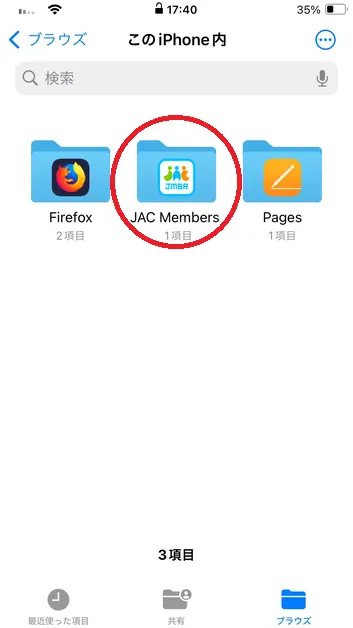
សម្រាប់ iPhone៖ វានឹងត្រូវបានរក្សាទុកនៅក្នុងថត "JAC Members" នៅក្នុងឧបករណ៍ផ្ទុកខាងក្នុង (※)។ សូមចំណាំថានេះមិនមែនជា iCloud Drive ទេ។
សម្រាប់ប្រព័ន្ធប្រតិបត្តិការ Android៖ វានឹងត្រូវបានរក្សាទុកនៅក្នុងថត "ទាញយក" នៅក្នុងឧបករណ៍ផ្ទុកខាងក្នុង (*) ។
* នេះសំដៅទៅលើទីតាំងផ្ទុកទិន្នន័យនៅលើស្មាតហ្វូនខ្លួនឯង។ឯកសារដែលរក្សាទុកក្នុងឧបករណ៍ផ្ទុកខាងក្នុងអាចត្រូវបានមើលដោយប្រើកម្មវិធីដូចជា "ឯកសារ" និង "កម្មវិធីគ្រប់គ្រងឯកសារ" ។
* វិធីសាស្រ្តប្រតិបត្តិការប្រែប្រួលអាស្រ័យលើ OS និងកំណែកម្មវិធីរបស់ឧបករណ៍។
សូមមើលខាងក្រោមសម្រាប់ការណែនាំអំពីរបៀបពិនិត្យមើលឯកសារដែលបានទាញយកដោយប្រើកម្មវិធី "JAC Members"។
សម្រាប់អ្នកប្រើប្រាស់ iPhone
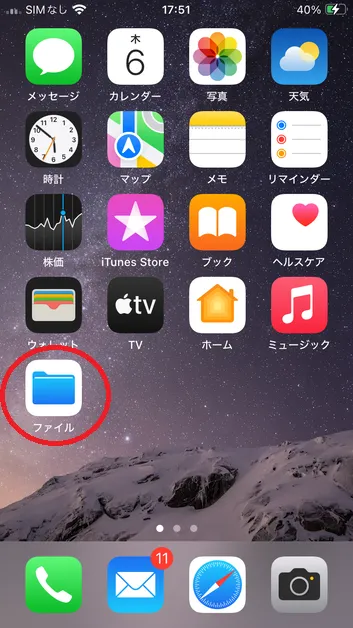
*ជំហានប្រើប្រាស់ iOS 18 និងកម្មវិធី Files ជាឧទាហរណ៍។1. បើកកម្មវិធី Files
បើកកម្មវិធី "ឯកសារ" ពីអេក្រង់ដើម។
2. ប៉ះផ្ទាំង "Browse"
បន្ទាប់ពីបើកកម្មវិធី Files សូមចុចលើផ្ទាំង Browse។
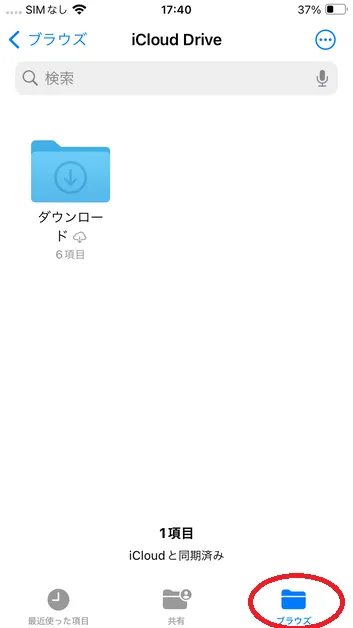
3. ចុច "នៅលើ iPhone នេះ"
ប៉ះ "នៅលើ iPhone នេះ" ពីម៉ឺនុយដែលលេចឡើង។
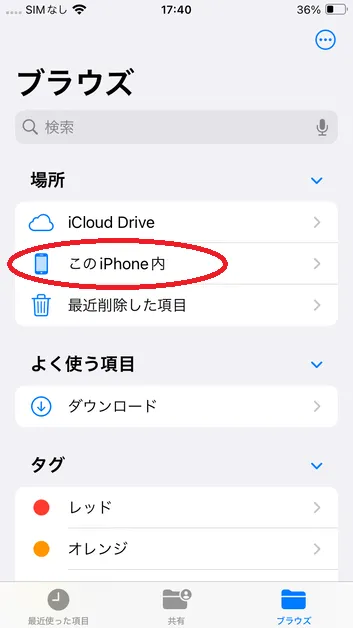
4. ចុច "សមាជិក JAC"
ប៉ះថត "JAC Members" ដើម្បីបង្ហាញឯកសារដែលបានទាញយក។
ប្រសិនបើអ្នកមិនអាចបើកឯកសារបានទេ សូមពិនិត្យមើលតំណខាងក្រោម។
នៅពេលដែលអ្នកមិនអាចបើក PDF ដែលបានទាញយក
សម្រាប់អ្នកប្រើប្រាស់ Android
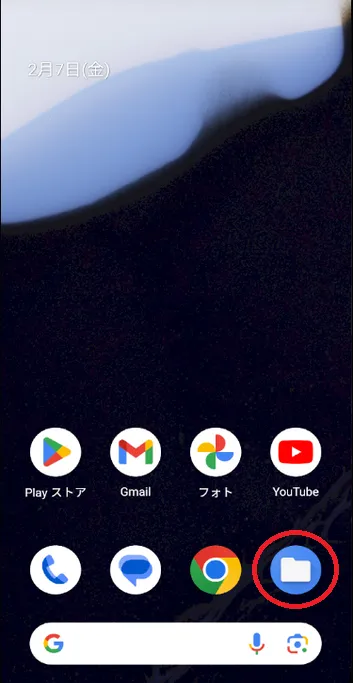
1. បើកកម្មវិធី Files
*ជំហានប្រើប្រាស់ Google Pixel 8 (Android 15) និងកម្មវិធី "Files" ជាឧទាហរណ៍។
ការចុចលើកម្មវិធី "ឯកសារ" នឹងបើកអេក្រង់ "ទាញយក" ។
ពិនិត្យមើលថាតើអ្នកអាចបើកឯកសារ។ប្រសិនបើអ្នកមិនអាចបើកឯកសារបានទេ សូមពិនិត្យមើលតំណខាងក្រោម។
* អ្នកក៏អាចពិនិត្យមើលវាដោយប្រើកម្មវិធី "Files by Google" ។
នៅពេលដែលអ្នកមិនអាចបើក PDF ដែលបានទាញយក
បន្ថែម។ សម្រាប់ Xiaomi 11T Pro
* នីតិវិធីប្រើ "កម្មវិធីគ្រប់គ្រងឯកសារ" នៅលើ Xiaomi 11T Pro (Android 13) ជាឧទាហរណ៍។
បើកកម្មវិធី "កម្មវិធីគ្រប់គ្រងឯកសារ" ពីអេក្រង់ដើម។
នៅពេលអ្នកចុច "ទាញយក" នៅលើម៉ឺនុយ ឯកសារដែលបានទាញយកនឹងត្រូវបានបង្ហាញក្នុងបញ្ជី ដូច្នេះពិនិត្យមើលថាតើអ្នកអាចបើកឯកសារដែលអ្នកចង់បានដែរឬទេ។ប្រសិនបើអ្នកមិនអាចបើកឯកសារបានទេ សូមពិនិត្យមើលតំណខាងក្រោម។
នៅពេលដែលអ្នកមិនអាចបើក PDF ដែលបានទាញយក
*វិធីសាស្ត្រប្រតិបត្តិការប្រែប្រួលអាស្រ័យលើ OS និងកំណែកម្មវិធីរបស់ឧបករណ៍។
- តើខ្ញុំគួរធ្វើដូចម្តេចប្រសិនបើខ្ញុំមិនដឹងថាឯកសារដែលខ្ញុំបានទាញយកពី "ទំព័ររបស់ខ្ញុំ" ត្រូវបានរក្សាទុកនៅឯណា?
-
វិធីសាស្រ្តសម្រាប់ពិនិត្យមើលឯកសារដែលបានទាញយកនៅលើ "ទំព័ររបស់ខ្ញុំ" ប្រែប្រួលអាស្រ័យលើឧបករណ៍ និងកម្មវិធីរុករកបណ្ដាញដែលអ្នកកំពុងប្រើ។
សូមមើលតំណខាងក្រោមដើម្បីចូលទៅ "ទំព័ររបស់ខ្ញុំ"។
ទំព័ររបស់ខ្ញុំ ឯកសារនឹងត្រូវបានរក្សាទុកនៅក្នុងទីតាំងទាញយកនៃកម្មវិធីរុករកតាមអ៊ីនធឺណិតរបស់អ្នក ប៉ុន្តែវិធីសាស្ត្រសម្រាប់ពិនិត្យមើលវានឹងខុសគ្នាអាស្រ័យលើថាតើអ្នកកំពុងចូលប្រើវាពីកុំព្យូទ័រ ឬស្មាតហ្វូន។
* វិធីសាស្រ្តប្រតិបត្តិការប្រែប្រួលអាស្រ័យលើ OS និងកំណែកម្មវិធីរបស់ឧបករណ៍។
សូមមើលខាងក្រោមសម្រាប់ការណែនាំអំពីរបៀបពិនិត្យមើលឯកសារដែលអ្នកបានទាញយកនៅលើ "ទំព័ររបស់ខ្ញុំ"។
សម្រាប់អ្នកប្រើប្រាស់កុំព្យូទ័រ
ខាងក្រោមនេះបង្ហាញពីរបៀបពិនិត្យមើលកម្មវិធីរុករកតាមអ៊ីនធឺណិតនីមួយៗ។
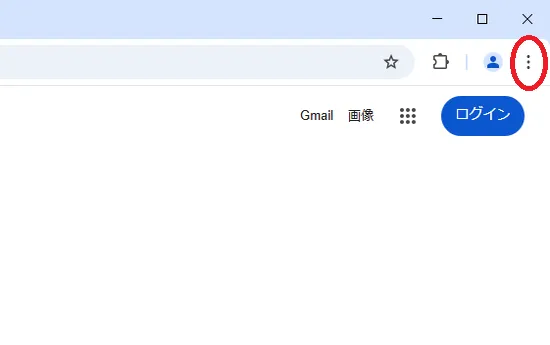
សម្រាប់ Google Chrome
ចុចលើចំនុចបញ្ឈរបីនៅជ្រុងខាងលើខាងស្តាំនៃកម្មវិធីរុករករបស់អ្នក។
ប្រសិនបើអ្នកជ្រើសរើស "ទាញយក" ពីម៉ឺនុយដែលបង្ហាញ បញ្ជីឯកសារដែលអ្នកបានទាញយកពីមុននឹងត្រូវបានបង្ហាញ។
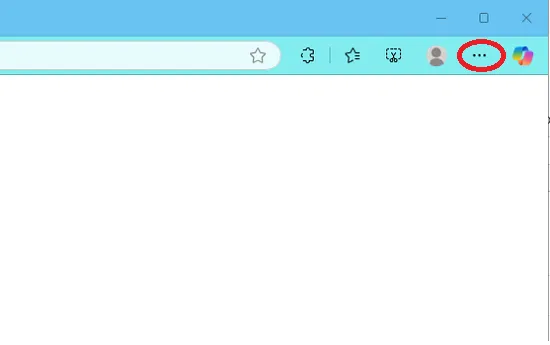
សម្រាប់ Microsoft Edge
ចុចលើចំនុចបីនៅជ្រុងខាងស្តាំខាងលើនៃកម្មវិធីរុករករបស់អ្នក។
ប្រសិនបើអ្នកជ្រើសរើស "ទាញយក" ពីម៉ឺនុយដែលបង្ហាញ បញ្ជីឯកសារដែលអ្នកបានទាញយកពីមុននឹងត្រូវបានបង្ហាញ។
សម្រាប់ Safari
ដើម្បីពិនិត្យ សូមចុចលើកម្មវិធី "ឯកសារ" ហើយបន្ទាប់មក "ទាញយក"។
បញ្ជីឯកសារដែលអ្នកបានទាញយកពីមុននឹងត្រូវបានបង្ហាញ។
សម្រាប់អ្នកប្រើប្រាស់ iPhone
*ជំហានប្រើប្រាស់ iOS 18 និងកម្មវិធី Files ជាឧទាហរណ៍។1. បើកកម្មវិធី Files
បើកកម្មវិធី "ឯកសារ" ពីអេក្រង់ដើម។
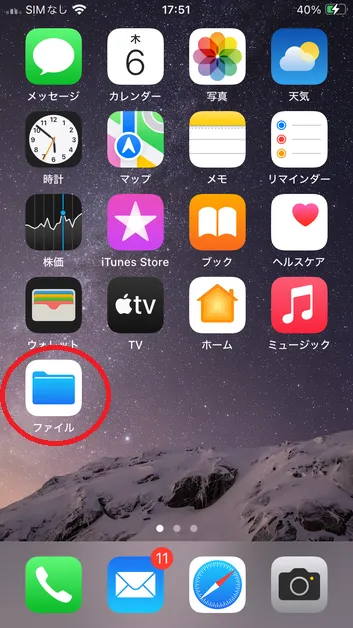
2. ប៉ះផ្ទាំង "Browse"
បន្ទាប់ពីបើកកម្មវិធី Files សូមចុចលើផ្ទាំង Browse។
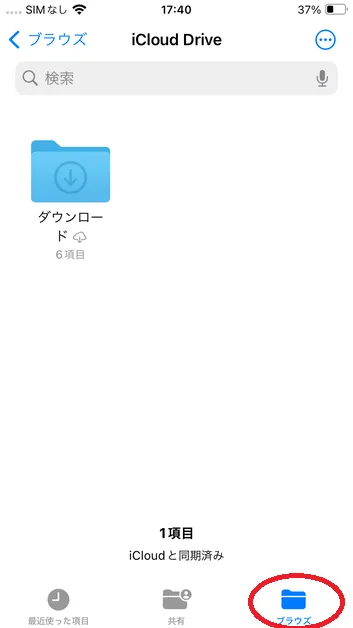
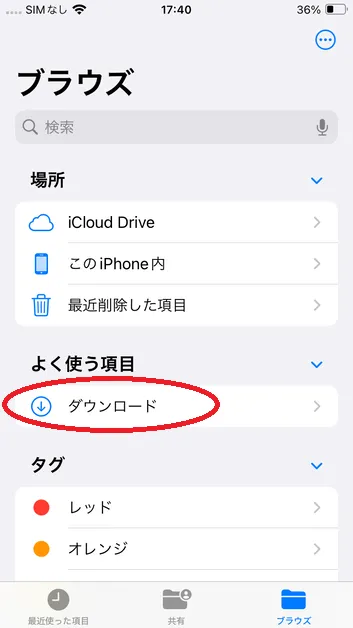
3. ចុច "ទាញយក"
ប៉ះ "ទាញយក" ដើម្បីមើលឯកសារដែលបានទាញយក។
ប្រសិនបើអ្នកមិនអាចបើកឯកសារបានទេ សូមពិនិត្យមើលតំណខាងក្រោម។
នៅពេលដែលអ្នកមិនអាចបើក PDF ដែលបានទាញយក
សម្រាប់អ្នកប្រើប្រាស់ Android
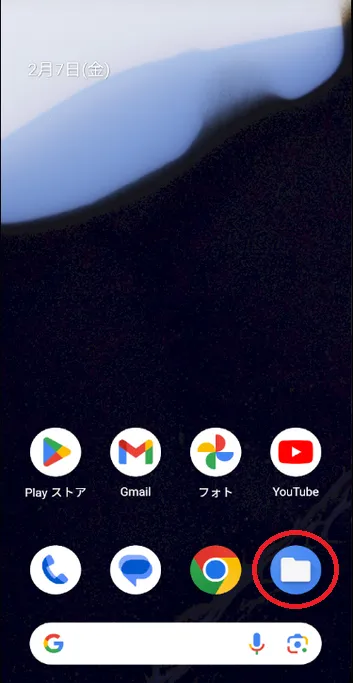
1. បើកកម្មវិធី Files
*ជំហានប្រើប្រាស់ Google Pixel 8 (Android 15) និងកម្មវិធី "Files" ជាឧទាហរណ៍។
ការចុចលើកម្មវិធី "ឯកសារ" នឹងបើកអេក្រង់ "ទាញយក" ។
ពិនិត្យមើលថាតើអ្នកអាចបើកឯកសារ។ប្រសិនបើអ្នកមិនអាចបើកឯកសារបានទេ សូមពិនិត្យមើលតំណខាងក្រោម។
* អ្នកក៏អាចពិនិត្យមើលវាដោយប្រើកម្មវិធី "Files by Google" ។
នៅពេលដែលអ្នកមិនអាចបើក PDF ដែលបានទាញយក
បន្ថែម។ សម្រាប់ Xiaomi 11T Pro
* នីតិវិធីប្រើ "កម្មវិធីគ្រប់គ្រងឯកសារ" នៅលើ Xiaomi 11T Pro (Android 13) ជាឧទាហរណ៍។
បើកកម្មវិធី "កម្មវិធីគ្រប់គ្រងឯកសារ" ពីអេក្រង់ដើម។
នៅពេលអ្នកចុច "ទាញយក" នៅលើម៉ឺនុយ ឯកសារដែលបានទាញយកនឹងត្រូវបានបង្ហាញក្នុងបញ្ជី ដូច្នេះពិនិត្យមើលថាតើអ្នកអាចបើកឯកសារដែលអ្នកចង់បានដែរឬទេ។ប្រសិនបើអ្នកមិនអាចបើកឯកសារបានទេ សូមពិនិត្យមើលតំណខាងក្រោម។
នៅពេលដែលអ្នកមិនអាចបើក PDF ដែលបានទាញយក* វិធីសាស្រ្តប្រតិបត្តិការប្រែប្រួលអាស្រ័យលើ OS និងកំណែកម្មវិធីរបស់ឧបករណ៍។
- តើខ្ញុំគួរធ្វើដូចម្តេច ប្រសិនបើខ្ញុំមិនអាចដាក់ពាក្យបានទេ ហើយប្រអប់មួយលេចឡើងដែលបញ្ជាក់ថា "អ្នកមិនអាចដាក់ពាក្យម្តងទៀតបានទេ ពីព្រោះអ្នកបានដាក់ពាក្យរួចហើយ"?
-
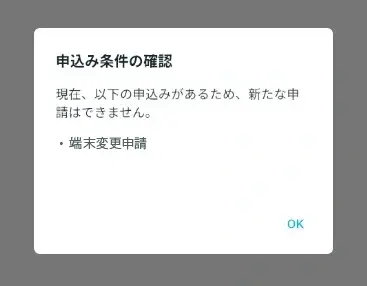
សំណើដែលបង្ហាញក្នុងប្រអប់កំពុងរង់ចាំការយល់ព្រម ដូច្នេះអ្នកមិនអាចធ្វើសំណើថ្មីបានទេ។
វិធីសាស្ត្រឆ្លើយតបប្រែប្រួលអាស្រ័យលើប្រភេទនៃសំណើដែលបានបង្ហាញ។
① ប្រសិនបើកម្មវិធីខាងក្រោមត្រូវបានបង្ហាញ
·កម្មវិធីព្រឹត្តិការណ៍
⇒ ទាំងរង់ចាំរហូតដល់ពាក្យសុំរបស់អ្នកត្រូវបានអនុម័ត ឬលុបចោលពាក្យសុំដែលមិនទាន់សម្រេច ហើយដាក់ស្នើថ្មី។
បោះបង់សំណើព្រឹត្តិការណ៍
②ប្រសិនបើកម្មវិធីខាងក្រោមត្រូវបានបង្ហាញ
・ កម្មវិធីផ្លាស់ប្តូរឧបករណ៍
・ កម្មវិធីផ្លាស់ប្តូរព័ត៌មានអ្នកប្រើប្រាស់
· ពាក្យសុំចេញវិញ្ញាបនបត្រ
⇒ កម្មវិធីនេះមិនអាចលុបចោលបានទេ ដូច្នេះសូមរង់ចាំរហូតដល់វាត្រូវបានអនុម័ត។
Index
ការចុះឈ្មោះគណនី និងប្រតិបត្តិការមូលដ្ឋាន
តេស្តវាយតម្លៃជំនាញជាក់លាក់