
JAC वेबसाइट बहुभाषीकरणको बारेमा
JAC वेबसाइटले AI स्वचालित अनुवाद (मेसिन अनुवाद) प्रयोग गर्दछ। यो मेसिन अनुवाद भएकोले, यो सटीक अनुवाद नहुन सक्छ।
स्वचालित अनुवाद (मेसिन अनुवाद) प्रकार्यको बारेमा
- तपाईंले वेबसाइट हेर्न प्रयोग गरिरहनुभएको उपकरणको भाषा सेटिङ अनुसार वेबसाइट स्वचालित रूपमा अनुवादित (मेसिन अनुवादित) हुन्छ।
- भाषा परिवर्तन गर्न, हेडरमा रहेको भाषा बटनबाट भाषा चयन प्यानल खोल्नुहोस् र भाषा चयन गर्नुहोस्।
- केही विशेष नामहरू सही रूपमा अनुवाद नगरिएका हुन सक्छन्।
- केही पृष्ठहरू स्वचालित रूपमा अनुवादित हुँदैनन्। साथै, PDF हरू अनुवाद गर्न सकिँदैन।
- बाह्य साइटहरूको लिङ्कहरू अनुवाद गरिने छैन।
नोट
- यो प्रकार्य प्रयोग गर्दा कृपया जाभास्क्रिप्ट सक्षम गर्नुहोस्।
- यो प्रकार्य केही ब्राउजरहरू वा हेर्ने वातावरणमा उपलब्ध नहुन सक्छ।



हामी मेसिन अनुवाद मार्फत बहुभाषी सामग्री प्रदान गर्छौं। अनुवाद शुद्धता १००% छैन। JAC वेबसाइट बहुभाषीकरणको बारेमा
यदि तपाईंले "सजिलो जापानीज" चयन गर्नुभयो भने वाक्यहरू सरल हुनेछन् र फुरिगाना समावेश हुनेछन्।
यदि तपाईंले "हिरागाना थप्नुहोस्" चयन गर्नुभयो भने, वाक्यमा फुरिगाना थपिनेछ।
तपाईं आफ्नो मातृभाषा चयन गर्न सक्नुहुन्छ र "भाषा" प्रयोग गरेर अनुवाद गर्न सक्नुहुन्छ।
मलाई बुझिएन... म समस्यामा छु... यदि त्यस्तो भयो भने, कृपया हामीलाई सम्पर्क गर्नुहोस्।
- पहिले, प्रश्नोत्तर हेर्नुहोस्!जापानमा बस्ने बारे चिन्ताहरू
कामको चिन्ता प्रश्नोत्तर - JAC सँग नि:शुल्क परामर्श *जापान भित्र मात्र
 हप्ताका दिनहरू ९:००-१७:३० सप्ताहन्त र बिदाहरूमा बन्द
 - FITS (Fiscal Integrator for Construction Skills International) तपाईंको मातृभाषामा टेलिफोन, फ्याक्स वा इमेल मार्फत तपाईंको सोधपुछको जवाफ दिन उपलब्ध छ।

-
हामी मेसिन अनुवाद मार्फत बहुभाषी सामग्री प्रदान गर्छौं। अनुवाद शुद्धता १००% छैन। JAC वेबसाइट बहुभाषीकरणको बारेमा
यदि तपाईंले "सजिलो जापानीज" चयन गर्नुभयो भने वाक्यहरू सरल हुनेछन् र फुरिगाना समावेश हुनेछन्।
यदि तपाईंले "हिरागाना थप्नुहोस्" चयन गर्नुभयो भने, वाक्यमा फुरिगाना थपिनेछ।
तपाईं आफ्नो मातृभाषा चयन गर्न सक्नुहुन्छ र "भाषा" प्रयोग गरेर अनुवाद गर्न सक्नुहुन्छ।
जापान बाहिर परीक्षा दिनेहरू
★जापानमा काम गर्ने विदेशीहरूको लागि ब्लग★



जापान बाहिर परीक्षा दिनेहरू
रिलीज मिति: नोभेम्बर २९, २०२४
"JAC सदस्यहरू" एप प्रयोग गर्ने बारे बारम्बार सोधिने प्रश्नहरू
हामीले "JAC सदस्यहरू" एप कसरी प्रयोग गर्ने भन्ने बारे बारम्बार सोधिने प्रश्नहरूको सूची संकलन गरेका छौं।
- म "JAC सदस्यहरू" एप स्थापना गर्न चाहन्छु। म कहाँ पाउन सक्छु?
- मैले "JAC सदस्यहरू" को लागि दर्ता गरेको पासवर्ड बिर्सिएँ।
- मैले नयाँ स्मार्टफोन पाएँ। के म यसलाई यथास्थितिमा प्रयोग गर्न सक्छु?
- "JAC सदस्यहरू" एप प्रयोग गरेर JAC लाई कसरी सन्देश पठाउने?
- मसँग राहदानी छैन। मैले मेरो स्मार्टफोन परिवर्तन गरेको छु, के म "उपकरण परिवर्तनको लागि आवेदन दिन" सक्छु?
- म मेरो खाता कसरी मेटाउन सक्छु?
- जापान बाहिर दिएको परीक्षाको प्रमाणपत्र कसरी प्राप्त गर्न सक्छु?
- जापानमा लिएको परीक्षा उत्तीर्ण भएको प्रमाणपत्र कसरी प्राप्त गर्न सक्छु?
- एप स्क्रिनमा "समर्थित संस्करण परिवर्तन सूचना" भन्ने संवाद बक्स देखा पर्नेछ। मैले के गर्नुपर्छ?
- "JAC सदस्यहरू" एप प्रयोग गरेर डाउनलोड गरेका फाइलहरू कहाँ सुरक्षित छन् भन्ने मलाई थाहा छैन भने मैले के गर्नुपर्छ?
- "मेरो पृष्ठ" बाट डाउनलोड गरिएका फाइलहरू कहाँ सुरक्षित छन् भन्ने मलाई थाहा छैन भने मैले के गर्नुपर्छ?
- यदि म आवेदन पेश गर्न असमर्थ छु र "तपाईंले पहिले नै निम्नको लागि आवेदन दिइसक्नुभएको हुनाले नयाँ आवेदन पेश गर्न सक्नुहुन्न" भन्ने संवाद बक्स देखा पर्यो भने मैले के गर्नुपर्छ?
*एप स्टोर र आईफोन अमेरिका र अन्य देशहरूमा दर्ता भएका एप्पल इंकका ट्रेडमार्क हुन्।
*गुगल प्ले र गुगल प्ले लोगो गुगल एलएलसीका ट्रेडमार्क हुन्।
- म "JAC सदस्यहरू" एप स्थापना गर्न चाहन्छु। म कहाँ पाउन सक्छु?
-
आफ्नो स्मार्टफोनले दायाँपट्टि रहेको QR कोड स्क्यान गर्नुहोस् वा बटन ट्याप गर्नुहोस्।
लिङ्क गन्तव्य स्मार्टफोनको OS मा निर्भर गर्दछ।आइओएस
स्थापना गर्नुहोस्
 एन्ड्रोइड
स्थापना गर्नुहोस्

- मैले "JAC सदस्यहरू" को लागि दर्ता गरेको पासवर्ड बिर्सिएँ।
- कृपया तलको लिङ्कमा जानुहोस् र नयाँ पासवर्ड दर्ता गर्नुहोस्।
पासवर्ड रिसेट गर्नुहोस्
- मैले नयाँ स्मार्टफोन पाएँ। के म यसलाई यथास्थितिमा प्रयोग गर्न सक्छु?
- यदि तपाईंले आफ्नो स्मार्टफोन परिवर्तन गर्नुभयो भने, यो अब पहिले जस्तै काम गर्ने छैन। जब तपाईं आफ्नो स्मार्टफोन परिवर्तन गर्नुहुन्छ, कृपया तलको लिङ्क जाँच गर्नुहोस् र उपकरण परिवर्तनको लागि आवेदन दिनुहोस्। उपकरण परिवर्तनको लागि आवेदन दिन, तपाईंलाई आफ्नो देशको जापानी निवास कार्ड, राहदानी, वा सरकारले जारी गरेको फोटो परिचयपत्र चाहिन्छ।
जब तपाईं आफ्नो स्मार्टफोन (उपकरण) परिवर्तन गर्नुहुन्छ
- "JAC सदस्यहरू" एप प्रयोग गरेर JAC लाई कसरी सन्देश पठाउने?
-
तपाईंले "JAC सदस्यहरू" एपबाट JAC लाई सन्देशहरू पठाउन सक्नुहुन्न।
कृपया तलको विवरण मार्फत JAC लाई सम्पर्क गर्नुहोस्।
जापानी/अंग्रेजी: सोधपुछ फारम
इन्डोनेसियाली: What'sApp
- मसँग राहदानी छैन। मैले मेरो स्मार्टफोन परिवर्तन गरेको छु, के म "उपकरण परिवर्तनको लागि आवेदन दिन" सक्छु?
-
राहदानीका अतिरिक्त, विभिन्न सरकारहरूद्वारा जारी गरिएका फोटो परिचयपत्रहरू पनि उपकरण परिवर्तनको लागि आवेदन दिन प्रयोग गर्न सकिन्छ।
(जापानका मानिसहरूले आफ्नो जापानी निवास कार्ड प्रयोग गरेर पनि परिवर्तनको लागि आवेदन दिन सक्छन्।)
सरकारले जारी गरेको फोटो परिचयपत्र वा निवास कार्ड प्रयोग गरेर उपकरण परिवर्तनको लागि आवेदन दिन, कृपया तलको लिङ्क खोल्नुहोस्, "जब तपाईं आफ्नो स्मार्टफोन परिवर्तन गर्नुहुन्छ (आफ्नो उपकरण परिवर्तन गर्नुहुन्छ)," र यो कार्य गर्नु अघि "२-१. 'उपकरण परिवर्तन अनुप्रयोग' स्क्रिन प्रदर्शन गर्नुहोस्" सम्मका चरणहरू पालना गर्नुहोस्।
जब तपाईं आफ्नो स्मार्टफोन (उपकरण) परिवर्तन गर्नुहुन्छ१. आफ्नो जानकारी प्रविष्ट गर्नुहोस् र आफ्नो परिचयपत्र र अनुहारको फोटो खिच्नुहोस्
उदाहरण १) सरकारले जारी गरेको परिचयपत्र (फोटो + परिचयपत्र)
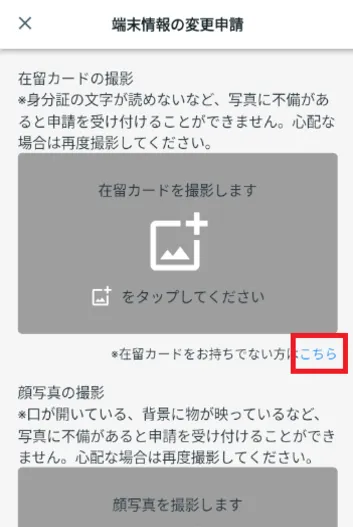
क) सरकारले जारी गरेको आईडी प्रयोग गरेर "उपकरण परिवर्तन अनुरोध" को लागि स्क्रिन प्रदर्शन गर्नुहोस्।
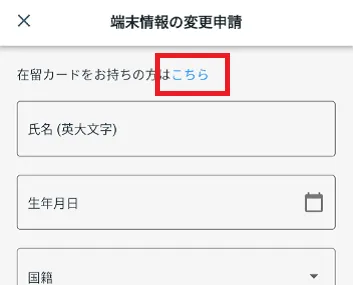
"यदि तपाईंसँग निवास कार्ड छैन भने, यहाँ क्लिक गर्नुहोस्" मा ट्याप गर्नुहोस्।
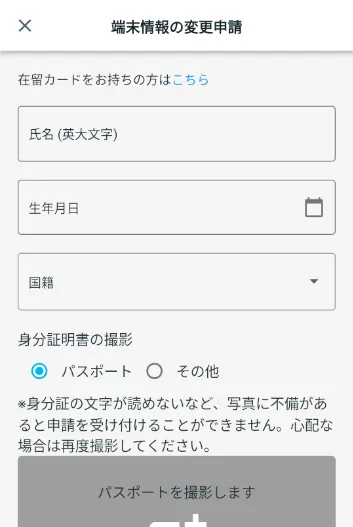
ख) आफ्नो नाम, जन्म मिति र राष्ट्रियता प्रविष्ट गर्नुहोस्
आफ्नो नाम, जन्म मिति र राष्ट्रियता प्रविष्ट गर्नुहोस्।
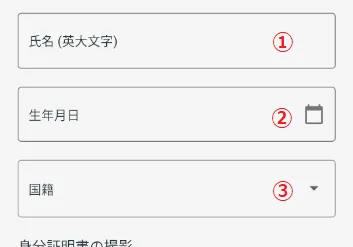 ① नाम
① नाम
आफ्नो नाम प्रविष्ट गर्नुहोस्।
② जन्म मिति
उदाहरण: जोन स्मिथ
देखिने क्यालेन्डरबाट जन्म मिति चयन गर्नुहोस्।
③ राष्ट्रियता
आफ्नो राष्ट्रियता छान्नुहोस्।
ग) सरकारले जारी गरेको आफ्नो परिचयपत्रको फोटो खिच्नुहोस्
"फोटो ID" अन्तर्गत, "अन्य" चयन गर्नुहोस्। "सरकारले जारी गरेको फोटो परिचयपत्रको फोटो लिनुहोस्" भन्ने सन्देश देखा पर्नेछ।
- तल मेरो सरकारले जारी गरेको परिचयपत्र छ।
- जापानको माई नम्बर कार्ड जस्तो फोटो सहितको परिचयपत्र भएको निवासी परिचयपत्र
- विद्यार्थी कार्ड
- चालक अनुमतिपत्र
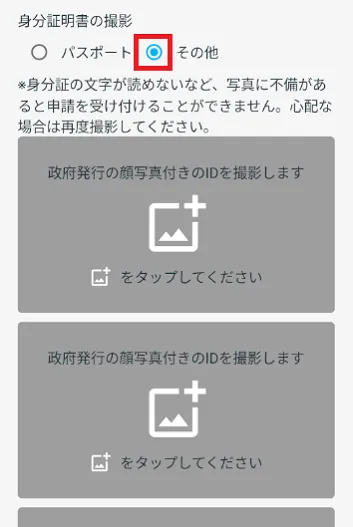
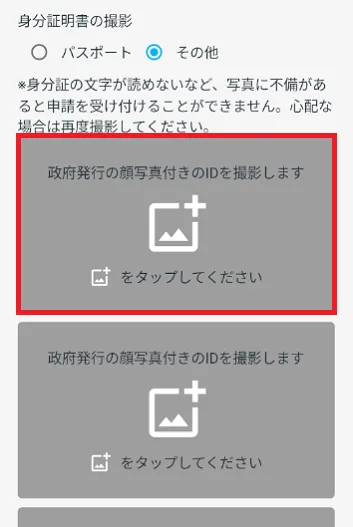
"सरकारले जारी गरेको आफ्नो फोटो परिचयपत्रको फोटो खिच्नुहोस्" मा ट्याप गर्नुहोस्।
आफ्नो अनुहार र कार्ड वा अन्य आधिकारिक परिचयपत्रको अगाडि र पछाडिको फोटो खिच्नुहोस्।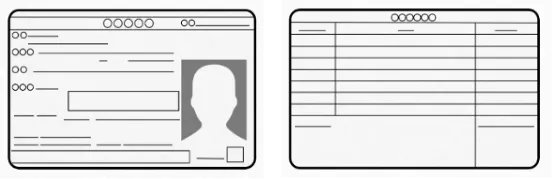
राम्रा तस्बिरहरू
・पात्रहरू स्पष्ट रूपमा पढ्न सकिन्छनराम्रा तस्बिरहरू
・यो चम्किरहेको छ र म अनुहार वा अक्षरहरू छुट्याउन सक्दिन।कृपया तलको लिङ्कबाट "२. आफ्नो अनुहारको फोटो लिनुहोस्" जाँच गर्नुहोस्।
२. आफ्नो अनुहारको फोटो खिच्नुहोस्उदाहरण २) निवास कार्ड
क) निवास कार्ड प्रयोग गरेर उपकरण परिवर्तनको लागि आवेदन दिँदा स्क्रिन प्रदर्शन गर्नुहोस्
"आफ्नो निवास कार्डको फोटो खिच्नुहोस्" प्रदर्शित भएको छ कि छैन जाँच गर्नुहोस्। यदि यो प्रदर्शित भएन भने, "यदि तपाईंसँग निवास कार्ड छ भने, यहाँ क्लिक गर्नुहोस्" मा ट्याप गर्नुहोस्।
ख) आफ्नो निवास कार्डको फोटो खिच्नुहोस्
"तपाईंको निवास कार्डको फोटो खिच्नुहोस्" मा क्लिक गर्नुहोस्।
 कृपया स्क्रिनमा दिइएका निर्देशनहरू ध्यानपूर्वक पढ्नुहोस् र तल "तपाईंको निवास कार्डको फोटो कसरी खिच्ने" मा जस्तै गरी आफ्नो निवास कार्डको फोटो खिच्नुहोस् मा ट्याप गर्नुहोस्।
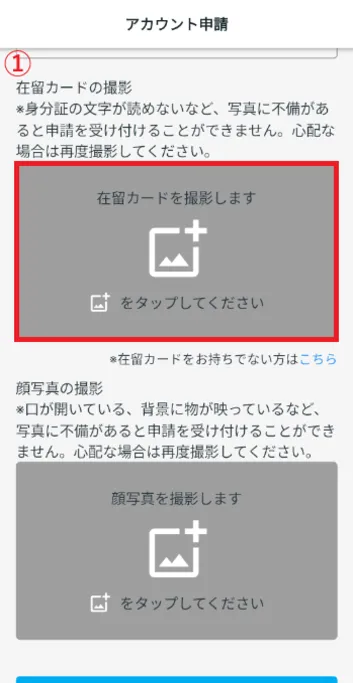
तपाईंको निवास कार्डको फोटो खिच्ने प्रक्रिया*यदि फोटोमा कुनै त्रुटिहरू छन्, जस्तै परिचयपत्रमा लेखिएको लेख पढ्न नसकिने, तपाईंको आवेदन स्वीकार गरिने छैन। यदि शंका छ भने, फेरि फोटो खिच्नुहोस्।
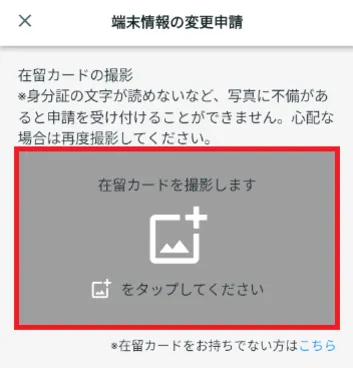
तपाईंको निवास कार्डको फोटो खिच्ने प्रक्रिया
*यदि फोटोमा कुनै त्रुटिहरू छन्, जस्तै परिचयपत्रमा लेखिएको लेख पढ्न नसकिने, तपाईंको आवेदन स्वीकार गरिने छैन। यदि शंका छ भने, फेरि फोटो खिच्नुहोस्।
- ① ट्याप गर्नुहोस्
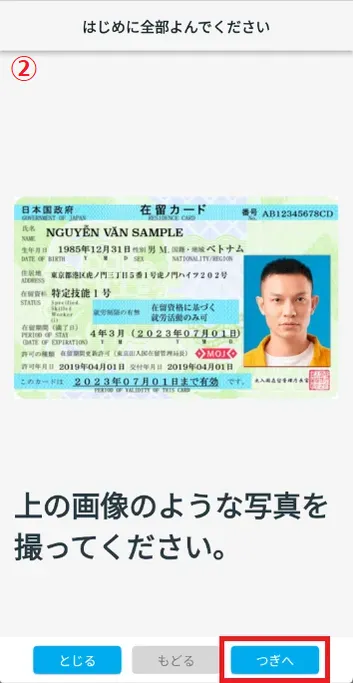
- ② छवि जाँच गर्नुहोस् र "अर्को" मा ट्याप गर्नुहोस्।
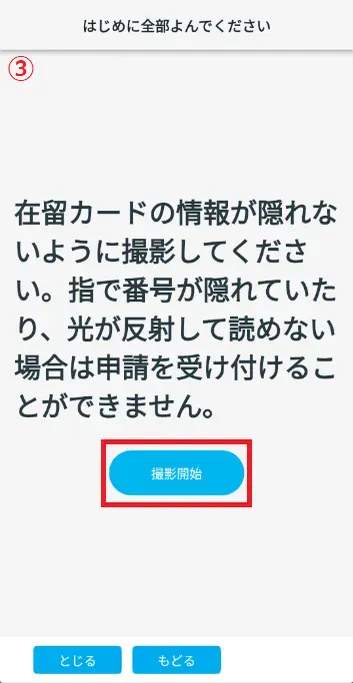
- ③ चेतावनी पाठ जाँच गर्नुहोस् र "सुटिङ सुरु गर्नुहोस्" मा ट्याप गर्नुहोस्।
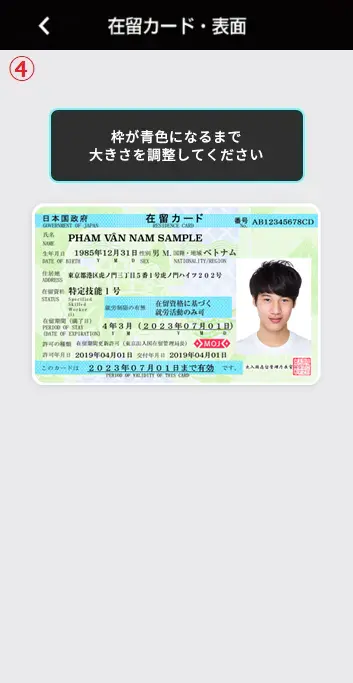
- ④ आफ्नो निवास कार्डको आकार समायोजन गर्नुहोस् र फ्रेम नीलो भएपछि फोटो खिच्नुहोस्।
- ⑤ तपाईंको निवास कार्डको फोटो सही तरिकाले खिचिएको छ भनी सुनिश्चित गर्न तीनवटा जाँच वस्तुहरू छन्।
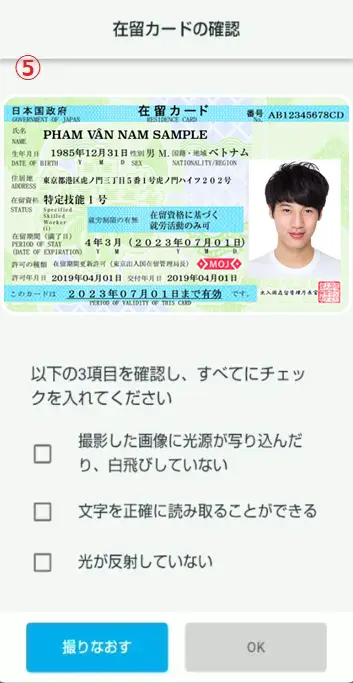
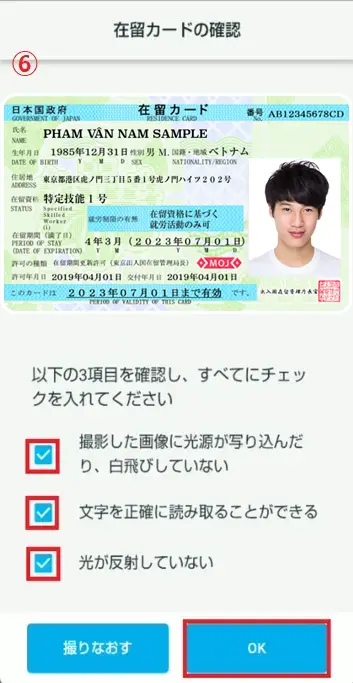
- ⑥ यदि तपाईं सेटिङहरूसँग खुसी हुनुहुन्छ भने, तीनवटै बक्सहरू जाँच गर्नुहोस् र "ठीक छ" मा ट्याप गर्नुहोस्।
①
ट्याप गर्नुहोस्② छवि जाँच गर्नुहोस् र "अर्को" मा ट्याप गर्नुहोस्।
③ चेतावनी पाठ जाँच गर्नुहोस् र "सुटिङ सुरु गर्नुहोस्" मा ट्याप गर्नुहोस्।
④ आफ्नो निवास कार्डको आकार समायोजन गर्नुहोस् र फ्रेम नीलो भएपछि फोटो खिच्नुहोस्।
⑤ तपाईंको निवास कार्डको फोटो सही तरिकाले खिचिएको छ भनी सुनिश्चित गर्न तीनवटा जाँच वस्तुहरू छन्।
⑥ यदि तपाईं सेटिङहरूसँग खुसी हुनुहुन्छ भने, तीनवटै बक्सहरू जाँच गर्नुहोस् र "ठीक छ" मा ट्याप गर्नुहोस्।
२. आफ्नो अनुहारको फोटो खिच्नुहोस्
सबै कुरा भरिसकेपछि, तलको लिङ्कमा दिइएका चरणहरू पालना गर्नुहोस्।
जब तपाईं आफ्नो स्मार्टफोन परिवर्तन गर्नुहुन्छ (आफ्नो उपकरण परिवर्तन गर्नुहुन्छ) २-४। आफ्नो अनुहारको फोटो खिच्नुहोस्
- म मेरो खाता कसरी मेटाउन सक्छु?
- यदि तपाईं आफ्नो "JAC सदस्यहरू" खाता मेटाउन चाहनुहुन्छ भने, कृपया तलको लिङ्क जाँच गर्नुहोस्।
आफ्नो खाता मेटाउनुहोस्
- जापान बाहिर दिएको परीक्षाको प्रमाणपत्र कसरी प्राप्त गर्न सक्छु?
- यदि तपाईं जापान बाहिर लिइएको परीक्षा उत्तीर्ण भएको प्रमाणपत्र प्राप्त गर्न चाहनुहुन्छ भने, कृपया तलको लिङ्क हेर्नुहोस्।
उत्तीर्ण प्रमाणपत्र कसरी प्राप्त गर्ने (यदि तपाईंले जापान बाहिर परीक्षा दिनुभएको छ भने)
- जापानमा लिएको परीक्षा उत्तीर्ण भएको प्रमाणपत्र कसरी प्राप्त गर्न सक्छु?
-
प्रमाणपत्र प्राप्त गर्ने तरिका तपाईंले कहिले र कहाँ परीक्षा दिनुभयो भन्ने आधारमा फरक पर्नेछ।
कृपया तलको तालिकामा तपाईंको परीक्षाको मिति र स्थान जाँच गर्नुहोस् र A, B, C, वा D विधि प्रयोग गरेर आफ्नो प्रमाणपत्र प्राप्त गर्नुहोस्।
परीक्षा लिने समय डिसेम्बर २०२४ सम्म जनवरी देखि नोभेम्बर २०२५ डिसेम्बर २०२५ देखि जापानमा परीक्षा दिँदै अखगजापान बाहिर परीक्षा दिँदै घघघअकृपया प्रोमेट्रिक वेबसाइटमा आफ्नो परीक्षणको नतिजा हेर्नुहोस्।
प्रोमेट्रिक निर्दिष्ट सीप नम्बर १ मूल्याङ्कन परीक्षण विवरण र आवेदन
प्रोमेट्रिक निर्दिष्ट सीप नम्बर २ मूल्याङ्कन परीक्षण विवरण र आवेदनकृपया "JAC सदस्यहरू" एप मार्फत आफ्नो उत्तीर्ण प्रमाणपत्र प्राप्त गर्नुहोस्।
जापानमा लिइएको विशिष्ट सीप मूल्याङ्कन परीक्षा उत्तीर्ण भएको प्रमाणपत्रको लागि आवेदन दिनुहोस्खकृपया "JAC सदस्यहरू" एप जाँच गर्नुहोस्।
"JAC सदस्यहरू" एप प्रयोग गरेर परीक्षण परिणाम र प्रमाणपत्रहरू प्राप्त गर्नुहोस्गकृपया आफ्नो JAC मेरो पृष्ठमा रहेको सन्देश जाँच गर्नुहोस्।
"मेरो पृष्ठ" मा आफ्नो परीक्षाको नतिजा र प्रमाणपत्र जाँच गर्नुहोस्।घकृपया "JAC सदस्यहरू" एप मार्फत आफ्नो उत्तीर्ण प्रमाणपत्र प्राप्त गर्नुहोस्।
उत्तीर्ण प्रमाणपत्र कसरी प्राप्त गर्ने (यदि तपाईंले जापान बाहिर परीक्षा दिनुभएको छ भने)पुन:आफ्नो प्रमाणपत्र पुन: जारी गर्ने तरिकाको निर्देशनहरूको लागि कृपया तलको लिङ्क हेर्नुहोस्।
म कसरी मेरो परीक्षा प्रमाणपत्र पुन: जारी गर्न सक्छु?
- एप स्क्रिनमा "समर्थित संस्करण परिवर्तन सूचना" भन्ने संवाद बक्स देखा पर्नेछ। मैले के गर्नुपर्छ?
-
कृपया आफ्नो स्मार्टफोनको OS संस्करण जाँच गर्नुहोस् र निम्न चरणहरू अपनाउनुहोस्।
① तपाईंले OS लाई समर्थित संस्करणमा अद्यावधिक गर्न सक्नुहुन्छ।
⇒ कृपया आफ्नो स्मार्टफोनको ओएस अपडेट गर्नुहोस्।
②समर्थित संस्करणमा OS अद्यावधिक गर्न असमर्थ
⇒ आफ्नो उपकरणलाई लागू हुने OS संस्करण भएको स्मार्टफोनमा परिवर्तन गर्नुहोस् र उपकरण परिवर्तनको लागि आवेदन दिनुहोस्।
आवेदन निर्देशनहरूको लागि कृपया तलको लिङ्क हेर्नुहोस्।
जब तपाईं आफ्नो स्मार्टफोन (उपकरण) परिवर्तन गर्नुहुन्छ
- "JAC सदस्यहरू" एप प्रयोग गरेर डाउनलोड गरेका फाइलहरू कहाँ सुरक्षित छन् भन्ने मलाई थाहा छैन भने मैले के गर्नुपर्छ?
-
"JAC सदस्यहरू" एप मार्फत डाउनलोड गरिएका फाइलहरू सुरक्षित गरिने स्थान आईफोन र एन्ड्रोइड बीच फरक हुन्छ।
आईफोनको लागि: यो आन्तरिक भण्डारण (※) मा रहेको "JAC सदस्यहरू" फोल्डरमा बचत हुनेछ। कृपया ध्यान दिनुहोस् कि यो iCloud ड्राइभ होइन।
एन्ड्रोइडको लागि: यो आन्तरिक भण्डारण (*) मा रहेको "डाउनलोड" फोल्डरमा सुरक्षित हुनेछ।
*यसले स्मार्टफोनमा नै डेटा भण्डारण गर्ने स्थानलाई जनाउँछ।आन्तरिक भण्डारणमा भण्डारण गरिएका फाइलहरू "फाइलहरू" र "फाइल प्रबन्धक" जस्ता अनुप्रयोगहरू प्रयोग गरेर हेर्न सकिन्छ।
* उपकरणको OS र अनुप्रयोग संस्करणमा निर्भर गर्दै सञ्चालन विधिहरू फरक-फरक हुन्छन्।
"JAC सदस्यहरू" एप प्रयोग गरेर डाउनलोड गरिएका फाइलहरू कसरी जाँच गर्ने भन्ने बारे निर्देशनहरूको लागि कृपया तल हेर्नुहोस्।
आईफोन प्रयोगकर्ताहरूको लागि
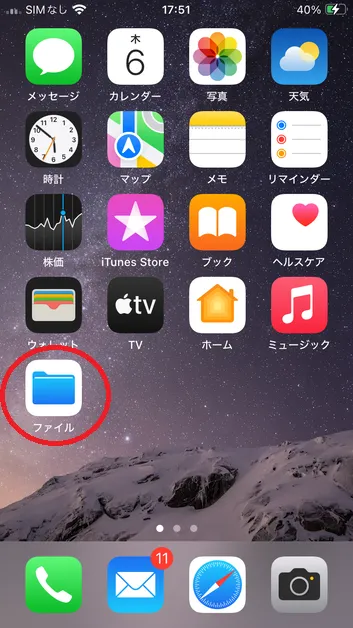
*यी चरणहरूले उदाहरणको रूपमा iOS १८ र फाइल्स अनुप्रयोग प्रयोग गर्छन्।१. फाइल्स अनुप्रयोग खोल्नुहोस्
गृह स्क्रिनबाट "फाइलहरू" अनुप्रयोग खोल्नुहोस्।
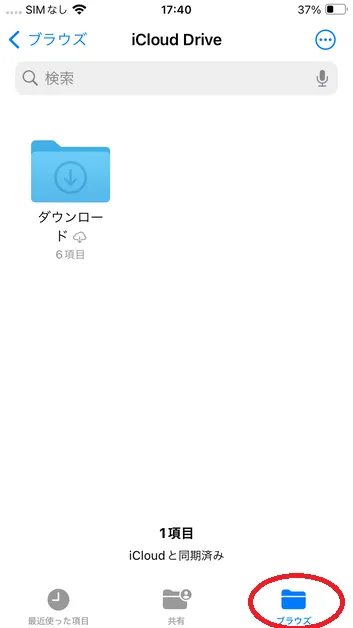
२. "ब्राउज" ट्याबमा ट्याप गर्नुहोस्
फाइलहरू अनुप्रयोग खोलेपछि, ब्राउज ट्याबमा ट्याप गर्नुहोस्।
३. "यो आईफोनमा" ट्याप गर्नुहोस्
देखा पर्ने मेनुबाट "यो आईफोनमा" ट्याप गर्नुहोस्।
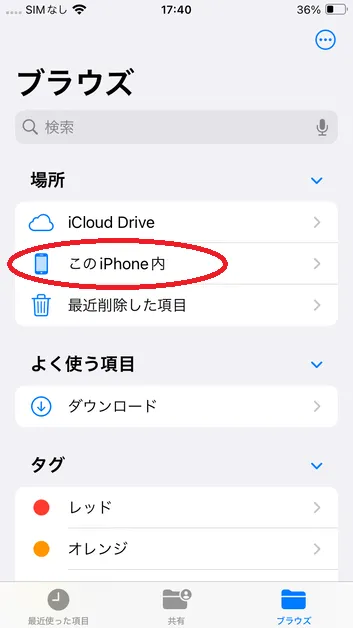
४. "JAC सदस्यहरू" मा ट्याप गर्नुहोस्।
डाउनलोड गरिएका फाइलहरू प्रदर्शन गर्न "JAC सदस्यहरू" फोल्डरमा ट्याप गर्नुहोस्।
यदि तपाईंले फाइल खोल्न सक्नुहुन्न भने, कृपया तलको लिङ्क जाँच गर्नुहोस्।
डाउनलोड गरिएको PDF खोल्न नसक्दा
एन्ड्रोइड प्रयोगकर्ताहरूको लागि
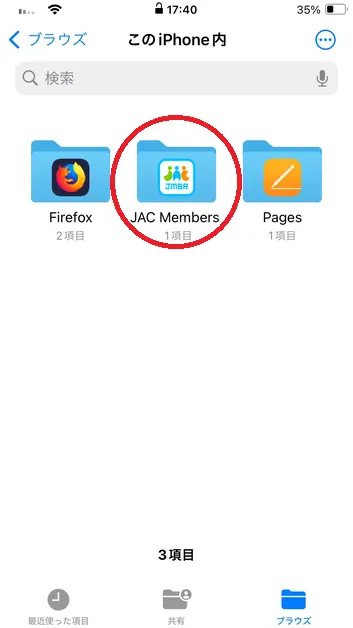
१. फाइल्स अनुप्रयोग खोल्नुहोस्
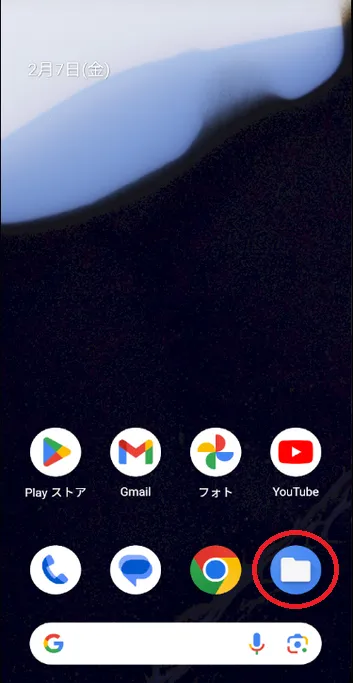
*यी चरणहरूमा गुगल पिक्सेल ८ (एन्ड्रोइड १५) र "फाइलहरू" अनुप्रयोगलाई उदाहरणको रूपमा प्रयोग गरिएको छ।
"फाइलहरू" अनुप्रयोगमा ट्याप गर्नाले "डाउनलोडहरू" स्क्रिन खुल्नेछ।
फाइल खोल्न सक्नुहुन्छ कि भनेर जाँच गर्नुहोस्।यदि तपाईंले फाइल खोल्न सक्नुहुन्न भने, कृपया तलको लिङ्क जाँच गर्नुहोस्।
*तपाईंले "Files by Google" अनुप्रयोग प्रयोग गरेर पनि यो जाँच गर्न सक्नुहुन्छ।
डाउनलोड गरिएको PDF खोल्न नसक्दा
पूरक। Xiaomi ११T प्रो को लागि
*प्रक्रियाले उदाहरणको रूपमा Xiaomi 11T Pro (Android 13) मा "फाइल प्रबन्धक" प्रयोग गर्दछ।
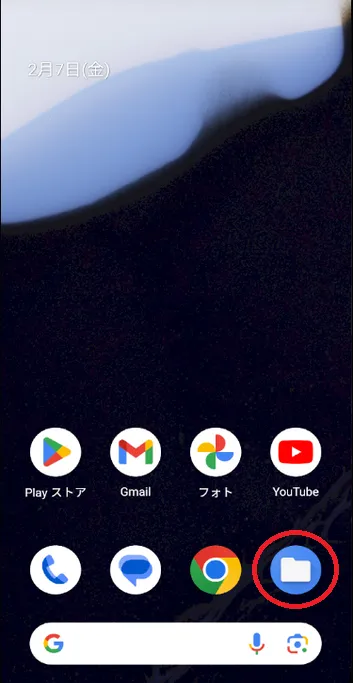
गृह स्क्रिनबाट "फाइल प्रबन्धक" अनुप्रयोग खोल्नुहोस्।
जब तपाईंले मेनुमा "डाउनलोड" मा ट्याप गर्नुहुन्छ, डाउनलोड गरिएका फाइलहरू सूचीमा प्रदर्शित हुनेछन्, त्यसैले तपाईंले चाहेको फाइल खोल्न सक्नुहुन्छ कि भनेर जाँच गर्नुहोस्।यदि तपाईंले फाइल खोल्न सक्नुहुन्न भने, कृपया तलको लिङ्क जाँच गर्नुहोस्।
डाउनलोड गरिएको PDF खोल्न नसक्दा
*उपकरणको OS र अनुप्रयोग संस्करणमा निर्भर गर्दै सञ्चालन विधिहरू फरक-फरक हुन्छन्।
- "मेरो पृष्ठ" बाट डाउनलोड गरिएका फाइलहरू कहाँ सुरक्षित छन् भन्ने मलाई थाहा छैन भने मैले के गर्नुपर्छ?
-
"मेरो पृष्ठ" मा डाउनलोड गरिएका फाइलहरू जाँच गर्ने विधि तपाईंले प्रयोग गरिरहनुभएको उपकरण र वेब ब्राउजरमा निर्भर गर्दछ।
"मेरो पृष्ठ" मा लग इन गर्न कृपया तलको लिङ्क हेर्नुहोस्।
मेरो पृष्ठ फाइल तपाईंको वेब ब्राउजरको डाउनलोड स्थानमा भण्डारण गरिनेछ, तर यसलाई जाँच गर्ने विधि तपाईंले पीसी वा स्मार्टफोनबाट पहुँच गरिरहनुभएको छ कि छैन भन्ने आधारमा फरक हुनेछ।
* उपकरणको OS र अनुप्रयोग संस्करणमा निर्भर गर्दै सञ्चालन विधिहरू फरक-फरक हुन्छन्।
"मेरो पृष्ठ" मा तपाईंले डाउनलोड गर्नुभएका फाइलहरू कसरी जाँच गर्ने भन्ने बारे निर्देशनहरूको लागि कृपया तल हेर्नुहोस्।
पीसी प्रयोगकर्ताहरूको लागि
प्रत्येक वेब ब्राउजर कसरी जाँच गर्ने भनेर तल देखाइएको छ।
गुगल क्रोमको लागि
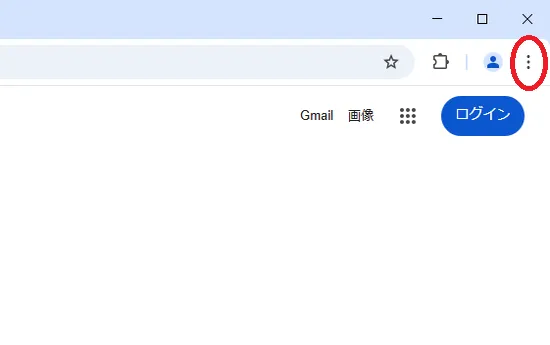
तपाईंको ब्राउजरको माथिल्लो दायाँ कुनामा तीन ठाडो थोप्लाहरूमा क्लिक गर्नुहोस्।
यदि तपाईंले देखा पर्ने मेनुबाट "डाउनलोड" चयन गर्नुभयो भने, तपाईंले विगतमा डाउनलोड गर्नुभएका फाइलहरूको सूची प्रदर्शित हुनेछ।
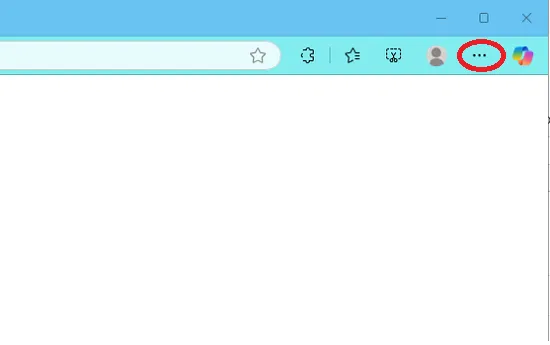
माइक्रोसफ्ट एजको लागि
तपाईंको ब्राउजरको माथिल्लो दायाँ कुनामा तीनवटा थोप्लाहरूमा क्लिक गर्नुहोस्।
यदि तपाईंले देखा पर्ने मेनुबाट "डाउनलोड" चयन गर्नुभयो भने, तपाईंले विगतमा डाउनलोड गर्नुभएका फाइलहरूको सूची प्रदर्शित हुनेछ।
सफारीको लागि
जाँच गर्न, "फाइलहरू" एपमा ट्याप गर्नुहोस् र त्यसपछि "डाउनलोडहरू" मा ट्याप गर्नुहोस्।
तपाईंले विगतमा डाउनलोड गर्नुभएका फाइलहरूको सूची प्रदर्शित हुनेछ।
आईफोन प्रयोगकर्ताहरूको लागि
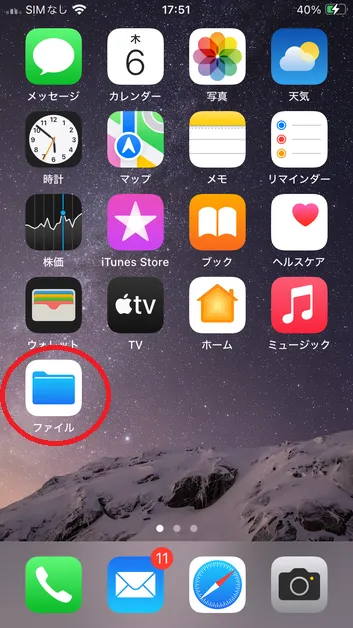
*यी चरणहरूले उदाहरणको रूपमा iOS १८ र फाइल्स अनुप्रयोग प्रयोग गर्छन्।१. फाइल्स अनुप्रयोग खोल्नुहोस्
गृह स्क्रिनबाट "फाइलहरू" अनुप्रयोग खोल्नुहोस्।
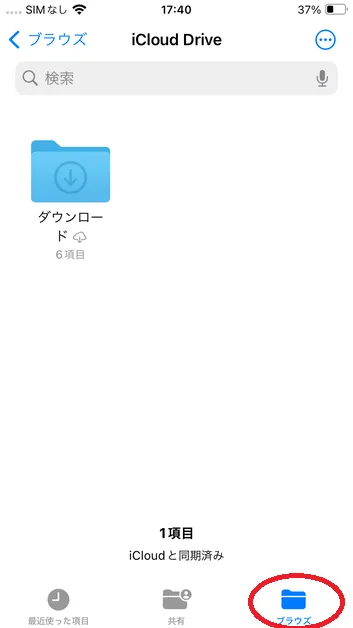
२. "ब्राउज" ट्याबमा ट्याप गर्नुहोस्
फाइलहरू अनुप्रयोग खोलेपछि, ब्राउज ट्याबमा ट्याप गर्नुहोस्।
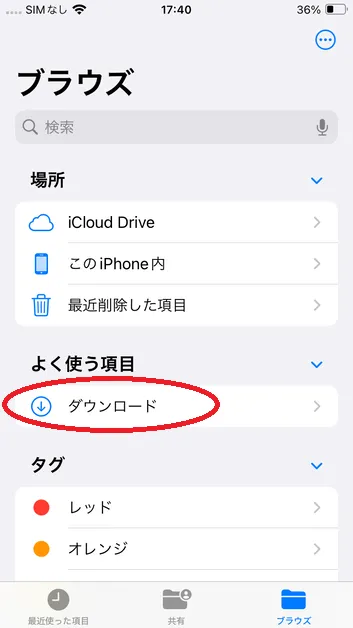
३. "डाउनलोड गर्नुहोस्" मा ट्याप गर्नुहोस्
डाउनलोड गरिएका फाइलहरू हेर्न "डाउनलोड गर्नुहोस्" मा ट्याप गर्नुहोस्।
यदि तपाईंले फाइल खोल्न सक्नुहुन्न भने, कृपया तलको लिङ्क जाँच गर्नुहोस्।
डाउनलोड गरिएको PDF खोल्न नसक्दा
एन्ड्रोइड प्रयोगकर्ताहरूको लागि
१. फाइल्स अनुप्रयोग खोल्नुहोस्
*यी चरणहरूमा गुगल पिक्सेल ८ (एन्ड्रोइड १५) र "फाइलहरू" अनुप्रयोगलाई उदाहरणको रूपमा प्रयोग गरिएको छ।
"फाइलहरू" अनुप्रयोगमा ट्याप गर्नाले "डाउनलोडहरू" स्क्रिन खुल्नेछ।
फाइल खोल्न सक्नुहुन्छ कि भनेर जाँच गर्नुहोस्।यदि तपाईंले फाइल खोल्न सक्नुहुन्न भने, कृपया तलको लिङ्क जाँच गर्नुहोस्।
*तपाईंले "Files by Google" अनुप्रयोग प्रयोग गरेर पनि यो जाँच गर्न सक्नुहुन्छ।
डाउनलोड गरिएको PDF खोल्न नसक्दा
पूरक। Xiaomi ११T प्रो को लागि
*प्रक्रियाले उदाहरणको रूपमा Xiaomi 11T Pro (Android 13) मा "फाइल प्रबन्धक" प्रयोग गर्दछ।
गृह स्क्रिनबाट "फाइल प्रबन्धक" अनुप्रयोग खोल्नुहोस्।
जब तपाईंले मेनुमा "डाउनलोड" मा ट्याप गर्नुहुन्छ, डाउनलोड गरिएका फाइलहरू सूचीमा प्रदर्शित हुनेछन्, त्यसैले तपाईंले चाहेको फाइल खोल्न सक्नुहुन्छ कि भनेर जाँच गर्नुहोस्।यदि तपाईंले फाइल खोल्न सक्नुहुन्न भने, कृपया तलको लिङ्क जाँच गर्नुहोस्।
डाउनलोड गरिएको PDF खोल्न नसक्दा* उपकरणको OS र अनुप्रयोग संस्करणमा निर्भर गर्दै सञ्चालन विधिहरू फरक-फरक हुन्छन्।
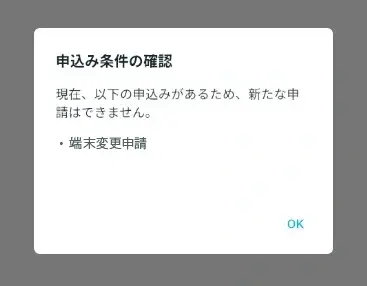
- यदि म आवेदन पेश गर्न असमर्थ छु र "तपाईंले पहिले नै निम्नको लागि आवेदन दिइसक्नुभएको हुनाले नयाँ आवेदन पेश गर्न सक्नुहुन्न" भन्ने संवाद बक्स देखा पर्यो भने मैले के गर्नुपर्छ?
-
संवादमा देखाइएको अनुरोध स्वीकृतिको लागि पर्खिरहेको छ, त्यसैले तपाईंले नयाँ अनुरोध गर्न सक्नुहुन्न।
प्रतिक्रिया विधि प्रदर्शित अनुरोधको प्रकारमा निर्भर गर्दछ।
① यदि निम्न अनुप्रयोग प्रदर्शित हुन्छ भने
・घटना आवेदन
⇒ या त तपाईंको आवेदन स्वीकृत नभएसम्म पर्खनुहोस्, वा विचाराधीन आवेदन रद्द गर्नुहोस् र नयाँ आवेदन पेश गर्नुहोस्।
कार्यक्रम अनुरोध रद्द गर्नुहोस्
②यदि निम्न अनुप्रयोग प्रदर्शित हुन्छ भने
・उपकरण परिवर्तन आवेदन
・प्रयोगकर्ता जानकारी परिवर्तन आवेदन
・प्रमाणपत्र जारी गर्नको लागि आवेदन
⇒ यो आवेदन रद्द गर्न सकिँदैन, त्यसैले कृपया यो स्वीकृत नभएसम्म पर्खनुहोस्।
Index
खाता दर्ता र आधारभूत कार्यहरू
विशिष्ट सीप मूल्याङ्कन परीक्षण