
JAC ဝဘ်ဆိုဒ်ကို ဘာသာစကားမျိုးစုံပြုလုပ်ခြင်းအကြောင်း
JAC ဝဘ်ဆိုဒ်သည် AI အလိုအလျောက်ဘာသာပြန်ဆိုခြင်း (စက်ဘာသာပြန်ဆိုမှု) ကို အသုံးပြုသည်။ ၎င်းသည် စက်ဘာသာပြန်ဆိုခြင်းဖြစ်သောကြောင့်၊ ၎င်းသည် တိကျသောဘာသာပြန်မှုတစ်ခု မဟုတ်နိုင်ပါ။
အလိုအလျောက်ဘာသာပြန်ခြင်း (စက်ဘာသာပြန်ဆိုချက်) လုပ်ဆောင်ချက်အကြောင်း
- ဝဘ်ဆိုက်ကိုကြည့်ရှုရန် သင်အသုံးပြုနေသည့် စက်၏ဘာသာစကားဆက်တင်များနှင့်အညီ ဝဘ်ဆိုက်ကို အလိုအလျောက်ဘာသာပြန်သည် (စက်ဖြင့်ဘာသာပြန်သည်)။
- ဘာသာစကားကိုပြောင်းလဲရန် ခေါင်းစီးရှိ ဘာသာစကားခလုတ်မှ ဘာသာစကားရွေးချယ်မှုအကန့်ကိုဖွင့်ပြီး ဘာသာစကားကိုရွေးချယ်ပါ။
- အချို့သော နာမ်တရားများကို မှန်ကန်စွာ ဘာသာပြန်ခြင်း မပြုနိုင်ပါ။
- အချို့စာမျက်နှာများသည် အလိုအလျောက် ဘာသာပြန်ခြင်းမဟုတ်ပါ။ ထို့အပြင် PDF များကို ဘာသာပြန်၍မရပါ။
- ပြင်ပဆိုက်များသို့ လင့်ခ်များကို ဘာသာပြန်မည်မဟုတ်ပါ။
မှတ်ချက်
- ဤလုပ်ဆောင်ချက်ကိုအသုံးပြုသည့်အခါ JavaScript ကိုဖွင့်ပါ။
- ဤလုပ်ဆောင်ချက်ကို အချို့ဘရောက်ဆာများ သို့မဟုတ် ကြည့်ရှုသည့်ပတ်ဝန်းကျင်များတွင် မရနိုင်ပါ။



ကျွန်ုပ်တို့သည် စက်ဖြင့်ဘာသာပြန်ခြင်းမှတစ်ဆင့် ဘာသာစကားမျိုးစုံအကြောင်းအရာများကို ပံ့ပိုးပေးပါသည်။ ဘာသာပြန်ဆိုမှု တိကျမှုသည် 100% မဟုတ်ပါ။ JAC ဝဘ်ဆိုဒ်ကို ဘာသာစကားမျိုးစုံပြုလုပ်ခြင်းအကြောင်း
"Easy Japanese" ကိုရွေးချယ်ပါက စာကြောင်းများသည် ရိုးရှင်းမည်ဖြစ်ပြီး furigana ပါ၀င်မည်ဖြစ်သည်။
"Add Hiragana" ကိုရွေးချယ်ပါက၊ furigana သည် ဝါကျတွင်ထည့်သွင်းမည်ဖြစ်သည်။
သင့်မိခင်ဘာသာစကားကို ရွေးချယ်ပြီး "ဘာသာစကား" ကို အသုံးပြု၍ ဘာသာပြန်နိုင်ပါသည်။
နားမလည်ဘူး... ဒုက္ခရောက်နေတယ်... ဒီလိုဖြစ်ရင် ကျေးဇူးပြုပြီး ဆက်သွယ်ပါ။
- ဦးစွာ အမေးအဖြေကို ကြည့်ပါ။ဂျပန်မှာ နေထိုင်ဖို့ စိတ်ပူတယ်။
အလုပ်က စိတ်ပူတယ်။ အမေးအဖြေ - JAC *ဂျပန်နိုင်ငံအတွင်းသာ အခမဲ့ တိုင်ပင်ဆွေးနွေးခြင်း။
 အပတ်စဉ် ၉း၀၀ မှ ၁၇း၃၀ ထိ စနေ၊
 - FITS (Construction Skills International for Fiscal Integrator) သည် သင့်မေးမြန်းချက်များကို တယ်လီဖုန်း၊ ဖက်စ် သို့မဟုတ် အီးမေးလ်မှတစ်ဆင့် သင့်မိခင်ဘာသာစကားဖြင့် ဖြေကြားရန် ရနိုင်ပါသည်။

-
ကျွန်ုပ်တို့သည် စက်ဖြင့်ဘာသာပြန်ခြင်းမှတစ်ဆင့် ဘာသာစကားမျိုးစုံအကြောင်းအရာများကို ပံ့ပိုးပေးပါသည်။ ဘာသာပြန်ဆိုမှု တိကျမှုသည် 100% မဟုတ်ပါ။ JAC ဝဘ်ဆိုဒ်ကို ဘာသာစကားမျိုးစုံပြုလုပ်ခြင်းအကြောင်း
"Easy Japanese" ကိုရွေးချယ်ပါက စာကြောင်းများသည် ရိုးရှင်းမည်ဖြစ်ပြီး furigana ပါ၀င်မည်ဖြစ်သည်။
"Add Hiragana" ကိုရွေးချယ်ပါက၊ furigana သည် ဝါကျတွင်ထည့်သွင်းမည်ဖြစ်သည်။
သင့်မိခင်ဘာသာစကားကို ရွေးချယ်ပြီး "ဘာသာစကား" ကို အသုံးပြု၍ ဘာသာပြန်နိုင်ပါသည်။
ဂျပန်ပြည်မှာ စာမေးပွဲဖြေနေတဲ့သူတွေ
- JAC Members အက်ပ်ကို မိတ်ဆက်ခြင်း။
- ပြဿနာဖြေရှင်းခြင်း အမေးအဖြေ
- အသုံးဝင်သောလင့်များ
- ကိုယ်ရေးအချက်အလက်မူဝါဒ
★ဂျပန်တွင်အလုပ်လုပ်နေသောနိုင်ငံခြားသားများအတွက်ဘလော့ဂ်★



ဂျပန်ပြည်မှာ စာမေးပွဲဖြေနေတဲ့သူတွေ
ထုတ်ဝေသည့်ရက်စွဲ- နိုဝင်ဘာ ၂၉၊ ၂၀၂၄
"JAC အဖွဲ့ဝင်များ" အက်ပ်ကို အသုံးပြုခြင်းနှင့် ပတ်သက်၍ မေးလေ့ရှိသောမေးခွန်းများ
"JAC Members" အက်ပ်ကို အသုံးပြုနည်းနှင့် ပတ်သက်၍ မကြာခဏ မေးလေ့ရှိသော မေးခွန်းများစာရင်းကို ကျွန်ုပ်တို့ ပြုစုထားပါသည်။
- "JAC အဖွဲ့ဝင်များ" အက်ပ်ကို ထည့်သွင်းလိုပါသည်။ ဘယ်မှာရနိုင်မလဲ။
- "JAC အဖွဲ့ဝင်များ" အတွက် စာရင်းသွင်းထားသော စကားဝှက်ကို မေ့သွားပါသည်။
- စမတ်ဖုန်းအသစ်တစ်လုံးရပါပြီ။ ဒီအတိုင်းသုံးလို့ရမလား။
- "JAC Members" အက်ပ်ကို အသုံးပြု၍ JAC သို့ မက်ဆေ့ချ်ကို မည်သို့ပေးပို့ရမည်နည်း။
- ငါ့မှာပတ်စပို့မရှိဘူး။ ကျွန်ုပ်၏စမတ်ဖုန်းကို ပြောင်းလဲလိုက်ပါပြီ၊ ထို့ကြောင့် ကျွန်ုပ်သည် "စက်ပစ္စည်းပြောင်းလဲမှုတစ်ခုအတွက် လျှောက်ထားနိုင်သည်"။
- ကျွန်ုပ်၏အကောင့်ကို မည်သို့ဖျက်ရမည်နည်း။
- ဂျပန်နိုင်ငံပြင်ပမှာ ဖြေဆိုခဲ့တဲ့ စာမေးပွဲအတွက် အောင်လက်မှတ်ကို ဘယ်လိုရနိုင်မလဲ။
- ဂျပန်မှာ ဖြေဆိုခဲ့တဲ့ စာမေးပွဲအောင်လက်မှတ်ကို ဘယ်လိုရနိုင်မလဲ။
- "ပံ့ပိုးထားသောဗားရှင်းပြောင်းလဲမှုသတိပေးချက်" ဟုဖော်ပြထားသော dialog box သည် အက်ပ်စခရင်တွင် ပေါ်လာလိမ့်မည်။ ကျွန်တော်ဘာလုပ်သင့်သလဲ?
- "JAC Members" အက်ပ်ကို အသုံးပြု၍ ကျွန်ုပ်ဒေါင်းလုဒ်လုပ်ထားသော ဖိုင်များကို မည်သည့်နေရာတွင် သိမ်းဆည်းမည်ကို မသိပါက ကျွန်ုပ် ဘာလုပ်သင့်သနည်း။
- "ကျွန်ုပ်၏စာမျက်နှာ" မှ ကျွန်ုပ်ဒေါင်းလုဒ်လုပ်ထားသောဖိုင်များကို မည်သည့်နေရာတွင် သိမ်းဆည်းမည်ကို မသိပါက ကျွန်ုပ် ဘာလုပ်သင့်သနည်း။
- လျှောက်လွှာတင်၍မရပါက "အောက်ပါအချက်များကို လျှောက်ထားပြီးဖြစ်သောကြောင့် သင်သည် လျှောက်လွှာအသစ်ကို မတင်သွင်းနိုင်ပါ။" ဟူသော ဒိုင်ယာလော့ခ်ဘောက်စ်တစ်ခု ပေါ်လာပါက ကျွန်ုပ် ဘာလုပ်သင့်သနည်း။
*App Store နှင့် iPhone များသည် US နှင့် အခြားနိုင်ငံများတွင် မှတ်ပုံတင်ထားသော Apple Inc. ၏ ကုန်အမှတ်တံဆိပ်များဖြစ်သည်။
*Google Play နှင့် Google Play လိုဂိုများသည် Google LLC ၏ ကုန်အမှတ်တံဆိပ်များဖြစ်သည်။
- "JAC အဖွဲ့ဝင်များ" အက်ပ်ကို ထည့်သွင်းလိုပါသည်။ ဘယ်မှာရနိုင်မလဲ။
-
သင့်စမတ်ဖုန်းဖြင့် ညာဘက်ရှိ QR ကုဒ်ကို စကင်န်ဖတ်ပါ သို့မဟုတ် ခလုတ်ကို နှိပ်ပါ။
စမတ်ဖုန်း၏ OS ပေါ်မူတည်ပြီး လင့်ခ်ဦးတည်ရာ ကွဲပြားပါမည်။iOS ပါ။
ထည့်သွင်းပါ။
 Android ပါ။
ထည့်သွင်းပါ။

- "JAC အဖွဲ့ဝင်များ" အတွက် စာရင်းသွင်းထားသော စကားဝှက်ကို မေ့သွားပါသည်။
- အောက်ပါလင့်ခ်ကို လိုက်နာပြီး စကားဝှက်အသစ်ကို မှတ်ပုံတင်ပါ။
စကားဝှက်ကို ပြန်လည်သတ်မှတ်ပါ။
- စမတ်ဖုန်းအသစ်တစ်လုံးရပါပြီ။ ဒီအတိုင်းသုံးလို့ရမလား။
- သင့်စမတ်ဖုန်းကို ပြောင်းပါက ယခင်ကဲ့သို့ အလုပ်မဖြစ်တော့ပါ။ သင့်စမတ်ဖုန်းကို ပြောင်းသည့်အခါ၊ ကျေးဇူးပြု၍ အောက်ပါလင့်ခ်ကို စစ်ဆေးပြီး စက်ပြောင်းလဲမှုအတွက် လျှောက်ထားပါ။ စက်ပစ္စည်းပြောင်းလဲမှုအတွက် လျှောက်ထားရန်၊ သင့်နိုင်ငံမှ ဂျပန်လူမျိုးနေထိုင်ခွင့်ကတ်၊ နိုင်ငံကူးလက်မှတ် သို့မဟုတ် အစိုးရမှထုတ်ပေးသော ဓာတ်ပုံ ID ကတ် လိုအပ်မည်ဖြစ်သည်။
သင့်စမတ်ဖုန်း (စက်ပစ္စည်း) ကို ပြောင်းလဲသောအခါ၊
- "JAC Members" အက်ပ်ကို အသုံးပြု၍ JAC သို့ မက်ဆေ့ချ်ကို မည်သို့ပေးပို့ရမည်နည်း။
-
"JAC အဖွဲ့ဝင်များ" အက်ပ်မှ JAC သို့ မက်ဆေ့ချ်များ ပေးပို့၍မရပါ။
အောက်ပါအသေးစိတ်အချက်အလက်များမှတဆင့် JAC ကိုဆက်သွယ်ပါ။
ဂျပန်/အင်္ဂလိပ်-စုံစမ်းရေးပုံစံ
အင်ဒိုနီးရှား-အက်ပ်
- ငါ့မှာပတ်စပို့မရှိဘူး။ ကျွန်ုပ်၏စမတ်ဖုန်းကို ပြောင်းလဲလိုက်ပါပြီ၊ ထို့ကြောင့် ကျွန်ုပ်သည် "စက်ပစ္စည်းပြောင်းလဲမှုတစ်ခုအတွက် လျှောက်ထားနိုင်သည်"။
-
နိုင်ငံကူးလက်မှတ်များအပြင်၊ အစိုးရအသီးသီးမှထုတ်ပေးသော ဓာတ်ပုံ ID ကတ်များကိုလည်း စက်ပြောင်းလဲမှုအတွက် လျှောက်ထားနိုင်သည်။
(ဂျပန်ရှိလူများသည် ၎င်းတို့၏ ဂျပန်နေထိုင်ခွင့်ကတ်ကို အသုံးပြု၍ အပြောင်းအလဲအတွက် လျှောက်ထားနိုင်သည်။)
အစိုးရမှထုတ်ပေးသော ဓာတ်ပုံ ID ကတ် သို့မဟုတ် နေထိုင်ရေးကတ်ကို အသုံးပြု၍ စက်ပြောင်းလဲခြင်းအတွက် လျှောက်ထားရန် အောက်ပါလင့်ခ်ကိုဖွင့်ပါ၊ "သင်၏စမတ်ဖုန်းကို ပြောင်းလဲသည့်အခါ (သင့်စက်ပစ္စည်းကို ပြောင်းလဲခြင်း)" နှင့် "2-1။ ဤလုပ်ဆောင်ချက်ကို မလုပ်ဆောင်မီ 'စက်ပစ္စည်းပြောင်းလဲခြင်းအက်ပ်လီကေးရှင်း' မျက်နှာပြင်ကို ပြသပါ" ဟူသော အဆင့်များကို လိုက်နာပါ။
သင့်စမတ်ဖုန်း (စက်ပစ္စည်း) ကို ပြောင်းလဲသောအခါ၊1. သင့်အချက်အလက်ကို ထည့်သွင်းပြီး သင့် ID နှင့် မျက်နှာကို ဓာတ်ပုံရိုက်ပါ။
ဥပမာ 1) အစိုးရမှထုတ်ပေးသော ID (ဓာတ်ပုံ + ID)
က) အစိုးရမှထုတ်ပေးသော ID ကို အသုံးပြု၍ "စက်ပစ္စည်း ပြောင်းလဲရန် တောင်းဆိုမှု" အတွက် မျက်နှာပြင်ကို ပြသပါ။
"သင်နေထိုင်ခွင့်ကတ်မရှိပါက ဤနေရာကိုနှိပ်ပါ။" ကိုနှိပ်ပါ။
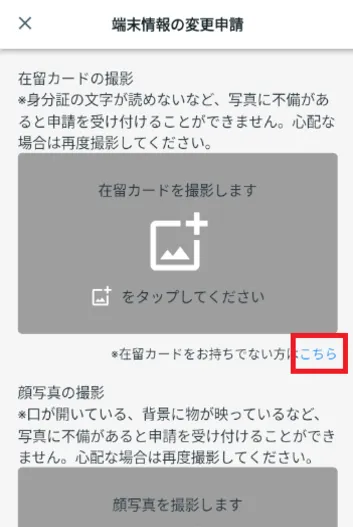
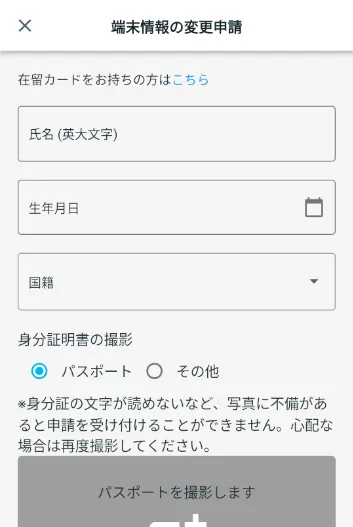
ခ) သင့်အမည်၊ မွေးသက္ကရာဇ်နှင့် နိုင်ငံသားတို့ကို ထည့်သွင်းပါ။
သင့်အမည်၊ မွေးသက္ကရာဇ်နှင့် နိုင်ငံသားတို့ကို ထည့်သွင်းပါ။
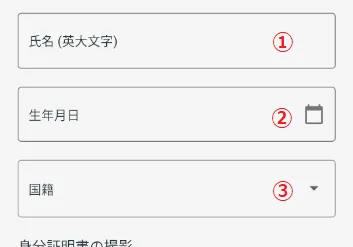 ① အမည်
သင့်အမည်ကို ထည့်သွင်းပါ။
② မွေးသက္ကရာဇ်
ဥပမာ- ဂျွန်စမစ်
ပေါ်လာသော ပြက္ခဒိန်မှ မွေးသက္ကရာဇ်ကို ရွေးပါ။
③နိုင်ငံသား
သင်၏နိုင်ငံသားကိုရွေးချယ်ပါ။
ဂ) အစိုးရမှထုတ်ပေးသော ID ကို ဓာတ်ပုံရိုက်ပါ။
"ဓာတ်ပုံ ID" အောက်တွင် "အခြား" ကိုရွေးချယ်ပါ။ "သင့်အစိုးရထုတ်ပေးသော ဓာတ်ပုံ ID ကို ရိုက်ယူပါ" ဟူသော စာတိုကို ပြသပါမည်။
- အောက်တွင် အစိုးရမှထုတ်ပေးသော ID ဖြစ်ပါသည် ။
- Japan's My Number Card ကဲ့သို့သော ဓာတ်ပုံ ID ပါရှိသည့် နေထိုင်သူ သက်သေခံကတ်
- ကျောင်းသားကတ်
- ယာဥ်မောင်းလိုင်စင်
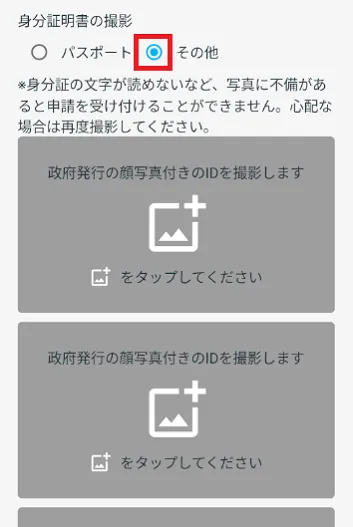
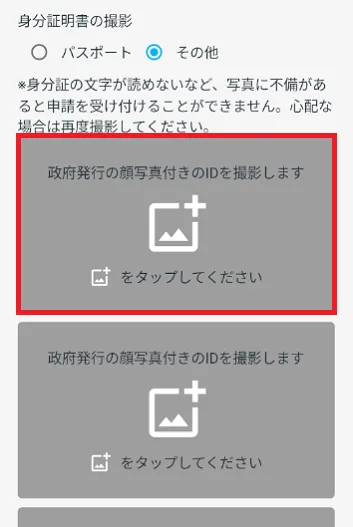
"သင့်အစိုးရမှထုတ်ပေးသော ဓာတ်ပုံ ID ၏ ဓာတ်ပုံတစ်ပုံကို ယူပါ။" ကိုနှိပ်ပါ။
သင့်မျက်နှာနှင့် ကတ်တစ်ခု သို့မဟုတ် အခြားတရားဝင် ID တစ်ခု၏ ရှေ့နှင့်နောက်ကို ဓာတ်ပုံရိုက်ပါ။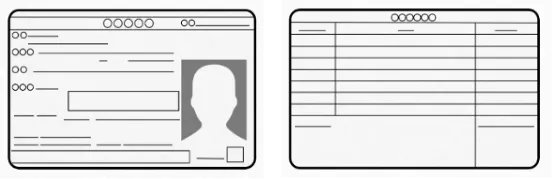
★ ဓာတ်ပုံကောင်းများ
·ဇာတ်ကောင်များကိုရှင်းလင်းစွာဖတ်နိုင်သည်။ဓာတ်ပုံများ မကောင်းပါ။
・ဒါဟာ တောက်ပြောင်ပြီး မျက်နှာနဲ့ စာလုံးတွေကို မဖန်တီးနိုင်ပါဘူး။အောက်ပါလင့်ခ်မှ "၂. မင်းရဲ့မျက်နှာကို ဓာတ်ပုံရိုက်ပါ"။
၂. သင့်မျက်နှာကို ဓာတ်ပုံရိုက်ပါဥပမာ ၂) နေထိုင်ခွင့်ကတ်
က) နေထိုင်ခွင့်ကတ်ကို အသုံးပြု၍ စက်ပစ္စည်းပြောင်းလဲမှုအတွက် လျှောက်ထားသည့်အခါ မျက်နှာပြင်ကို ပြသပါ။
"သင်၏နေထိုင်ခွင့်ကတ်ကို ဓာတ်ပုံရိုက်ပါ" ပေါ်လာကြောင်း စစ်ဆေးပါ။ မပေါ်ပါက၊ "သင်နေထိုင်ခွင့်ကတ်ရှိပါက ဤနေရာကိုနှိပ်ပါ။" ကိုနှိပ်ပါ။
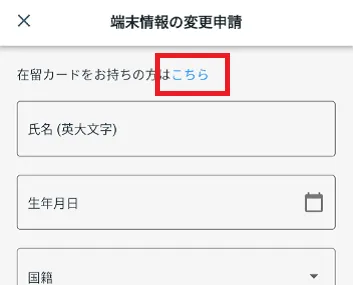
ခ) သင်၏နေထိုင်ခွင့်ကတ်ကို ဓာတ်ပုံရိုက်ပါ။
"သင်၏နေထိုင်ခွင့်ကတ်ကို ဓာတ်ပုံရိုက်ပါ" ကိုနှိပ်ပါ။
 ကျေးဇူးပြု၍ စခရင်ပေါ်ရှိ ညွှန်ကြားချက်များကို သေချာဖတ်ပြီး အောက်ဖော်ပြပါ "သင်၏နေထိုင်ကတ်ကို ဓာတ်ပုံရိုက်နည်း" ကဲ့သို့ပင် သင့်နေထိုင်ခွင့်ကတ်၏ ဓာတ်ပုံကို ရိုက်ပါ။
သင်၏နေထိုင်ခွင့်ကတ်ဓာတ်ပုံရိုက်ခြင်း၏စီးဆင်းမှု* ID တွင်ရေးသားထားခြင်းကဲ့သို့ ချို့ယွင်းချက်တစ်စုံတစ်ရာရှိပါက၊ သင်၏လျှောက်လွှာကို လက်ခံမည်မဟုတ်ပါ။ သံသယရှိရင် ဓာတ်ပုံထပ်ရိုက်ပါ။
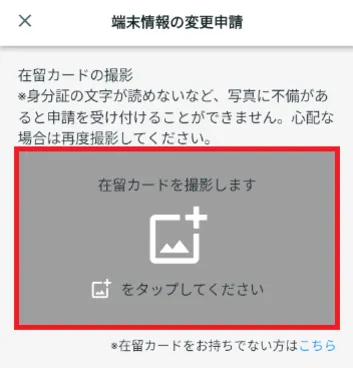
သင်၏နေထိုင်ခွင့်ကတ်ဓာတ်ပုံရိုက်ခြင်း၏စီးဆင်းမှု
* ID တွင်ရေးသားထားခြင်းကဲ့သို့ ချို့ယွင်းချက်တစ်စုံတစ်ရာရှိပါက၊ သင်၏လျှောက်လွှာကို လက်ခံမည်မဟုတ်ပါ။ သံသယရှိရင် ဓာတ်ပုံထပ်ရိုက်ပါ။
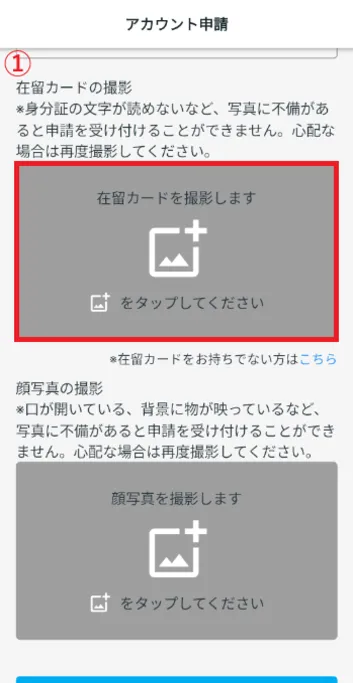
- ① နှိပ်ပါ။
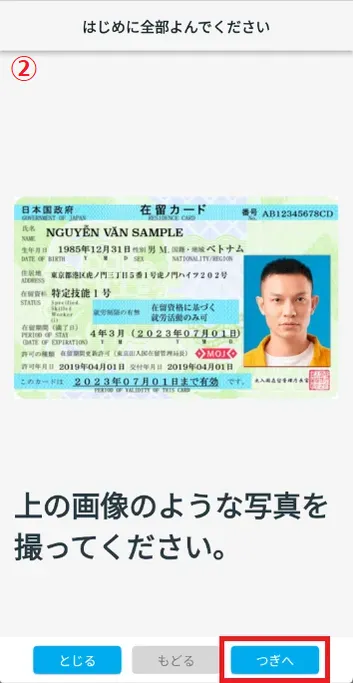
- ② ပုံကိုစစ်ဆေးပြီး "Next" ကိုနှိပ်ပါ။
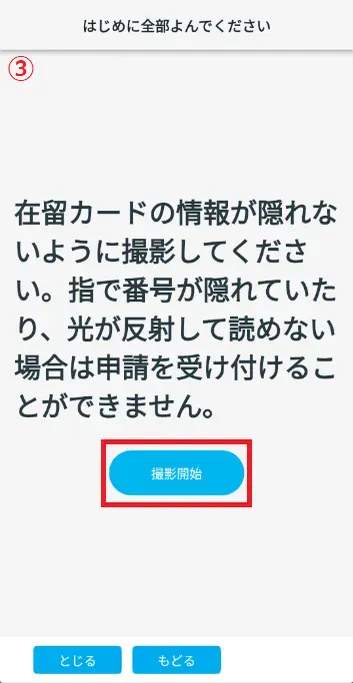
- ③ သတိပေးစာသားကိုစစ်ဆေးပြီး "ရိုက်ကူးမှုစတင်ပါ။" ကိုနှိပ်ပါ။
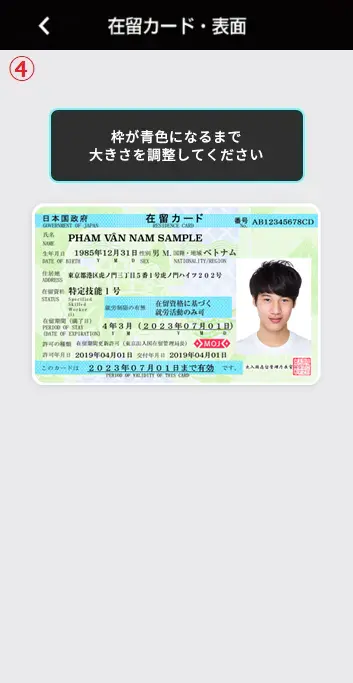
- ④ သင့်နေထိုင်ခွင့်ကတ်၏ အရွယ်အစားကို ချိန်ညှိပြီး ဘောင်အပြာရောင်ပြောင်းလာသောအခါ ဓာတ်ပုံရိုက်ပါ။
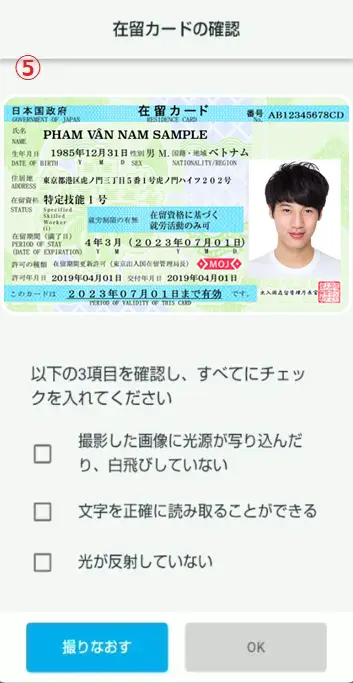
- ⑤ သင့်နေထိုင်ခွင့်ကတ်၏ ဓာတ်ပုံကို မှန်မှန်ကန်ကန်ယူထားကြောင်း သေချာစေရန် စစ်ဆေးသည့်အရာသုံးခုရှိသည်။
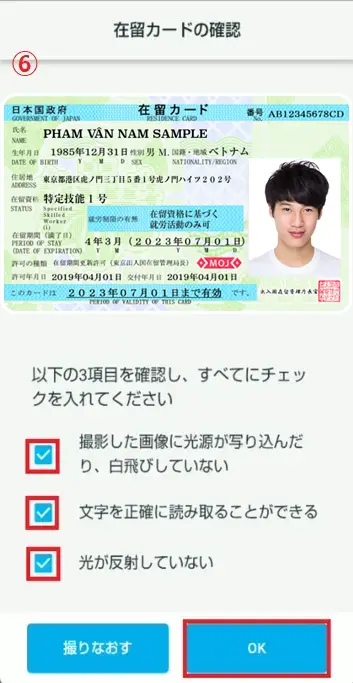
- ⑥ ဆက်တင်များကို သင်ကျေနပ်ပါက၊ ဘောက်စ်သုံးခုလုံးကို စစ်ဆေးပြီး "OK" ကိုနှိပ်ပါ။
①
နှိပ်ပါ။② ပုံကိုစစ်ဆေးပြီး "Next" ကိုနှိပ်ပါ။
③ သတိပေးစာသားကိုစစ်ဆေးပြီး "ရိုက်ကူးမှုစတင်ပါ။" ကိုနှိပ်ပါ။
④ သင့်နေထိုင်ခွင့်ကတ်၏ အရွယ်အစားကို ချိန်ညှိပြီး ဘောင်အပြာရောင်ပြောင်းလာသောအခါ ဓာတ်ပုံရိုက်ပါ။
⑤ သင့်နေထိုင်ခွင့်ကတ်၏ ဓာတ်ပုံကို မှန်မှန်ကန်ကန်ယူထားကြောင်း သေချာစေရန် စစ်ဆေးသည့်အရာသုံးခုရှိသည်။
⑥ ဆက်တင်များကို သင်ကျေနပ်ပါက၊ ဘောက်စ်သုံးခုလုံးကို စစ်ဆေးပြီး "OK" ကိုနှိပ်ပါ။
2. သင့်မျက်နှာကို ဓာတ်ပုံရိုက်ပါ။
အားလုံးဖြည့်ပြီးတာနဲ့ အောက်က link ထဲက အဆင့်တွေကို လိုက်လုပ်ပါ။
သင့်စမတ်ဖုန်းကို ပြောင်းလဲသည့်အခါ (သင့်ကိရိယာကို ပြောင်းလဲခြင်း) 2-4။ သင့်မျက်နှာကို ဓာတ်ပုံရိုက်ပါ။
- ကျွန်ုပ်၏အကောင့်ကို မည်သို့ဖျက်ရမည်နည်း။
- သင်၏ "JAC အဖွဲ့ဝင်များ" အကောင့်ကို ဖျက်လိုပါက အောက်ပါလင့်ခ်ကို ကြည့်ရှုပါ။
သင့်အကောင့်ကိုဖျက်ပါ။
- ဂျပန်နိုင်ငံပြင်ပမှာ ဖြေဆိုခဲ့တဲ့ စာမေးပွဲအတွက် အောင်လက်မှတ်ကို ဘယ်လိုရနိုင်မလဲ။
- ဂျပန်နိုင်ငံပြင်ပတွင် ဖြေဆိုထားသော စာမေးပွဲအောင်လက်မှတ်ကို ရယူလိုပါက အောက်ပါ link တွင် ဝင်ရောက်ကြည့်ရှုနိုင်ပါသည်။
(ဂျပန်နိုင်ငံပြင်ပတွင် စာမေးပွဲဖြေဆိုပါက အောင်လက်မှတ်ရရန်)
- ဂျပန်မှာ ဖြေဆိုခဲ့တဲ့ စာမေးပွဲအောင်လက်မှတ်ကို ဘယ်လိုရနိုင်မလဲ။
-
စာမေးပွဲဖြေဆိုသည့်အချိန်နှင့် နေရာပေါ်မူတည်၍ သင့်လက်မှတ်လက်ခံရရှိသည့်နည်းလမ်းသည် ကွဲပြားမည်ဖြစ်သည်။
ကျေးဇူးပြု၍ အောက်ပါဇယားတွင် သင့်စာမေးပွဲ၏ ရက်စွဲနှင့် တည်နေရာကို စစ်ဆေးပြီး နည်းလမ်း A၊ B၊ C၊ သို့မဟုတ် D တို့ကို အသုံးပြု၍ သင့်လက်မှတ်ကို ရယူပါ။
စာမေးပွဲဖြေရမယ့်အချိန် ဒီဇင်ဘာလ 2024 အထိ 2025 ခုနှစ် ဇန်နဝါရီလမှ နိုဝင်ဘာလ ဒီဇင်ဘာလ 2025 မှ ဂျပန်မှာ စာမေးပွဲဖြေတယ်။ တစ်ခဂဂျပန်ပြည်မှာ စာမေးပွဲဖြေတယ်။ ဃဃဃတစ်Prometric ဝဘ်ဆိုက်တွင် သင့်စမ်းသပ်မှုရလဒ်များကို စစ်ဆေးပါ။
Prometric သတ်မှတ်ထားသောကျွမ်းကျင်မှု နံပါတ် 1 အကဲဖြတ်စမ်းသပ်မှုအသေးစိတ်နှင့် လျှောက်လွှာ
Prometric သတ်မှတ်ထားသောကျွမ်းကျင်မှုအမှတ် 2 အကဲဖြတ်စမ်းသပ်မှုအသေးစိတ်နှင့် လျှောက်လွှာ"JAC အဖွဲ့ဝင်များ" အက်ပ်မှတစ်ဆင့် ဖြတ်သန်းခြင်းဆိုင်ရာ သင်၏လက်မှတ်ကို ကျေးဇူးပြု၍ လက်ခံရယူပါ။
ဂျပန်နိုင်ငံတွင် ဖြေဆိုထားသော သီးခြားကျွမ်းကျင်မှု အကဲဖြတ်မှု စာမေးပွဲအောင်လက်မှတ် လျှောက်ထားပါ။ခကျေးဇူးပြု၍ "JAC အဖွဲ့ဝင်များ" အက်ပ်ကို စစ်ဆေးပါ။
"JAC အဖွဲ့ဝင်များ" အက်ပ်ကို အသုံးပြု၍ စာမေးပွဲရလဒ်များနှင့် လက်မှတ်များကို ရယူပါ။ဂသင်၏ JAC My Page တွင် မက်ဆေ့ချ်ကို စစ်ဆေးပါ။
"ကျွန်ုပ်၏စာမျက်နှာ" တွင်သင်၏စာမေးပွဲရလဒ်များနှင့်လက်မှတ်ကိုစစ်ဆေးပါ။ဃ"JAC အဖွဲ့ဝင်များ" အက်ပ်မှတစ်ဆင့် ဖြတ်သန်းခြင်းဆိုင်ရာ သင်၏လက်မှတ်ကို ကျေးဇူးပြု၍ လက်ခံရယူပါ။
(ဂျပန်နိုင်ငံပြင်ပတွင် စာမေးပွဲဖြေဆိုပါက အောင်လက်မှတ်ရရန်)ပအို့ဝ်သင့်လက်မှတ်ကို ပြန်လည်ထုတ်ပေးနည်းအတွက် လမ်းညွှန်ချက်များကို အောက်ပါလင့်ခ်တွင် ကြည့်ရှုပါ။
ကျွန်ုပ်၏ စာမေးပွဲအောင်လက်မှတ်ကို မည်သို့ပြန်လည်ထုတ်ပေးနိုင်မည်နည်း။
- "ပံ့ပိုးထားသောဗားရှင်းပြောင်းလဲမှုသတိပေးချက်" ဟုဖော်ပြထားသော dialog box သည် အက်ပ်စခရင်တွင် ပေါ်လာလိမ့်မည်။ ကျွန်တော်ဘာလုပ်သင့်သလဲ?
-
သင့်စမတ်ဖုန်း၏ OS ဗားရှင်းကို စစ်ဆေးပြီး အောက်ပါအဆင့်များကို လုပ်ဆောင်ပါ။
① OS ကို ပံ့ပိုးထားသောဗားရှင်းသို့ အပ်ဒိတ်လုပ်နိုင်ပါသည်။
⇒ သင့်စမတ်ဖုန်းပေါ်တွင် OS ကို အပ်ဒိတ်လုပ်ပါ။
② OS ကို ပံ့ပိုးထားသောဗားရှင်းသို့ အပ်ဒိတ်လုပ်၍မရပါ။
⇒ သင့်စက်ကို သက်ဆိုင်ရာ OS ဗားရှင်းဖြင့် စမတ်ဖုန်းသို့ ပြောင်းပြီး စက်ပြောင်းလဲမှုအတွက် လျှောက်ထားပါ။
လျှောက်လွှာလမ်းညွှန်များအတွက် အောက်ပါလင့်ခ်ကို ကြည့်ရှုပါ။
သင့်စမတ်ဖုန်း (စက်ပစ္စည်း) ကို ပြောင်းလဲသောအခါ၊
- "JAC Members" အက်ပ်ကို အသုံးပြု၍ ကျွန်ုပ်ဒေါင်းလုဒ်လုပ်ထားသော ဖိုင်များကို မည်သည့်နေရာတွင် သိမ်းဆည်းမည်ကို မသိပါက ကျွန်ုပ် ဘာလုပ်သင့်သနည်း။
-
"JAC Members" အက်ပ်ဖြင့် ဒေါင်းလုဒ်လုပ်ထားသော ဖိုင်များကို iPhone နှင့် Android ကြားတွင် ကွဲပြားသည်။
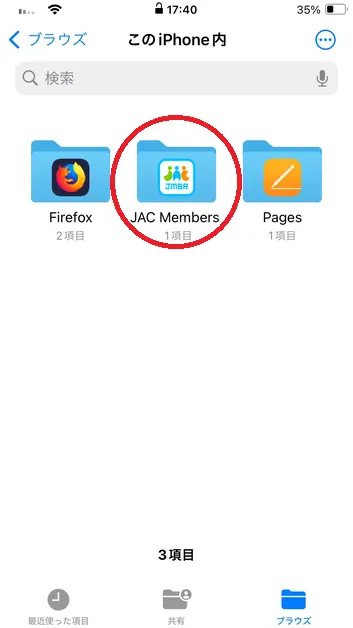
iPhone အတွက်- ၎င်းကို internal storage (※) ရှိ "JAC Members" folder တွင် သိမ်းဆည်းပါမည်။ ၎င်းသည် iCloud Drive မဟုတ်ကြောင်း သတိပြုပါ။
Android အတွက်- ၎င်းကို internal storage(*) ရှိ "ဒေါင်းလုဒ်" ဖိုဒါတွင် သိမ်းဆည်းမည်ဖြစ်သည်။
*၎င်းသည် စမတ်ဖုန်းကိုယ်တိုင်ရှိ ဒေတာသိုလှောင်မှုတည်နေရာကို ရည်ညွှန်းသည်။စက်တွင်းသိုလှောင်မှုတွင် သိမ်းဆည်းထားသည့် ဖိုင်များကို "Files" နှင့် "File Manager" ကဲ့သို့သော အပလီကေးရှင်းများကို အသုံးပြု၍ ကြည့်ရှုနိုင်ပါသည်။
* စက်ပစ္စည်း၏ OS နှင့် အပလီကေးရှင်းဗားရှင်းပေါ်မူတည်၍ လည်ပတ်မှုနည်းလမ်းများ ကွဲပြားသည်။
"JAC Members" အက်ပ်ကို အသုံးပြု၍ ဒေါင်းလုဒ်လုပ်ထားသော ဖိုင်များကို စစ်ဆေးနည်းအတွက် ညွှန်ကြားချက်များကို အောက်တွင် ကြည့်ရှုပါ။
iPhone အသုံးပြုသူများအတွက်
*အဆင့်များသည် iOS 18 နှင့် Files အပလီကေးရှင်းကို နမူနာအဖြစ် အသုံးပြုပါသည်။1. Files အပလီကေးရှင်းကိုဖွင့်ပါ။
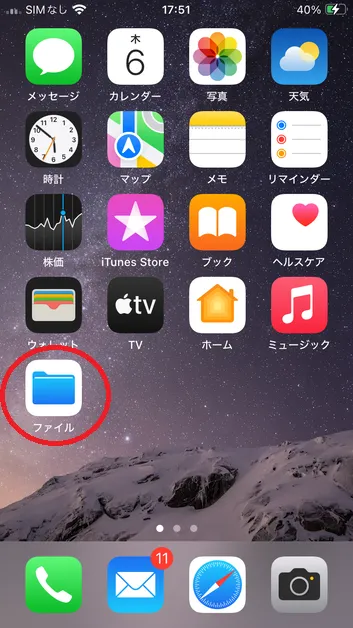
ပင်မစခရင်မှ "Files" အက်ပ်ကိုဖွင့်ပါ။
2. "Browse" တက်ဘ်ကို နှိပ်ပါ။
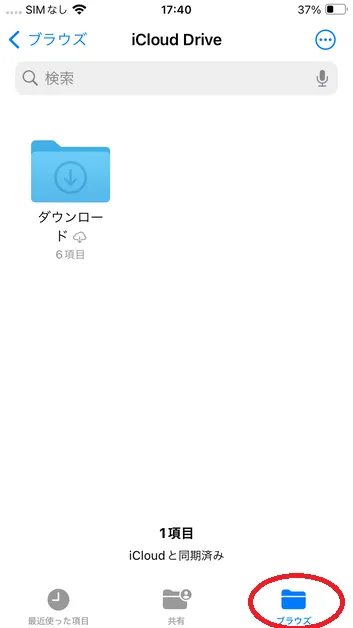
Files အပလီကေးရှင်းကိုဖွင့်ပြီးနောက်၊ Browse တက်ဘ်ကိုနှိပ်ပါ။
3. "ဤ iPhone ပေါ်" ကို နှိပ်ပါ။
ပေါ်လာသောမီနူးမှ "ဤ iPhone တွင်" ကိုနှိပ်ပါ။
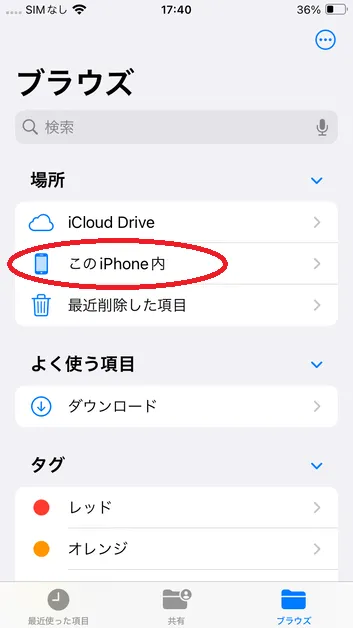
4. "JAC အဖွဲ့ဝင်များ" ကိုနှိပ်ပါ။
ဒေါင်းလုဒ်လုပ်ထားသောဖိုင်များကိုပြသရန် "JAC အဖွဲ့ဝင်များ" ဖိုဒါကိုနှိပ်ပါ။
ဖိုင်ကိုဖွင့်၍မရပါက အောက်ပါလင့်ခ်ကို ကြည့်ရှုပါ။
ဒေါင်းလုဒ်လုပ်ထားသော PDF ကိုဖွင့်၍မရသောအခါ
Android အသုံးပြုသူများအတွက်
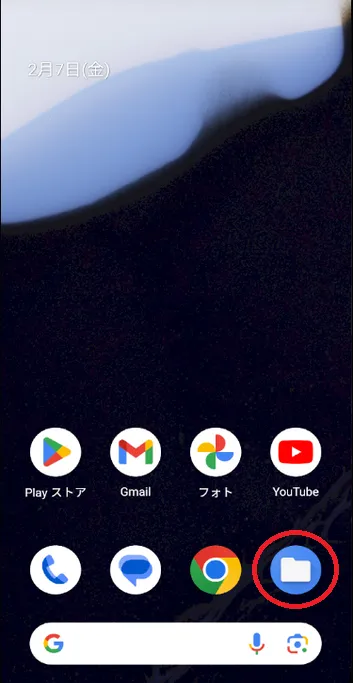
1. Files အပလီကေးရှင်းကိုဖွင့်ပါ။
*အဆင့်များသည် Google Pixel 8 (Android 15) နှင့် "Files" အက်ပ်ကို နမူနာအဖြစ် အသုံးပြုပါသည်။
"Files" အက်ပ်ကိုနှိပ်ခြင်းဖြင့် "ဒေါင်းလုဒ်များ" မျက်နှာပြင်ကိုဖွင့်ပါမည်။
ဖိုင်ကိုဖွင့်နိုင်သလား စစ်ဆေးပါ။ဖိုင်ကိုဖွင့်၍မရပါက အောက်ပါလင့်ခ်ကို ကြည့်ရှုပါ။
* "Files by Google" အပလီကေးရှင်းကို အသုံးပြု၍ ၎င်းကို စစ်ဆေးနိုင်သည်။
ဒေါင်းလုဒ်လုပ်ထားသော PDF ကိုဖွင့်၍မရသောအခါ
ဓာတ်စာ။ Xiaomi 11T Pro အတွက်
*လုပ်ထုံးလုပ်နည်းသည် ဥပမာအနေဖြင့် Xiaomi 11T Pro (Android 13) ရှိ "File Manager" ကို အသုံးပြုသည်။
ပင်မစာမျက်နှာမှ "ဖိုင်မန်နေဂျာ" အက်ပ်ကိုဖွင့်ပါ။
မီနူးပေါ်ရှိ "ဒေါင်းလုဒ်" ကိုနှိပ်သောအခါ၊ ဒေါင်းလုဒ်လုပ်ထားသောဖိုင်များကို စာရင်းတစ်ခုတွင်ပြသမည်ဖြစ်သည်၊ ထို့ကြောင့် သင်လိုချင်သောဖိုင်ကိုဖွင့်နိုင်၊ မရှိစစ်ဆေးပါ။ဖိုင်ကိုဖွင့်၍မရပါက အောက်ပါလင့်ခ်ကို ကြည့်ရှုပါ။
ဒေါင်းလုဒ်လုပ်ထားသော PDF ကိုဖွင့်၍မရသောအခါ
* စက်၏ OS နှင့် အပလီကေးရှင်းဗားရှင်းပေါ်မူတည်၍ လည်ပတ်မှုနည်းလမ်းများ ကွဲပြားသည်။
- "ကျွန်ုပ်၏စာမျက်နှာ" မှ ကျွန်ုပ်ဒေါင်းလုဒ်လုပ်ထားသောဖိုင်များကို မည်သည့်နေရာတွင် သိမ်းဆည်းမည်ကို မသိပါက ကျွန်ုပ် ဘာလုပ်သင့်သနည်း။
-
"ကျွန်ုပ်၏စာမျက်နှာ" တွင်ဒေါင်းလုဒ်လုပ်ထားသောဖိုင်များကိုစစ်ဆေးရန်နည်းလမ်းသည် သင်အသုံးပြုနေသောစက်နှင့်ဝဘ်ဘရောက်ဆာပေါ်မူတည်၍ကွဲပြားသည်။
"ကျွန်ုပ်၏စာမျက်နှာ" သို့ဝင်ရောက်ရန်အောက်ပါလင့်ခ်ကိုကြည့်ပါ။
ကျွန်တော့် Page ဖိုင်ကို သင့်ဝဘ်ဘရောက်ဆာ၏ ဒေါင်းလုဒ်တည်နေရာတွင် သိမ်းဆည်းထားမည်ဖြစ်သော်လည်း ၎င်းကိုစစ်ဆေးသည့်နည်းလမ်းမှာ PC သို့မဟုတ် စမတ်ဖုန်းမှ ဝင်ရောက်ခြင်းရှိမရှိအပေါ် မူတည်၍ ကွဲပြားမည်ဖြစ်သည်။
* စက်ပစ္စည်း၏ OS နှင့် အပလီကေးရှင်းဗားရှင်းပေါ်မူတည်၍ လည်ပတ်မှုနည်းလမ်းများ ကွဲပြားသည်။
"ကျွန်ုပ်၏စာမျက်နှာ" တွင် သင်ဒေါင်းလုဒ်လုပ်ထားသောဖိုင်များကို စစ်ဆေးနည်းအတွက် ညွှန်ကြားချက်များကို အောက်တွင်ကြည့်ရှုပါ။
PC အသုံးပြုသူများအတွက်
ဝဘ်ဘရောက်ဆာတစ်ခုစီအတွက် စစ်ဆေးနည်းကို အောက်တွင်ဖော်ပြထားသည်။
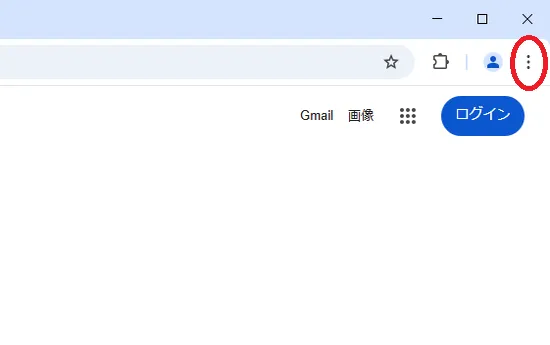
Google Chrome အတွက်
သင့်ဘရောက်ဆာ၏ အပေါ်ညာဘက်ထောင့်ရှိ ဒေါင်လိုက်အစက်သုံးစက်ကို နှိပ်ပါ။
ပေါ်လာသည့် မီနူးမှ "ဒေါင်းလုဒ်" ကို ရွေးပါက၊ သင် ယခင်က ဒေါင်းလုဒ်လုပ်ထားသော ဖိုင်များစာရင်းကို ပြသပါမည်။
Microsoft Edge အတွက်
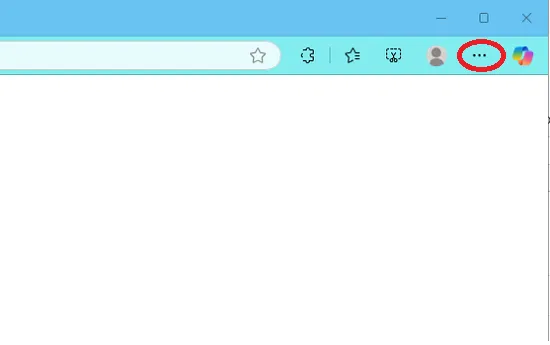
သင့်ဘရောက်ဆာ၏ ညာဘက်အပေါ်ထောင့်ရှိ အစက်သုံးစက်ကို နှိပ်ပါ။
ပေါ်လာသည့် မီနူးမှ "ဒေါင်းလုဒ်" ကို ရွေးပါက၊ သင် ယခင်က ဒေါင်းလုဒ်လုပ်ထားသော ဖိုင်များစာရင်းကို ပြသပါမည်။
Safari အတွက်
စစ်ဆေးရန်၊ "Files" အက်ပ်ကိုနှိပ်ပြီး "ဒေါင်းလုဒ်များ" ကိုနှိပ်ပါ။
သင် ယခင်က ဒေါင်းလုဒ်လုပ်ထားသော ဖိုင်များစာရင်းကို ပြသပါမည်။
iPhone အသုံးပြုသူများအတွက်
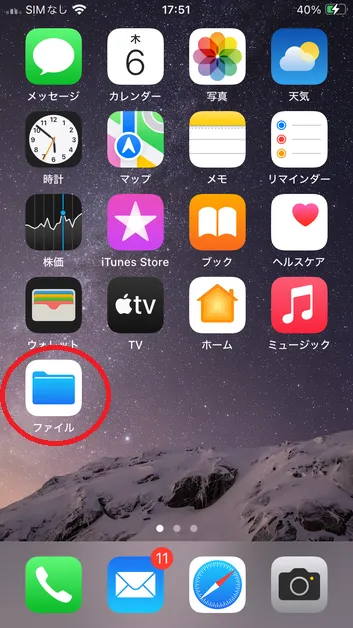
*အဆင့်များသည် iOS 18 နှင့် Files အပလီကေးရှင်းကို နမူနာအဖြစ် အသုံးပြုပါသည်။1. Files အပလီကေးရှင်းကိုဖွင့်ပါ။
ပင်မစခရင်မှ "Files" အက်ပ်ကိုဖွင့်ပါ။
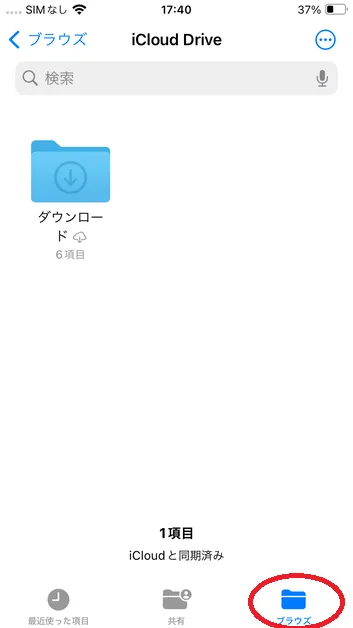
2. "Browse" တက်ဘ်ကို နှိပ်ပါ။
Files အပလီကေးရှင်းကိုဖွင့်ပြီးနောက်၊ Browse တက်ဘ်ကိုနှိပ်ပါ။
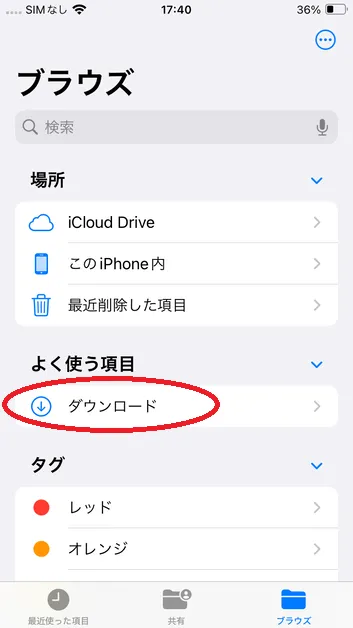
3. "ဒေါင်းလုဒ်" ကိုနှိပ်ပါ
ဒေါင်းလုဒ်လုပ်ထားသောဖိုင်များကိုကြည့်ရှုရန် "ဒေါင်းလုဒ်" ကိုနှိပ်ပါ။
ဖိုင်ကိုဖွင့်၍မရပါက အောက်ပါလင့်ခ်ကို ကြည့်ရှုပါ။
ဒေါင်းလုဒ်လုပ်ထားသော PDF ကိုဖွင့်၍မရသောအခါ
Android အသုံးပြုသူများအတွက်
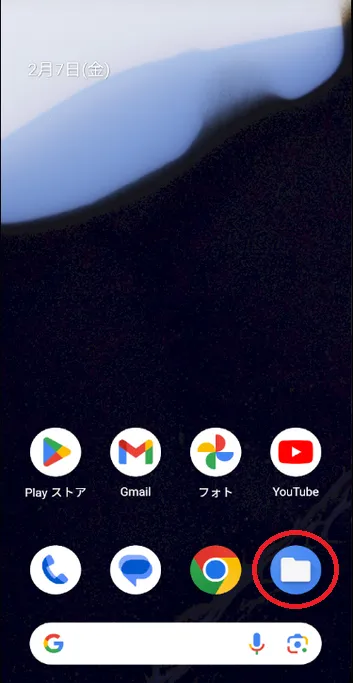
1. Files အပလီကေးရှင်းကိုဖွင့်ပါ။
*အဆင့်များသည် Google Pixel 8 (Android 15) နှင့် "Files" အက်ပ်ကို နမူနာအဖြစ် အသုံးပြုပါသည်။
"Files" အက်ပ်ကိုနှိပ်ခြင်းဖြင့် "ဒေါင်းလုဒ်များ" မျက်နှာပြင်ကိုဖွင့်ပါမည်။
ဖိုင်ကိုဖွင့်နိုင်သလား စစ်ဆေးပါ။ဖိုင်ကိုဖွင့်၍မရပါက အောက်ပါလင့်ခ်ကို ကြည့်ရှုပါ။
* "Files by Google" အပလီကေးရှင်းကို အသုံးပြု၍ ၎င်းကို စစ်ဆေးနိုင်သည်။
ဒေါင်းလုဒ်လုပ်ထားသော PDF ကိုဖွင့်၍မရသောအခါ
ဓာတ်စာ။ Xiaomi 11T Pro အတွက်
*လုပ်ထုံးလုပ်နည်းသည် ဥပမာအနေဖြင့် Xiaomi 11T Pro (Android 13) ရှိ "File Manager" ကို အသုံးပြုသည်။
ပင်မစာမျက်နှာမှ "ဖိုင်မန်နေဂျာ" အက်ပ်ကိုဖွင့်ပါ။
မီနူးပေါ်ရှိ "ဒေါင်းလုဒ်" ကိုနှိပ်သောအခါ၊ ဒေါင်းလုဒ်လုပ်ထားသောဖိုင်များကို စာရင်းတစ်ခုတွင်ပြသမည်ဖြစ်သည်၊ ထို့ကြောင့် သင်လိုချင်သောဖိုင်ကိုဖွင့်နိုင်၊ မရှိစစ်ဆေးပါ။ဖိုင်ကိုဖွင့်၍မရပါက အောက်ပါလင့်ခ်ကို ကြည့်ရှုပါ။
ဒေါင်းလုဒ်လုပ်ထားသော PDF ကိုဖွင့်၍မရသောအခါ* စက်ပစ္စည်း၏ OS နှင့် အပလီကေးရှင်းဗားရှင်းပေါ်မူတည်၍ လည်ပတ်မှုနည်းလမ်းများ ကွဲပြားသည်။
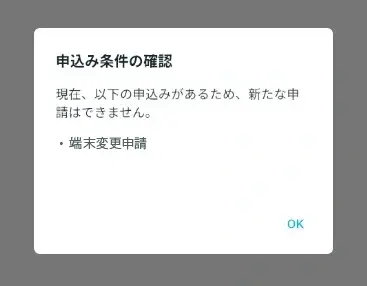
- လျှောက်လွှာတင်၍မရပါက "အောက်ပါအချက်များကို လျှောက်ထားပြီးဖြစ်သောကြောင့် သင်သည် လျှောက်လွှာအသစ်ကို မတင်သွင်းနိုင်ပါ။" ဟူသော ဒိုင်ယာလော့ခ်ဘောက်စ်တစ်ခု ပေါ်လာပါက ကျွန်ုပ် ဘာလုပ်သင့်သနည်း။
-
ဒိုင်ယာလော့ဂ်တွင် ပြသထားသော တောင်းဆိုချက်သည် အတည်ပြုချက်ကို စောင့်ဆိုင်းနေသောကြောင့် သင်သည် တောင်းဆိုချက်အသစ်ကို ပြုလုပ်၍မရပါ။
ဖော်ပြထားသော တောင်းဆိုမှုအမျိုးအစားပေါ်မူတည်၍ တုံ့ပြန်မှုနည်းလမ်းသည် ကွဲပြားသည်။
① အောက်ပါအပလီကေးရှင်းကိုပြသပါက
·ဖြစ်ရပ်လျှောက်လွှာ
⇒ သင့်လျှောက်လွှာကို အတည်ပြုပြီးသည်အထိ စောင့်ပါ၊ သို့မဟုတ် ဆိုင်းငံ့ထားသောလျှောက်လွှာကို ပယ်ဖျက်ပြီး အသစ်တစ်ခုတင်သွင်းပါ။
အစီအစဉ်တောင်းဆိုမှုကို ပယ်ဖျက်ပါ။
②အကယ်၍ အောက်ပါအပလီကေးရှင်းကိုပြသပါ။
・ စက်ပစ္စည်းပြောင်းလဲခြင်း အက်ပ်
·အသုံးပြုသူအချက်အလက်ပြောင်းလဲခြင်းလျှောက်လွှာ
· လက်မှတ်ထုတ်ပေးခြင်းဆိုင်ရာ လျှောက်လွှာ
⇒ ဤလျှောက်လွှာကို ပယ်ဖျက်၍မရပါ၊ ထို့ကြောင့် အတည်ပြုပြီးသည်အထိ စောင့်ပါ။
Index
အကောင့်မှတ်ပုံတင်ခြင်းနှင့် အခြေခံလုပ်ငန်းများ
တိကျသောကျွမ်းကျင်မှုအကဲဖြတ်စမ်းသပ်မှု