
เกี่ยวกับเว็บไซต์ JAC หลายภาษา
เว็บไซต์ JAC ใช้ AI แปลภาษาอัตโนมัติ (การแปลด้วยเครื่อง) เนื่องจากนี่เป็นการแปลโดยเครื่อง จึงอาจไม่ใช่การแปลที่ถูกต้อง
เกี่ยวกับฟังก์ชั่นการแปลอัตโนมัติ (การแปลด้วยเครื่อง)
- เว็บไซต์จะถูกแปลโดยอัตโนมัติ (แปลโดยเครื่อง) ตามการตั้งค่าภาษาของอุปกรณ์ที่คุณใช้ในการดูเว็บไซต์
- หากต้องการเปลี่ยนภาษา ให้เปิดแผงการเลือกภาษาจากปุ่มภาษาในส่วนหัว และเลือกภาษา
- คำนามเฉพาะบางคำอาจแปลไม่ถูกต้อง
- บางหน้าไม่ได้รับการแปลโดยอัตโนมัติ นอกจากนี้ PDF ไม่สามารถแปลได้
- ลิงก์ไปยังเว็บไซต์ภายนอกจะไม่ได้รับการแปล
บันทึก
- กรุณาเปิดใช้งาน JavaScript เมื่อใช้ฟังก์ชันนี้
- ฟังก์ชันนี้อาจไม่สามารถใช้ได้ในบางเบราว์เซอร์หรือสภาพแวดล้อมการดู



เราจัดทำเนื้อหาหลายภาษาโดยผ่านการแปลด้วยเครื่อง ความแม่นยำในการแปลไม่ใช่ 100% เกี่ยวกับเว็บไซต์ JAC หลายภาษา
หากคุณเลือก "ภาษาญี่ปุ่นง่าย" ประโยคจะเรียบง่ายและมีฟุริงานะรวมอยู่ด้วย
หากคุณเลือก "เพิ่มฮิรางานะ" ฟุริงานะจะถูกเพิ่มลงในประโยค
คุณสามารถเลือกภาษาแม่ของคุณและแปลโดยใช้ "ภาษา"
ฉันไม่เข้าใจ... ฉันเดือดร้อน... หากเกิดเหตุการณ์ดังกล่าว กรุณาติดต่อเรา
- ก่อนอื่น มาดูคำถามและคำตอบกันก่อนความกังวลเกี่ยวกับการใช้ชีวิตในประเทศญี่ปุ่น
กังวลเรื่องงาน ถาม-ตอบ - ปรึกษาฟรีกับ JAC *เฉพาะภายในประเทศญี่ปุ่นเท่านั้น
 วันธรรมดา 09.00-17.30 น. ปิดวันเสาร์-อาทิตย์ และวันหยุดนักขัตฤกษ์
 - FITS (Fiscal Integrator for Construction Skills International) พร้อมที่จะตอบคำถามของคุณเป็นภาษาแม่ของคุณทางโทรศัพท์ แฟกซ์ หรืออีเมล

-
เราจัดทำเนื้อหาหลายภาษาโดยผ่านการแปลด้วยเครื่อง ความแม่นยำในการแปลไม่ใช่ 100% เกี่ยวกับเว็บไซต์ JAC หลายภาษา
หากคุณเลือก "ภาษาญี่ปุ่นง่าย" ประโยคจะเรียบง่ายและมีฟุริงานะรวมอยู่ด้วย
หากคุณเลือก "เพิ่มฮิรางานะ" ฟุริงานะจะถูกเพิ่มลงในประโยค
คุณสามารถเลือกภาษาแม่ของคุณและแปลโดยใช้ "ภาษา"
ผู้ที่เข้าสอบนอกประเทศญี่ปุ่น
★บล็อกสำหรับชาวต่างชาติที่ทำงานในญี่ปุ่น★



ผู้ที่เข้าสอบนอกประเทศญี่ปุ่น
วันวางจำหน่าย: 29 พฤศจิกายน 2024
คำถามที่พบบ่อยเกี่ยวกับการใช้งานแอพ "สมาชิก JAC"
เราได้รวบรวมรายการคำถามที่พบบ่อยเกี่ยวกับวิธีการใช้แอป "สมาชิก JAC"
- ฉันต้องการติดตั้งแอพพลิเคชั่น "สมาชิก JAC" ฉันสามารถหาซื้อได้ที่ไหน?
- ฉันลืมรหัสผ่านที่ฉันลงทะเบียนไว้ "สมาชิก JAC"
- ฉันได้สมาร์ทโฟนใหม่ ฉันสามารถใช้มันเป็นแบบนั้นได้ไหม?
- ฉันจะส่งข้อความถึง JAC โดยใช้แอป "สมาชิก JAC" ได้อย่างไร?
- ฉันไม่มีหนังสือเดินทาง. ฉันเปลี่ยนสมาร์ทโฟนแล้ว ฉันสามารถ "ขอเปลี่ยนอุปกรณ์" ได้หรือไม่?
- ฉันจะลบบัญชีของฉันได้อย่างไร?
- ฉันจะได้รับใบรับรองสำหรับการสอบที่ฉันเข้าศึกษาภายนอกประเทศญี่ปุ่นได้อย่างไร
- ฉันจะได้รับใบรับรองการผ่านการสอบที่ฉันเข้าศึกษาในประเทศญี่ปุ่นได้อย่างไร?
- กล่องโต้ตอบที่แจ้งว่า "การแจ้งเตือนการเปลี่ยนแปลงเวอร์ชันที่รองรับ" จะปรากฏบนหน้าจอแอป ฉันควรทำอย่างไร?
- ฉันควรทำอย่างไรหากไม่ทราบว่าไฟล์ที่ฉันดาวน์โหลดโดยใช้แอป "สมาชิก JAC" ถูกบันทึกไว้ที่ไหน?
- ฉันควรทำอย่างไรหากไม่ทราบว่าไฟล์ที่ฉันดาวน์โหลดจาก "เพจของฉัน" ถูกบันทึกไว้ที่ไหน?
- ฉันควรทำอย่างไรหากไม่สามารถส่งใบสมัครได้และมีกล่องโต้ตอบปรากฏขึ้นว่า "คุณไม่สามารถส่งใบสมัครใหม่ได้เนื่องจากคุณได้สมัครในสิ่งต่อไปนี้ไปแล้ว"
*App Store และ iPhone เป็นเครื่องหมายการค้าของ Apple Inc. ซึ่งจดทะเบียนในสหรัฐอเมริกาและประเทศอื่นๆ
*Google Play และโลโก้ Google Play เป็นเครื่องหมายการค้าของ Google LLC
- ฉันต้องการติดตั้งแอพพลิเคชั่น "สมาชิก JAC" ฉันสามารถหาซื้อได้ที่ไหน?
-
สแกนรหัส QR ทางด้านขวาด้วยสมาร์ทโฟนของคุณหรือแตะปุ่ม
ปลายทางลิงก์จะแตกต่างกันไปขึ้นอยู่กับระบบปฏิบัติการของสมาร์ทโฟนไอโอเอส
ติดตั้งบน
 แอนดรอยด์
ติดตั้งบน

- ฉันลืมรหัสผ่านที่ฉันลงทะเบียนไว้ "สมาชิก JAC"
- โปรดทำตามลิงค์ด้านล่างและลงทะเบียนรหัสผ่านใหม่
รีเซ็ตรหัสผ่าน
- ฉันได้สมาร์ทโฟนใหม่ ฉันสามารถใช้มันเป็นแบบนั้นได้ไหม?
- หากคุณเปลี่ยนสมาร์ทโฟน สมาร์ทโฟนจะไม่สามารถใช้งานได้ตามปกติอีกต่อไป เมื่อเปลี่ยนสมาร์ทโฟนแล้ว โปรดตรวจสอบลิงก์ด้านล่างและยื่นคำร้องขอเปลี่ยนอุปกรณ์ ในการยื่นคำร้องขอเปลี่ยนอุปกรณ์ คุณต้องใช้บัตรประจำตัวผู้พำนักในญี่ปุ่น หนังสือเดินทาง หรือบัตรประจำตัวที่มีรูปถ่ายที่ออกโดยรัฐบาลของประเทศของคุณ
เมื่อคุณเปลี่ยนสมาร์ทโฟน (อุปกรณ์) ของคุณ
- ฉันจะส่งข้อความถึง JAC โดยใช้แอป "สมาชิก JAC" ได้อย่างไร?
-
คุณไม่สามารถส่งข้อความถึง JAC จากแอป "สมาชิก JAC" ได้
กรุณาติดต่อ JAC ผ่านรายละเอียดด้านล่างนี้
แบบฟอร์มสอบถาม ภาษาญี่ปุ่น/อังกฤษ
อินโดนีเซีย: WhatsApp
- ฉันไม่มีหนังสือเดินทาง. ฉันเปลี่ยนสมาร์ทโฟนแล้ว ฉันสามารถ "ขอเปลี่ยนอุปกรณ์" ได้หรือไม่?
-
นอกจากหนังสือเดินทางแล้ว บัตรประจำตัวที่มีรูปถ่ายที่ออกโดยรัฐบาลต่างๆ ยังสามารถนำมาใช้ขอเปลี่ยนอุปกรณ์ได้อีกด้วย
(คนในญี่ปุ่นสามารถยื่นคำร้องขอการเปลี่ยนแปลงโดยใช้บัตรประจำตัวผู้พำนักในญี่ปุ่นได้)
หากต้องการยื่นคำร้องขอเปลี่ยนอุปกรณ์โดยใช้บัตรประจำตัวประชาชนหรือบัตรประจำตัวที่ออกโดยทางราชการ โปรดเปิดลิงก์ด้านล่าง "เมื่อเปลี่ยนสมาร์ทโฟน (เปลี่ยนอุปกรณ์)" และทำตามขั้นตอนจนถึง "2-1. แสดงหน้าจอ 'คำขอเปลี่ยนอุปกรณ์'" ก่อนดำเนินการนี้
เมื่อคุณเปลี่ยนสมาร์ทโฟน (อุปกรณ์) ของคุณ1. กรอกข้อมูลและถ่ายรูปบัตรประชาชนและใบหน้าของคุณ
ตัวอย่างที่ 1) บัตรประจำตัวที่ออกโดยทางราชการ (มีรูปถ่าย + บัตรประจำตัว)
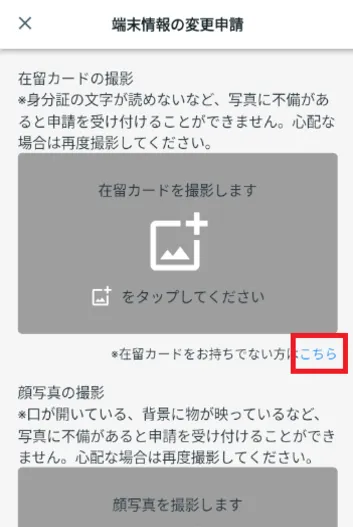
ก) แสดงหน้าจอ "ขอเปลี่ยนอุปกรณ์" โดยใช้บัตรประจำตัวที่ออกโดยทางราชการ
แตะ "หากคุณไม่มีบัตรถิ่นที่อยู่ คลิกที่นี่"
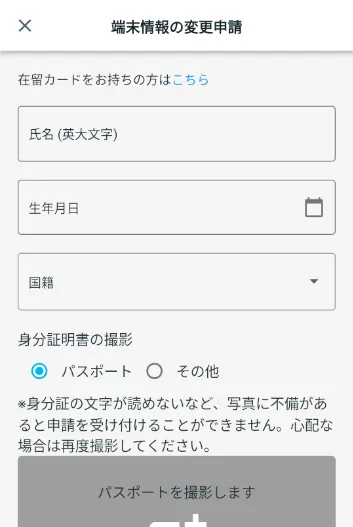
ข) กรอกชื่อ วันเกิด และสัญชาติ
กรอกชื่อ วันเดือนปีเกิด และสัญชาติของคุณ
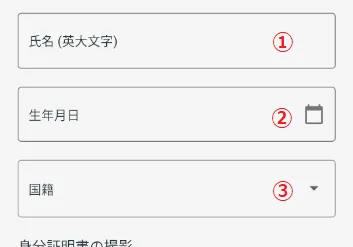 ① ชื่อ
กรุณากรอกชื่อของคุณ
② วันเกิด
ตัวอย่าง: จอห์น สมิธ
เลือกวันที่เกิดจากปฏิทินที่ปรากฏขึ้น
③สัญชาติ
เลือกสัญชาติของคุณ
ค) ถ่ายรูปบัตรประจำตัวที่ออกโดยรัฐบาล
ภายใต้ "บัตรประจำตัวภาพถ่าย" ให้เลือก "อื่น ๆ" ข้อความ "ถ่ายรูปบัตรประจำตัวที่มีรูปถ่ายที่ออกโดยทางราชการ" จะปรากฏขึ้น
- ด้านล่างนี้คือบัตรประจำตัวของฉันที่ออกโดยรัฐบาล
- บัตรประจำตัวผู้พำนักที่มีรูปถ่าย เช่น บัตรมายนัมเบอร์ของญี่ปุ่น
- บัตรนักศึกษา
- ใบอนุญาตขับขี่
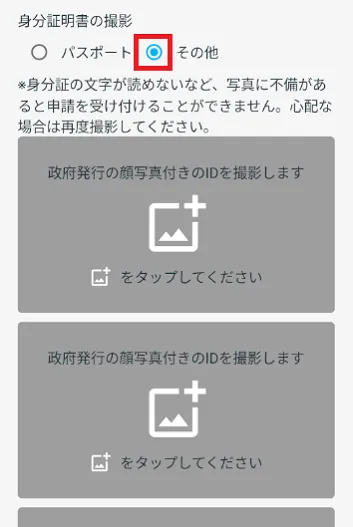
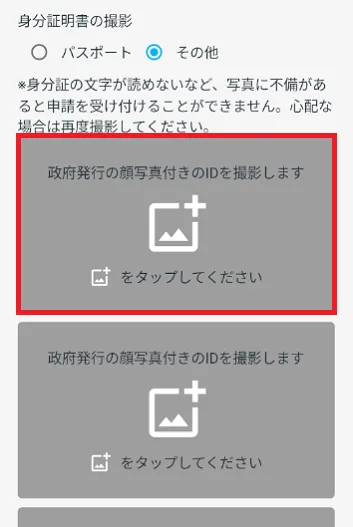
แตะ "ถ่ายรูปบัตรประจำตัวที่มีรูปถ่ายที่ออกโดยรัฐบาล"
ถ่ายรูปหน้าของคุณและด้านหน้าและด้านหลังของบัตรหรือบัตรประจำตัวที่เป็นทางการอื่นๆ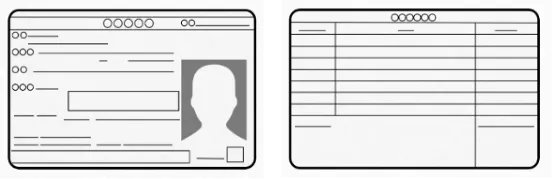
★ภาพสวย
・ตัวอักษรอ่านได้ชัดเจนรูปถ่ายแย่ๆ
・มันส่องแสงจนฉันแยกแยะไม่ออกว่าเป็นหน้าหรือตัวอักษรกรุณาตรวจสอบ "2. ถ่ายรูปหน้าของคุณ" จากลิงก์ด้านล่าง
2. ถ่ายรูปใบหน้าของคุณตัวอย่างที่ 2) บัตรประจำตัวผู้พำนัก
ก) แสดงหน้าจอการขอเปลี่ยนอุปกรณ์โดยใช้บัตรประชาชน
ตรวจสอบว่าปรากฏข้อความ "ถ่ายภาพบัตรถิ่นที่อยู่ของคุณ" ถ้าไม่ปรากฏ ให้แตะ "หากคุณมีบัตรถิ่นที่อยู่ คลิกที่นี่"
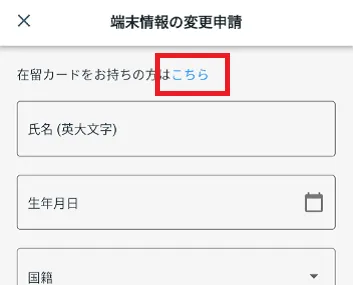
ข) ถ่ายรูปบัตรประชาชนของคุณ
คลิก "ถ่ายรูปบัตรประชาชนของคุณ"
 แตะ โปรดอ่านคำแนะนำบนหน้าจออย่างละเอียดและถ่ายรูปบัตรถิ่นที่อยู่ของคุณในลักษณะเดียวกับ "วิธีถ่ายรูปบัตรถิ่นที่อยู่ของคุณ" ด้านล่าง
ขั้นตอนการถ่ายภาพบัตรประชาชน*หากรูปภาพมีข้อบกพร่องใดๆ เช่น ข้อความบนบัตรประจำตัวอ่านไม่ออก การสมัครของคุณจะไม่ได้รับการพิจารณา หากมีข้อสงสัยให้ถ่ายภาพใหม่อีกครั้ง
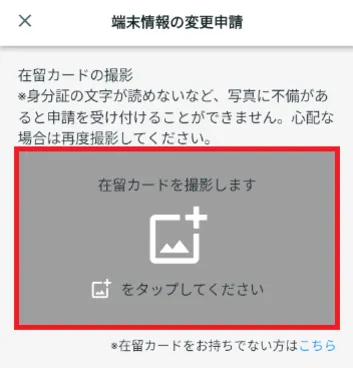
ขั้นตอนถ่ายรูปบัตรผู้อยู่อาศัย
*หากรูปภาพมีข้อบกพร่องใดๆ เช่น ข้อความบนบัตรประจำตัวอ่านไม่ออก การสมัครของคุณจะไม่ได้รับการพิจารณา หากมีข้อสงสัยให้ถ่ายภาพใหม่อีกครั้ง
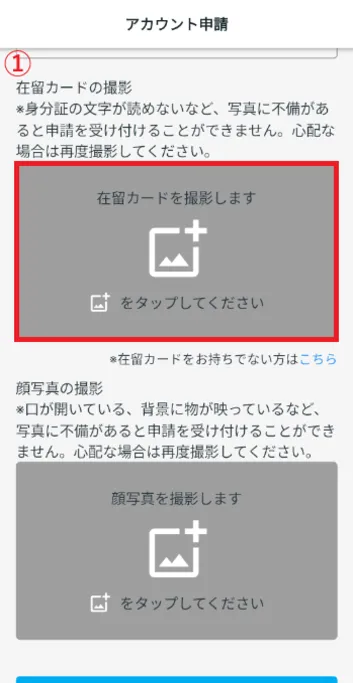
- ① แตะ
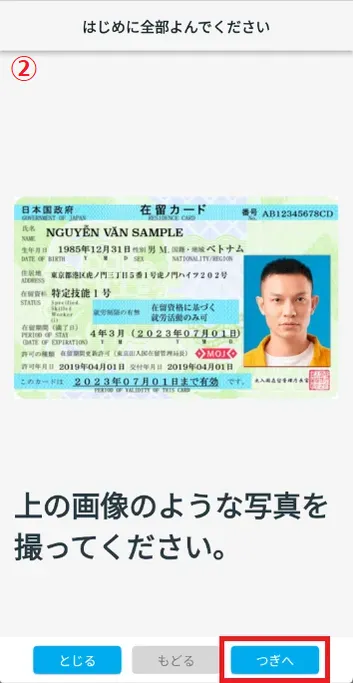
- ② ตรวจสอบรูปภาพแล้วแตะ "ถัดไป"
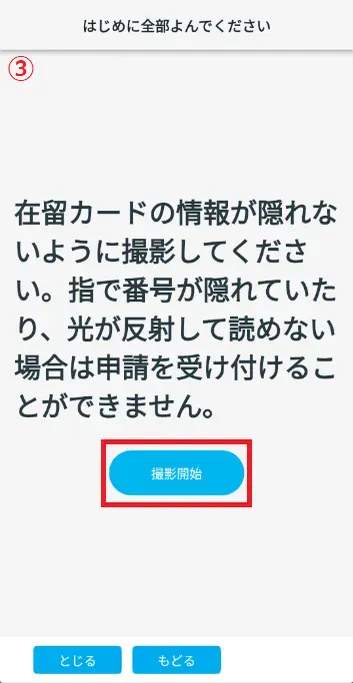
- ③ ตรวจสอบข้อความเตือนและแตะ "เริ่มการถ่ายภาพ"
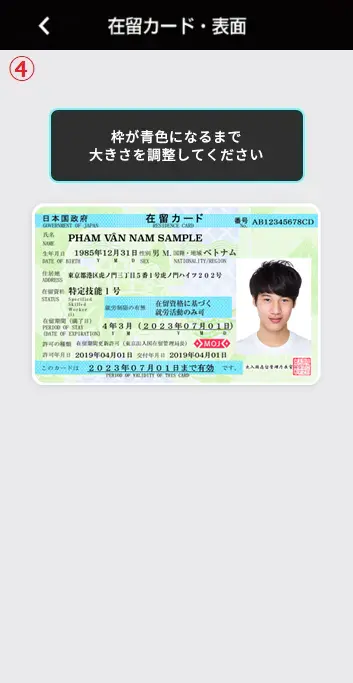
- ④ ปรับขนาดบัตรประจำตัวผู้พำนัก และถ่ายรูปเมื่อกรอบเปลี่ยนเป็นสีน้ำเงิน
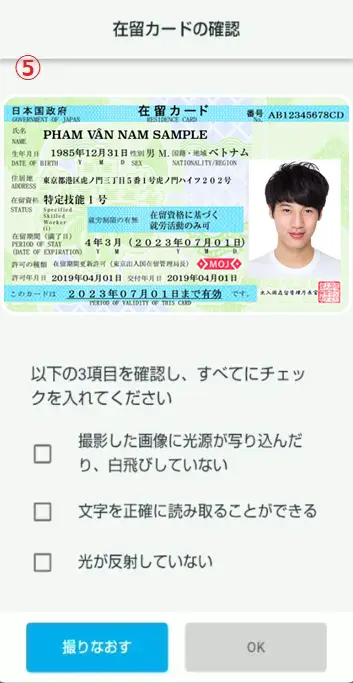
- ⑤ มีจุดตรวจสอบ 3 ประการเพื่อให้แน่ใจว่ารูปถ่ายบัตรประจำถิ่นของคุณถูกถ่ายไว้ถูกต้อง
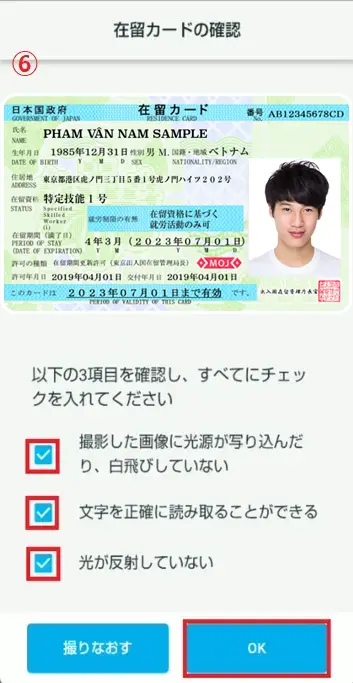
- ⑥ หากคุณพอใจกับการตั้งค่า ให้ทำเครื่องหมายทั้งสามช่องแล้วแตะ "ตกลง"
①
แตะ② ตรวจสอบรูปภาพแล้วแตะ "ถัดไป"
③ ตรวจสอบข้อความเตือนและแตะ "เริ่มการถ่ายภาพ"
④ ปรับขนาดบัตรประจำตัวผู้พำนัก และถ่ายรูปเมื่อกรอบเปลี่ยนเป็นสีน้ำเงิน
⑤ มีจุดตรวจสอบ 3 ประการเพื่อให้แน่ใจว่ารูปถ่ายบัตรประจำถิ่นของคุณถูกถ่ายไว้ถูกต้อง
⑥ หากคุณพอใจกับการตั้งค่า ให้ทำเครื่องหมายทั้งสามช่องแล้วแตะ "ตกลง"
2. ถ่ายรูปใบหน้าของคุณ
เมื่อคุณกรอกทุกอย่างเรียบร้อยแล้ว ให้ทำตามขั้นตอนในลิงค์ด้านล่าง
เมื่อคุณเปลี่ยนสมาร์ทโฟน (เปลี่ยนอุปกรณ์) 2-4. ถ่ายรูปใบหน้าของคุณ
- ฉันจะลบบัญชีของฉันได้อย่างไร?
- หากคุณต้องการลบบัญชี "สมาชิก JAC" ของคุณ โปรดตรวจสอบลิงก์ด้านล่าง
ลบบัญชีของคุณ
- ฉันจะได้รับใบรับรองสำหรับการสอบที่ฉันเข้าศึกษาภายนอกประเทศญี่ปุ่นได้อย่างไร
- หากคุณต้องการรับใบรับรองการผ่านการสอบที่จัดขึ้นนอกประเทศญี่ปุ่น โปรดดูลิงก์ด้านล่าง
วิธีการรับใบรับรองการผ่าน (หากคุณสอบนอกประเทศญี่ปุ่น)
- ฉันจะได้รับใบรับรองการผ่านการสอบที่ฉันเข้าศึกษาในประเทศญี่ปุ่นได้อย่างไร?
-
วิธีการรับใบรับรองจะแตกต่างกันไป ขึ้นอยู่กับเวลาและสถานที่ที่คุณเข้าสอบ
โปรดตรวจสอบวันที่และสถานที่ทดสอบของคุณในตารางด้านล่าง และรับใบรับรองโดยใช้วิธี A, B, C หรือ D
เวลาสอบ จนถึงเดือนธันวาคม พ.ศ. 2567 มกราคมถึงพฤศจิกายน 2568 ตั้งแต่เดือนธันวาคม พ.ศ. 2568 การสอบเข้าประเทศญี่ปุ่น เอบีซีการสอบนอกประเทศญี่ปุ่น ดีดีดีเอกรุณาตรวจสอบผลการทดสอบของคุณบนเว็บไซต์ Prometric
รายละเอียดและการประยุกต์ใช้แบบทดสอบประเมินทักษะเฉพาะ Prometric หมายเลข 1
รายละเอียดและการประยุกต์ใช้แบบทดสอบประเมินทักษะเฉพาะ Prometric หมายเลข 2กรุณารับใบรับรองการผ่านแอป "สมาชิก JAC"
สมัครขอใบรับรองการผ่านการทดสอบทักษะเฉพาะที่ดำเนินการในประเทศญี่ปุ่นบีกรุณาตรวจสอบแอป "สมาชิก JAC"
รับผลการทดสอบและใบรับรองโดยใช้แอป "สมาชิก JAC"ซีกรุณาตรวจสอบข้อความบนหน้า JAC ของคุณ
ตรวจสอบผลการสอบและใบรับรองของคุณได้ที่ "หน้าของฉัน"ดีกรุณารับใบรับรองการผ่านแอป "สมาชิก JAC"
วิธีการรับใบรับรองการผ่าน (หากคุณสอบนอกประเทศญี่ปุ่น)อีกครั้งโปรดดูลิงก์ด้านล่างเพื่อดูคำแนะนำเกี่ยวกับวิธีการออกใบรับรองใหม่อีกครั้ง
ฉันจะรับใบรับรองการสอบใหม่ได้อย่างไร
- กล่องโต้ตอบที่แจ้งว่า "การแจ้งเตือนการเปลี่ยนแปลงเวอร์ชันที่รองรับ" จะปรากฏบนหน้าจอแอป ฉันควรทำอย่างไร?
-
โปรดตรวจสอบเวอร์ชันระบบปฏิบัติการของสมาร์ทโฟนของคุณและทำตามขั้นตอนต่อไปนี้
① คุณสามารถอัปเดต OS ให้เป็นเวอร์ชันที่รองรับได้
⇒ กรุณาอัปเดตระบบปฏิบัติการบนสมาร์ทโฟนของคุณ
②ไม่สามารถอัปเดตระบบปฏิบัติการเป็นเวอร์ชันที่รองรับได้
⇒ เปลี่ยนอุปกรณ์ของคุณเป็นสมาร์ทโฟนที่มีเวอร์ชัน OS ที่ใช้ได้ และสมัครเปลี่ยนอุปกรณ์
โปรดดูลิงก์ด้านล่างเพื่อดูคำแนะนำการสมัคร
เมื่อคุณเปลี่ยนสมาร์ทโฟน (อุปกรณ์) ของคุณ
- ฉันควรทำอย่างไรหากไม่ทราบว่าไฟล์ที่ฉันดาวน์โหลดโดยใช้แอป "สมาชิก JAC" ถูกบันทึกไว้ที่ไหน?
-
ตำแหน่งที่บันทึกไฟล์ที่ดาวน์โหลดด้วยแอป "JAC Members" จะแตกต่างกันไประหว่าง iPhone และ Android
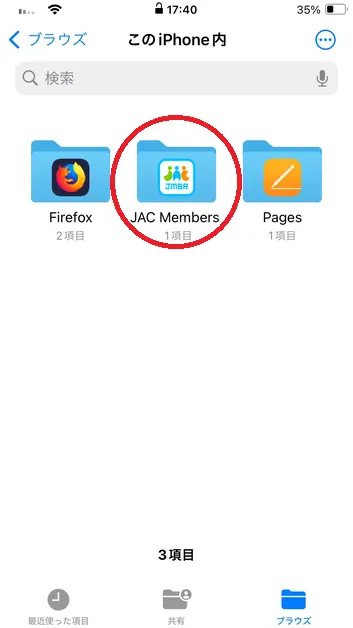
สำหรับ iPhone: จะถูกบันทึกไว้ในโฟลเดอร์ "JAC Members" ในที่เก็บข้อมูลภายใน (※) โปรดทราบว่านี่ไม่ใช่ iCloud Drive
สำหรับ Android: จะถูกบันทึกไว้ในโฟลเดอร์ "ดาวน์โหลด" ในหน่วยความจำภายใน (*)
*นี่หมายถึงตำแหน่งการจัดเก็บข้อมูลบนสมาร์ทโฟนโดยตรงไฟล์ที่เก็บไว้ในพื้นที่จัดเก็บข้อมูลภายในสามารถดูได้โดยใช้แอพพลิเคชันเช่น "ไฟล์" และ "ตัวจัดการไฟล์"
* วิธีการใช้งานจะแตกต่างกันขึ้นอยู่กับระบบปฏิบัติการของอุปกรณ์และเวอร์ชันแอปพลิเคชัน
โปรดดูด้านล่างเพื่อดูคำแนะนำเกี่ยวกับวิธีการตรวจสอบไฟล์ที่ดาวน์โหลดโดยใช้แอป "สมาชิก JAC"
สำหรับผู้ใช้ไอโฟน
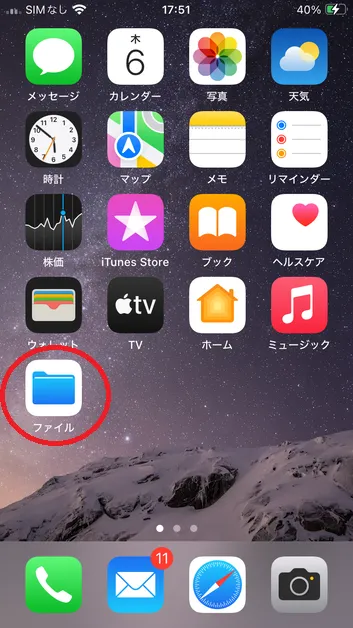
*ขั้นตอนเหล่านี้ใช้ iOS 18 และแอปพลิเคชันไฟล์เป็นตัวอย่าง1. เปิดแอปพลิเคชันไฟล์
เปิดแอปพลิเคชัน "ไฟล์" จากหน้าจอหลัก
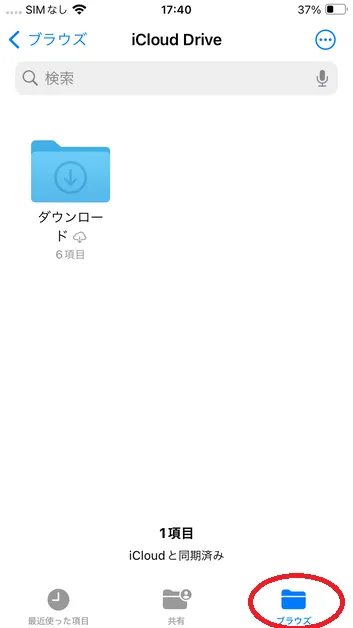
2. แตะแท็บ “เรียกดู”
หลังจากเปิดแอปพลิเคชันไฟล์แล้ว ให้แตะที่แท็บเรียกดู
3. แตะ "บน iPhone นี้"
แตะ "บน iPhone นี้" จากเมนูที่ปรากฏขึ้น
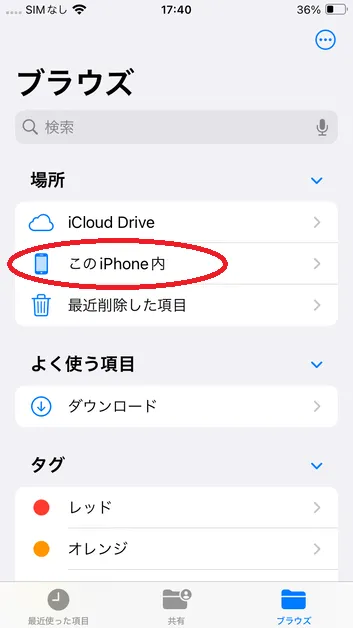
4. แตะ “สมาชิก JAC”
แตะโฟลเดอร์ "สมาชิก JAC" เพื่อแสดงไฟล์ที่ดาวน์โหลด
หากคุณไม่สามารถเปิดไฟล์ได้ กรุณาตรวจสอบลิงก์ด้านล่าง
เมื่อคุณไม่สามารถเปิด PDF ที่ดาวน์โหลดมาได้
สำหรับผู้ใช้ระบบแอนดรอยด์
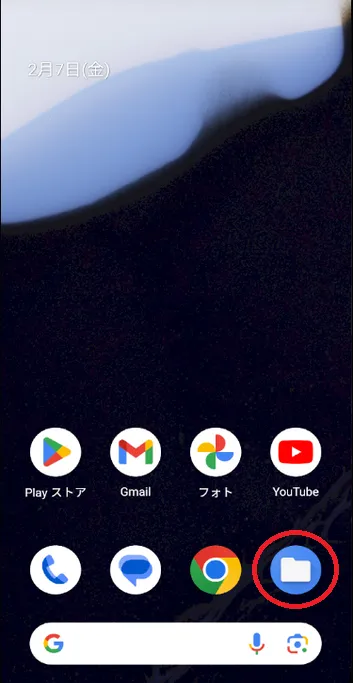
1. เปิดแอปพลิเคชันไฟล์
*ขั้นตอนเหล่านี้ใช้ Google Pixel 8 (Android 15) และแอปพลิเคชัน "Files" เป็นตัวอย่าง
การแตะที่แอปพลิเคชัน "ไฟล์" จะเปิดหน้าจอ "ดาวน์โหลด"
ตรวจสอบว่าคุณสามารถเปิดไฟล์ได้หรือไม่หากคุณไม่สามารถเปิดไฟล์ได้ กรุณาตรวจสอบลิงก์ด้านล่าง
*คุณสามารถตรวจสอบได้โดยใช้แอปพลิเคชัน "Files by Google"
เมื่อคุณไม่สามารถเปิด PDF ที่ดาวน์โหลดมาได้
เสริม. สำหรับ Xiaomi 11T Pro
*ขั้นตอนนี้ใช้ "File Manager" บน Xiaomi 11T Pro (Android 13) เป็นตัวอย่าง
เปิดแอปพลิเคชัน "ตัวจัดการไฟล์" จากหน้าจอหลัก
เมื่อคุณแตะ "ดาวน์โหลด" บนเมนู ไฟล์ที่ดาวน์โหลดจะแสดงในรายการ ดังนั้น โปรดตรวจสอบว่าคุณสามารถเปิดไฟล์ที่คุณต้องการได้หรือไม่หากคุณไม่สามารถเปิดไฟล์ได้ กรุณาตรวจสอบลิงก์ด้านล่าง
เมื่อคุณไม่สามารถเปิด PDF ที่ดาวน์โหลดมาได้
*วิธีการดำเนินการจะแตกต่างกันขึ้นอยู่กับระบบปฏิบัติการของอุปกรณ์และเวอร์ชันแอปพลิเคชัน
- ฉันควรทำอย่างไรหากไม่ทราบว่าไฟล์ที่ฉันดาวน์โหลดจาก "เพจของฉัน" ถูกบันทึกไว้ที่ไหน?
-
วิธีการตรวจสอบไฟล์ที่ดาวน์โหลดบน "เพจของฉัน" จะแตกต่างกันไปขึ้นอยู่กับอุปกรณ์และเว็บเบราว์เซอร์ที่คุณใช้
กรุณาดูลิงก์ด้านล่างเพื่อเข้าสู่ระบบ "หน้าของฉัน"
หน้าของฉัน ไฟล์จะถูกเก็บไว้ในตำแหน่งดาวน์โหลดของเว็บเบราว์เซอร์ของคุณ แต่วิธีการตรวจสอบจะแตกต่างกันไปขึ้นอยู่กับว่าคุณกำลังเข้าถึงไฟล์จากพีซีหรือสมาร์ทโฟน
* วิธีการใช้งานจะแตกต่างกันขึ้นอยู่กับระบบปฏิบัติการของอุปกรณ์และเวอร์ชันแอปพลิเคชัน
โปรดดูด้านล่างสำหรับคำแนะนำเกี่ยวกับวิธีการตรวจสอบไฟล์ที่คุณดาวน์โหลดบน "เพจของฉัน"
สำหรับผู้ใช้พีซี
ต่อไปนี้จะแสดงวิธีตรวจสอบสำหรับเว็บเบราว์เซอร์แต่ละตัว
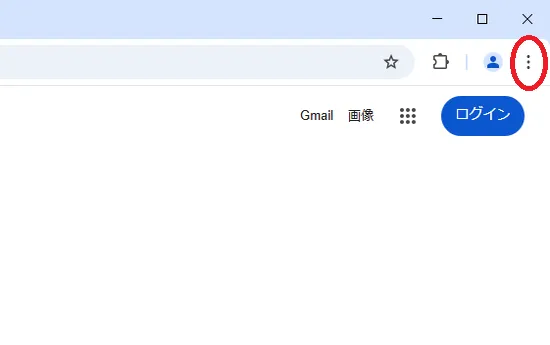
สำหรับ Google Chrome
คลิกจุดแนวตั้งสามจุดที่มุมขวาบนของเบราว์เซอร์ของคุณ
หากคุณเลือก "ดาวน์โหลด" จากเมนูที่ปรากฏขึ้น รายการไฟล์ที่คุณดาวน์โหลดไว้ก่อนหน้านี้จะปรากฏขึ้น
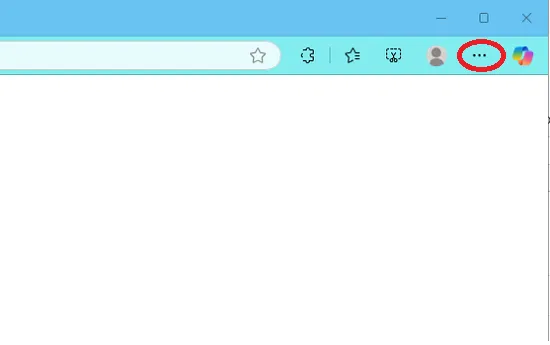
สำหรับ Microsoft Edge
คลิกจุดสามจุดที่มุมขวาบนของเบราว์เซอร์ของคุณ
หากคุณเลือก "ดาวน์โหลด" จากเมนูที่ปรากฏขึ้น รายการไฟล์ที่คุณดาวน์โหลดไว้ก่อนหน้านี้จะปรากฏขึ้น
สำหรับซาฟารี
หากต้องการตรวจสอบ ให้แตะแอป "ไฟล์" จากนั้นแตะ "ดาวน์โหลด"
รายการไฟล์ที่คุณดาวน์โหลดไว้ก่อนหน้านี้จะปรากฏขึ้น
สำหรับผู้ใช้ไอโฟน
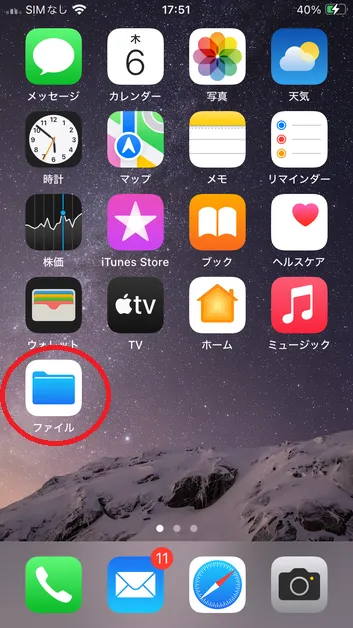
*ขั้นตอนเหล่านี้ใช้ iOS 18 และแอปพลิเคชันไฟล์เป็นตัวอย่าง1. เปิดแอปพลิเคชันไฟล์
เปิดแอปพลิเคชัน "ไฟล์" จากหน้าจอหลัก
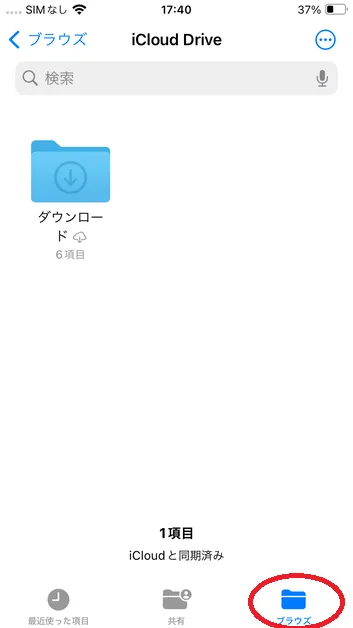
2. แตะแท็บ “เรียกดู”
หลังจากเปิดแอปพลิเคชันไฟล์แล้ว ให้แตะที่แท็บเรียกดู
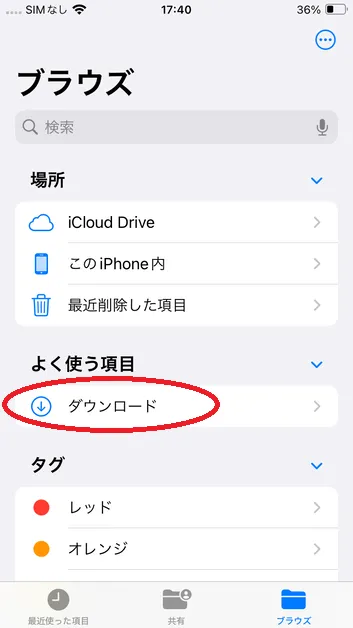
3. แตะ "ดาวน์โหลด"
แตะ "ดาวน์โหลด" เพื่อดูไฟล์ที่ดาวน์โหลด
หากคุณไม่สามารถเปิดไฟล์ได้ กรุณาตรวจสอบลิงก์ด้านล่าง
เมื่อคุณไม่สามารถเปิด PDF ที่ดาวน์โหลดมาได้
สำหรับผู้ใช้ระบบแอนดรอยด์
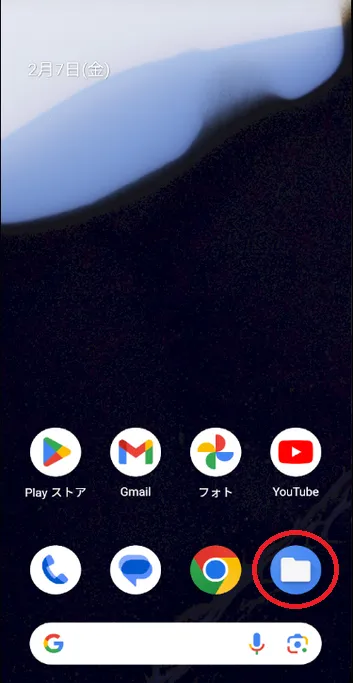
1. เปิดแอปพลิเคชันไฟล์
*ขั้นตอนเหล่านี้ใช้ Google Pixel 8 (Android 15) และแอปพลิเคชัน "Files" เป็นตัวอย่าง
การแตะที่แอปพลิเคชัน "ไฟล์" จะเปิดหน้าจอ "ดาวน์โหลด"
ตรวจสอบว่าคุณสามารถเปิดไฟล์ได้หรือไม่หากคุณไม่สามารถเปิดไฟล์ได้ กรุณาตรวจสอบลิงก์ด้านล่าง
*คุณสามารถตรวจสอบได้โดยใช้แอปพลิเคชัน "Files by Google"
เมื่อคุณไม่สามารถเปิด PDF ที่ดาวน์โหลดมาได้
เสริม. สำหรับ Xiaomi 11T Pro
*ขั้นตอนนี้ใช้ "File Manager" บน Xiaomi 11T Pro (Android 13) เป็นตัวอย่าง
เปิดแอปพลิเคชัน "ตัวจัดการไฟล์" จากหน้าจอหลัก
เมื่อคุณแตะ "ดาวน์โหลด" บนเมนู ไฟล์ที่ดาวน์โหลดจะแสดงในรายการ ดังนั้น โปรดตรวจสอบว่าคุณสามารถเปิดไฟล์ที่คุณต้องการได้หรือไม่หากคุณไม่สามารถเปิดไฟล์ได้ กรุณาตรวจสอบลิงก์ด้านล่าง
เมื่อคุณไม่สามารถเปิด PDF ที่ดาวน์โหลดมาได้* วิธีการใช้งานจะแตกต่างกันขึ้นอยู่กับระบบปฏิบัติการของอุปกรณ์และเวอร์ชันแอปพลิเคชัน
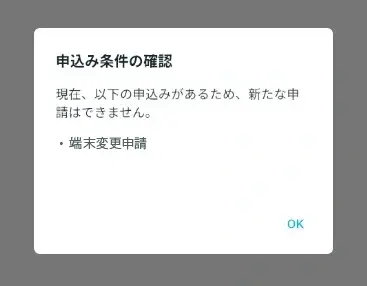
- ฉันควรทำอย่างไรหากไม่สามารถส่งใบสมัครได้และมีกล่องโต้ตอบปรากฏขึ้นว่า "คุณไม่สามารถส่งใบสมัครใหม่ได้เนื่องจากคุณได้สมัครในสิ่งต่อไปนี้ไปแล้ว"
-
คำขอที่แสดงในกล่องโต้ตอบกำลังรอการอนุมัติ ดังนั้นคุณจึงไม่สามารถสร้างคำขอใหม่ได้
วิธีการตอบกลับจะแตกต่างกันขึ้นอยู่กับประเภทของคำขอที่แสดง
① หากแสดงแอปพลิเคชันต่อไปนี้
・การสมัครเข้าร่วมกิจกรรม
⇒ รอจนกว่าใบสมัครของคุณจะได้รับการอนุมัติหรือยกเลิกใบสมัครที่อยู่ระหว่างดำเนินการและส่งใบสมัครใหม่
ยกเลิกคำขอกิจกรรม
②หากแสดงแอปพลิเคชันต่อไปนี้
・แอปพลิเคชันเปลี่ยนอุปกรณ์
・การขอเปลี่ยนแปลงข้อมูลผู้ใช้งาน
・คำร้องขอออกหนังสือรับรอง
⇒ ไม่สามารถยกเลิกใบสมัครนี้ได้ กรุณารอจนกว่าจะได้รับการอนุมัติ
Index
การลงทะเบียนบัญชีและการดำเนินการพื้นฐาน
ที่เกี่ยวข้องกับเหตุการณ์
แบบทดสอบประเมินทักษะเฉพาะ