
JAC වෙබ් අඩවි බහුභාෂාකරණය පිළිබඳව
JAC වෙබ් අඩවිය AI ස්වයංක්රීය පරිවර්තනය (යන්ත්ර පරිවර්තනය) භාවිතා කරයි. මෙය යන්ත්ර පරිවර්තනයක් බැවින්, එය නිවැරදි පරිවර්තනයක් නොවිය හැකිය.
ස්වයංක්රීය පරිවර්තන (යන්ත්ර පරිවර්තනය) ශ්රිතය ගැන
- ඔබ වෙබ් අඩවිය නැරඹීමට භාවිතා කරන උපාංගයේ භාෂා සැකසුම් අනුව වෙබ් අඩවිය ස්වයංක්රීයව පරිවර්තනය වේ (යන්ත්ර පරිවර්තනය).
- භාෂාව වෙනස් කිරීමට, ශීර්ෂයේ ඇති භාෂා බොත්තමෙන් භාෂා තේරීමේ පැනලය විවෘත කර භාෂාව තෝරන්න.
- සමහර නිසි නාම පද නිවැරදිව පරිවර්තනය කර නොතිබිය හැකිය.
- සමහර පිටු ස්වයංක්රීයව පරිවර්තනය නොවේ. එසේම, PDF පරිවර්තනය කළ නොහැක.
- බාහිර අඩවි වෙත සබැඳි පරිවර්තනය නොකෙරේ.
සටහන
- මෙම ශ්රිතය භාවිතා කරන විට කරුණාකර JavaScript සක්රීය කරන්න.
- මෙම කාර්යය සමහර බ්රව්සර්වල හෝ නැරඹුම් පරිසරවල නොතිබිය හැකිය.



අපි යන්ත්ර පරිවර්තනය හරහා බහුභාෂා අන්තර්ගතයන් සපයන්නෙමු. පරිවර්තනයේ නිරවද්යතාවය 100% නොවේ. JAC වෙබ් අඩවි බහුභාෂාකරණය පිළිබඳව
ඔබ "පහසු ජපන්" තේරුවහොත්, වාක්ය සරල වන අතර ෆුරිගනා ඇතුළත් වේ.
ඔබ "හිරගනා එකතු කරන්න" තේරුවහොත්, වාක්යයට ෆුරිගනා එකතු වේ.
ඔබට ඔබේ මව් භාෂාව තෝරාගෙන "භාෂාව" භාවිතයෙන් පරිවර්තනය කළ හැකිය.
මට තේරෙන්නේ නැහැ... මම අමාරුවේ වැටිලා ඉන්නේ... එහෙම උනොත්, කරුණාකර අප හා සම්බන්ධ වන්න.
- මුලින්ම, ප්රශ්නෝත්තර බලන්න!ජපානයේ ජීවත් වීම පිළිබඳ කනස්සල්ල
වැඩ කරදර ප්රශ්නෝත්තර - JAC සමඟ නොමිලේ උපදේශනය *ජපානය තුළ පමණි
 සතියේ දිනවල 9:00-17:30 සති අන්ත සහ නිවාඩු දිනවල වසා ඇත
 - FITS (Fiscal Integrator for Construction Skills International) ඔබගේ විමසීම් වලට ඔබගේ මව් භාෂාවෙන් දුරකථන, ෆැක්ස් හෝ විද්යුත් තැපෑල හරහා පිළිතුරු සැපයීමට සූදානම්ය.

-
අපි යන්ත්ර පරිවර්තනය හරහා බහුභාෂා අන්තර්ගතයන් සපයන්නෙමු. පරිවර්තනයේ නිරවද්යතාවය 100% නොවේ. JAC වෙබ් අඩවි බහුභාෂාකරණය පිළිබඳව
ඔබ "පහසු ජපන්" තේරුවහොත්, වාක්ය සරල වන අතර ෆුරිගනා ඇතුළත් වේ.
ඔබ "හිරගනා එකතු කරන්න" තේරුවහොත්, වාක්යයට ෆුරිගනා එකතු වේ.
ඔබට ඔබේ මව් භාෂාව තෝරාගෙන "භාෂාව" භාවිතයෙන් පරිවර්තනය කළ හැකිය.
ජපානයෙන් පිටත විභාගයට පෙනී සිටින අය
★ජපානයේ සේවය කරන විදේශිකයන් සඳහා බ්ලොග් අඩවියක්★



ජපානයෙන් පිටත විභාගයට පෙනී සිටින අය
- මුල් පිටුව
- අත්පොත
-
"JAC සාමාජිකයින්" යෙදුම භාවිතා කිරීම පිළිබඳව නිතර අසන ප්රශ්න
නිකුත් කරන දිනය: 2024/11/29
"JAC සාමාජිකයින්" යෙදුම භාවිතා කිරීම පිළිබඳව නිතර අසන ප්රශ්න
"JAC සාමාජිකයින්" යෙදුම භාවිතා කරන්නේ කෙසේද යන්න පිළිබඳව නිතර අසනු ලබන ප්රශ්න ලැයිස්තුවක් අපි සම්පාදනය කර ඇත්තෙමු.
- මට "JAC සාමාජිකයින්" යෙදුම ස්ථාපනය කිරීමට අවශ්යයි. මට එය ලබාගත හැක්කේ කොහෙන්ද?
- "JAC සාමාජිකයින්" සඳහා මම ලියාපදිංචි කළ මුරපදය මට අමතක විය.
- මට අලුත් ස්මාර්ට් ජංගම දුරකතනයක් ලැබුණා. මට එය එලෙසම භාවිතා කළ හැකිද?
- "JAC සාමාජිකයින්" යෙදුම භාවිතයෙන් JAC වෙත පණිවිඩයක් යවන්නේ කෙසේද?
- මට විදේශ ගමන් බලපත්රයක් නැහැ. මම මගේ ස්මාර්ට් ජංගම දුරකථනය වෙනස් කර ඇත, එබැවින් මට "උපාංගය වෙනස් කිරීම සඳහා අයදුම් කළ හැකිද"?
- මගේ ගිණුම මකා දමන්නේ කෙසේද?
- ජපානයෙන් පිටත මා සමත් වූ විභාගයක් සඳහා සහතිකයක් ලබා ගන්නේ කෙසේද?
- ජපානයේදී මා සමත් වූ විභාගය සමත් සහතිකයක් ලබා ගන්නේ කෙසේද?
- "සහාය දක්වන අනුවාද වෙනස් කිරීමේ දැනුම්දීම" යනුවෙන් සඳහන් සංවාද කොටුවක් යෙදුම් තිරය මත දිස්වනු ඇත. මම කළ යුත්තේ කුමක් ද?
- "JAC සාමාජිකයින්" යෙදුම භාවිතයෙන් මා බාගත කළ ගොනු සුරකින ස්ථානය මා නොදන්නේ නම් මා කළ යුත්තේ කුමක්ද?
- "මගේ පිටුවෙන්" මා බාගත කළ ගොනු සුරකින ස්ථානය මා නොදන්නේ නම් මා කළ යුත්තේ කුමක්ද?
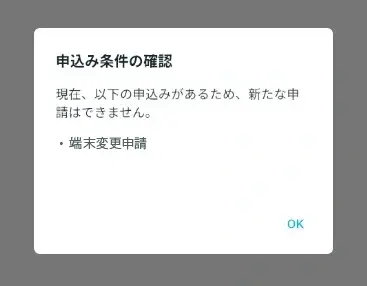
- මට අයදුම්පතක් ඉදිරිපත් කිරීමට නොහැකි වූ විට සහ "ඔබ දැනටමත් පහත සඳහන් දෑ සඳහා අයදුම් කර ඇති බැවින් ඔබට නව අයදුම්පතක් ඉදිරිපත් කළ නොහැක" යනුවෙන් සංවාද කොටුවක් දිස්වන්නේ නම් මා කළ යුත්තේ කුමක්ද?
- ජපානයෙන් පිටත පවත්වනු ලබන නිශ්චිත කුසලතා තක්සේරු පරීක්ෂණයකින් සමත් වීමේ සහතිකයක් සඳහා ජපානයේ පදිංචිකරුවෙකුට අයදුම් කළ හැක්කේ කෙසේද?
- ජපානයෙන් පිටත පවත්වනු ලබන නිශ්චිත කුසලතා තක්සේරු පරීක්ෂණයක් සඳහා ජපානයේ පදිංචිකරුවෙකුට ආදේශක සහතිකයක් ලබා ගත හැක්කේ කෙසේද?
*App Store සහ iPhone යනු ඇමරිකා එක්සත් ජනපදයේ සහ අනෙකුත් රටවල ලියාපදිංචි Apple Inc. හි වෙළඳ ලකුණු වේ.
*Google Play සහ Google Play ලාංඡනය Google LLC හි වෙළඳ ලකුණු වේ.
- මට "JAC සාමාජිකයින්" යෙදුම ස්ථාපනය කිරීමට අවශ්යයි. මට එය ලබාගත හැක්කේ කොහෙන්ද?
-
ඔබගේ ස්මාර්ට් ජංගම දුරකථනයෙන් දකුණු පස ඇති QR කේතය ස්කෑන් කරන්න හෝ බොත්තම තට්ටු කරන්න.
ස්මාර්ට් ජංගම දුරකතනයේ මෙහෙයුම් පද්ධතිය අනුව සබැඳි ගමනාන්තය වෙනස් වේ.iOS
ස්ථාපනය කරන්න
 ඇන්ඩ්රොයිඩ්
ස්ථාපනය කරන්න

- "JAC සාමාජිකයින්" සඳහා මම ලියාපදිංචි කළ මුරපදය මට අමතක විය.
- කරුණාකර පහත සබැඳිය අනුගමනය කර නව මුරපදයක් ලියාපදිංචි කරන්න.
මුරපදය යළි පිහිටුවන්න
- මට අලුත් ස්මාර්ට් ජංගම දුරකතනයක් ලැබුණා. මට එය එලෙසම භාවිතා කළ හැකිද?
- ඔබ ඔබේ ස්මාර්ට් ජංගම දුරකථනය වෙනස් කළහොත්, එය තවදුරටත් එලෙසම ක්රියා නොකරනු ඇත. ඔබ ඔබේ ස්මාර්ට් ජංගම දුරකථනය වෙනස් කරන්නේ නම්, කරුණාකර පහත සබැඳිය පරීක්ෂා කර උපාංග වෙනස් කිරීමක් සඳහා අයදුම් කරන්න. උපාංග වෙනස් කිරීමක් සඳහා අයදුම් කිරීමට, ඔබට ඔබේ රටෙන් ජපන් පදිංචි කාඩ්පත, විදේශ ගමන් බලපත්රය හෝ රජයෙන් නිකුත් කරන ලද ඡායාරූප හැඳුනුම්පත අවශ්ය වේ.
ඔබ ඔබගේ ස්මාර්ට් ජංගම දුරකථනය (උපාංගය) වෙනස් කරන විට
- "JAC සාමාජිකයින්" යෙදුම භාවිතයෙන් JAC වෙත පණිවිඩයක් යවන්නේ කෙසේද?
-
ඔබට "JAC සාමාජිකයින්" යෙදුමෙන් JAC වෙත පණිවිඩ යැවිය නොහැක.
කරුණාකර පහත විස්තර හරහා JAC අමතන්න.
ජපන්/ඉංග්රීසි: විමසීම් පෝරමය
ඉන්දුනීසියානු: What'sApp
- මට විදේශ ගමන් බලපත්රයක් නැහැ. මම මගේ ස්මාර්ට් ජංගම දුරකථනය වෙනස් කර ඇත, එබැවින් මට "උපාංගය වෙනස් කිරීම සඳහා අයදුම් කළ හැකිද"?
-
ගමන් බලපත්ර වලට අමතරව, විවිධ රජයන් විසින් නිකුත් කරන ලද ඡායාරූප හැඳුනුම්පත් ද උපාංග වෙනස්කම් සඳහා අයදුම් කිරීමට භාවිතා කළ හැකිය.
(ජපානයේ සිටින ජනතාවටද ඔවුන්ගේ ජපන් පදිංචි කාඩ්පත භාවිතයෙන් වෙනස සඳහා ඉල්ලුම් කළ හැකිය.)
රජය විසින් නිකුත් කරන ලද ඡායාරූප හැඳුනුම්පතක් හෝ පදිංචි කාඩ්පතක් භාවිතයෙන් උපාංග වෙනසක් සඳහා අයදුම් කිරීමට, කරුණාකර පහත සබැඳිය විවෘත කර, "ඔබ ඔබේ ස්මාර්ට් ජංගම දුරකථනය වෙනස් කරන විට (ඔබේ උපාංගය වෙනස් කරන විට)," සහ "2-1 දක්වා පියවර අනුගමනය කරන්න. මෙම මෙහෙයුම සිදු කිරීමට පෙර 'උපාංග වෙනස් කිරීමේ යෙදුම' තිරය පෙන්වන්න,".
ඔබ ඔබගේ ස්මාර්ට් ජංගම දුරකථනය (උපාංගය) වෙනස් කරන විට1. ඔබේ තොරතුරු ඇතුළත් කර ඔබේ හැඳුනුම්පතේ සහ මුහුණේ ඡායාරූපයක් ගන්න
උදාහරණය 1) රජය විසින් නිකුත් කරන ලද හැඳුනුම්පත (ඡායාරූපය + හැඳුනුම්පත)
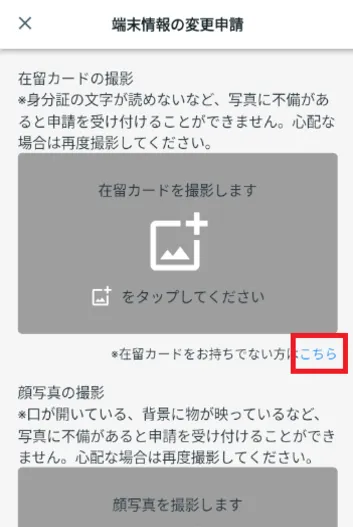
අ) රජය විසින් නිකුත් කරන ලද හැඳුනුම්පත භාවිතා කර "උපාංග වෙනස් කිරීමේ ඉල්ලීම" සඳහා තිරය පෙන්වන්න.
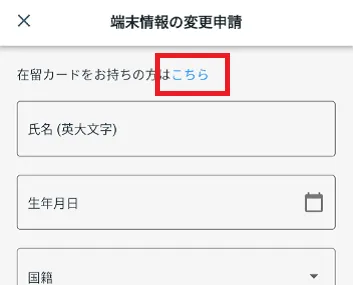
"ඔබට පදිංචි කාඩ්පතක් නොමැති නම්, මෙහි ක්ලික් කරන්න" තට්ටු කරන්න.
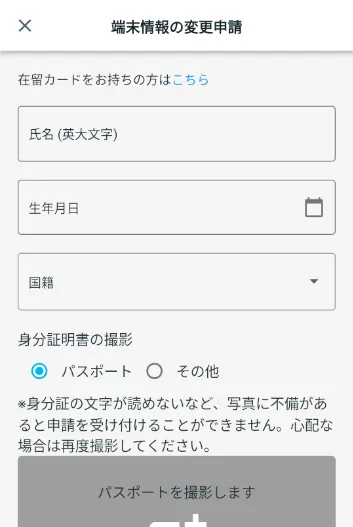
ආ) ඔබගේ නම, උපන් දිනය සහ ජාතිකත්වය ඇතුළත් කරන්න
ඔබගේ නම, උපන් දිනය සහ ජාතිකත්වය ඇතුළත් කරන්න.
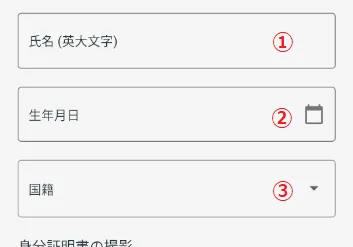 ① නම
① නම
ඔබේ නම ඇතුළත් කරන්න.
② උපන් දිනය
උදාහරණය: ජෝන් ස්මිත්
පෙන්වන දින දර්ශනයෙන් උපන් දිනය තෝරන්න.
③ජාතිකත්වය
ඔබේ ජාතිකත්වය තෝරන්න.
ඇ) රජයෙන් නිකුත් කරන ලද ඔබගේ හැඳුනුම්පත ඡායාරූප ගත කරන්න
"ඡායාරූප හැඳුනුම්පත" යටතේ, "වෙනත්" තෝරන්න. "ඔබේ රජයෙන් නිකුත් කරන ලද ඡායාරූප හැඳුනුම්පතේ ඡායාරූපයක් ගන්න" යන පණිවිඩය දර්ශනය වනු ඇත.
- පහත දැක්වෙන්නේ මගේ රජය විසින් නිකුත් කරන ලද හැඳුනුම්පතයි.
- ජපානයේ මගේ අංක කාඩ්පත වැනි ඡායාරූප හැඳුනුම්පතක් සහිත නේවාසික හැඳුනුම්පතක්
- ශිෂ්ය කාඩ්පත
- රියදුරු බලපත්රය
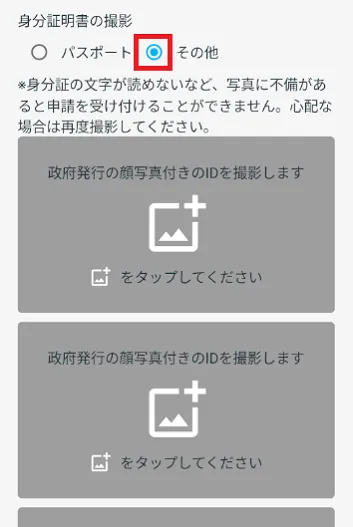
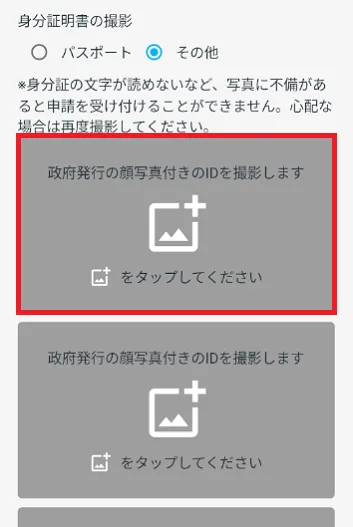
"ඔබගේ රජය විසින් නිකුත් කරන ලද ඡායාරූප හැඳුනුම්පතේ ඡායාරූපයක් ගන්න" තට්ටු කරන්න.
කාඩ්පතක හෝ වෙනත් නිල හැඳුනුම්පතක ඉදිරිපස සහ පිටුපස ඔබේ මුහුණේ ඡායාරූපයක් ගන්න.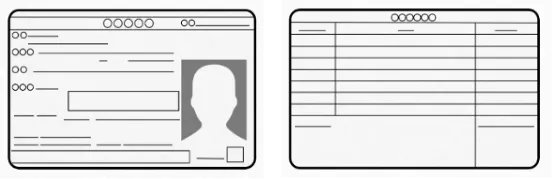
★හොඳ ඡායාරූප
・අක්ෂර පැහැදිලිව කියවිය හැකියනරක ඡායාරූප
・ඒක දිලිසෙනවා, මට මුහුණු හෝ අකුරු පේන්නේ නැහැ.කරුණාකර පහත සබැඳියෙන් "2. ඔබේ මුහුණේ ඡායාරූපයක් ගන්න" පරීක්ෂා කරන්න.
2. ඔබේ මුහුණේ ඡායාරූපයක් ගන්නඋදාහරණ 2) පදිංචි කාඩ්පත
අ) පදිංචි කාඩ්පතක් භාවිතයෙන් උපාංග වෙනසක් සඳහා අයදුම් කරන විට තිරය ප්රදර්ශනය කරන්න
"ඔබේ පදිංචි කාඩ්පතේ ඡායාරූපයක් ගන්න" යනුවෙන් දිස්වන්නේ දැයි පරීක්ෂා කරන්න. එය දර්ශනය නොවන්නේ නම්, "ඔබට පදිංචි කාඩ්පතක් තිබේ නම්, මෙහි ක්ලික් කරන්න" තට්ටු කරන්න.
ආ) ඔබේ පදිංචි කාඩ්පතේ ඡායාරූපයක් ගන්න.
"ඔබේ පදිංචි කාඩ්පත ඡායාරූපගත කරන්න" ක්ලික් කරන්න.
 "ඔබේ පදිංචි කාඩ්පතේ ඡායාරූපයක් ගන්නේ කෙසේද" යන්න පහත ආකාරයටම තිරයේ ඇති උපදෙස් හොඳින් කියවා ඔබේ පදිංචි කාඩ්පතේ ඡායාරූපයක් ගන්න.
පදිංචි කාඩ්පතේ ඡායාරූප ගැනීමේ ක්රියාවලිය*හැඳුනුම්පතේ ලිවීම අපැහැදිලි වීම වැනි ඡායාරූප දෝෂ තිබේ නම්, ඔබගේ අයදුම්පත පිළිගනු නොලැබේ. සැකයක් ඇත්නම්, නැවත ඡායාරූපය ගන්න.
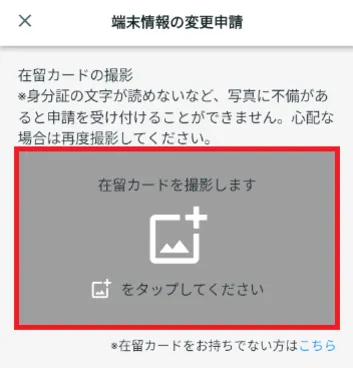
ඔබගේ පදිංචි කාඩ්පතේ ඡායාරූපයක් ගැනීමේ ප්රවාහය
*හැඳුනුම්පතේ ලිවීම අපැහැදිලි වීම වැනි ඡායාරූප දෝෂ තිබේ නම්, ඔබගේ අයදුම්පත පිළිගනු නොලැබේ. සැකයක් ඇත්නම්, නැවත ඡායාරූපය ගන්න.
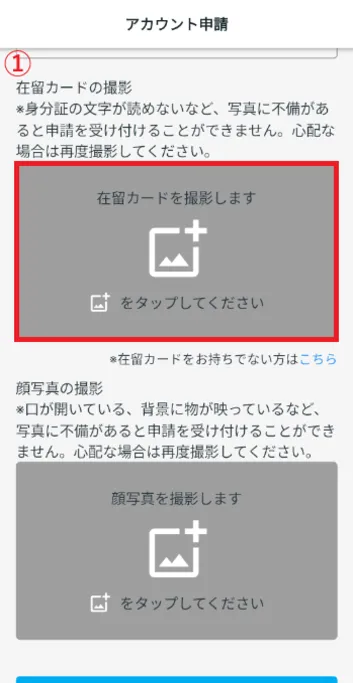
- ① තට්ටු කරන්න
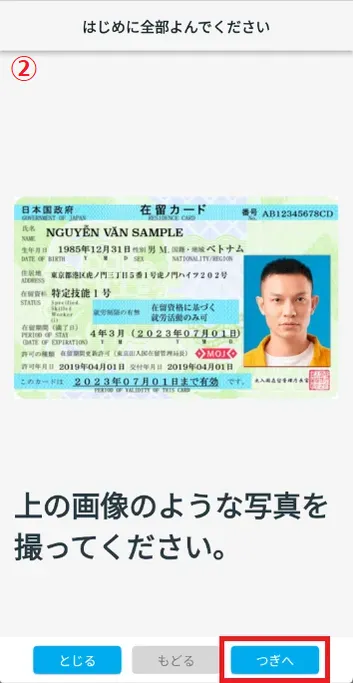
- ② රූපය පරීක්ෂා කර "ඊළඟ" තට්ටු කරන්න.
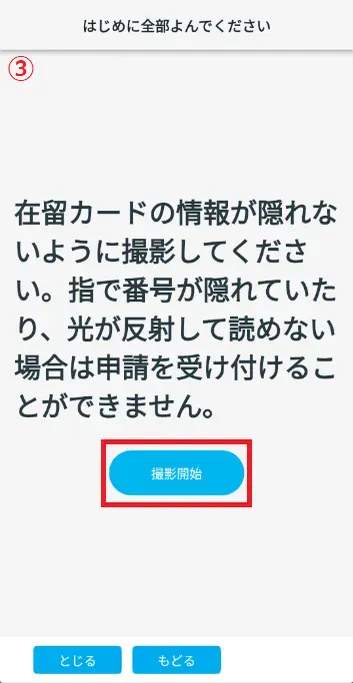
- ③ අනතුරු ඇඟවීමේ පෙළ පරීක්ෂා කර "වෙඩි තැබීම ආරම්භ කරන්න" තට්ටු කරන්න.
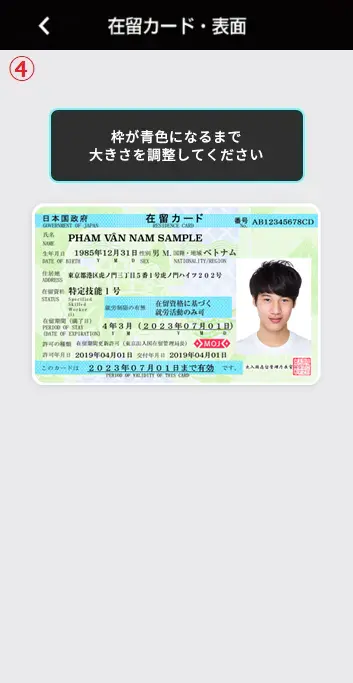
- ④ ඔබගේ පදිංචි කාඩ්පතේ ප්රමාණය සකසා රාමුව නිල් පැහැයට හැරෙන විට ඡායාරූපය ගන්න.
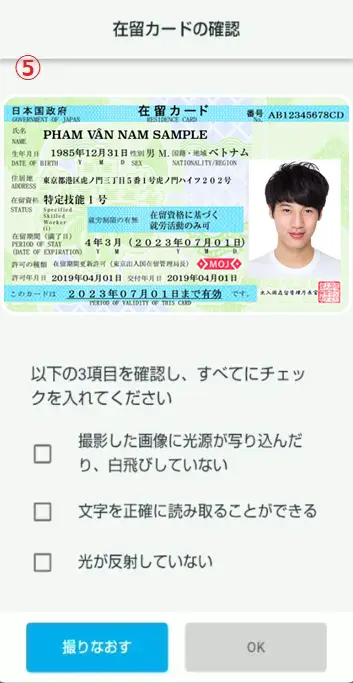
- ⑤ ඔබගේ පදිංචි කාඩ්පතේ ඡායාරූපය නිවැරදිව ලබාගෙන ඇති බව සහතික කිරීම සඳහා චෙක්පත් අයිතම තුනක් තිබේ.
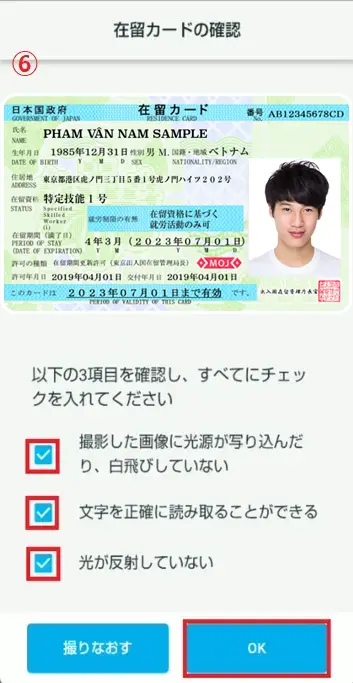
- ⑥ ඔබ සැකසුම් ගැන සතුටු නම්, කොටු තුනම සලකුණු කර "හරි" තට්ටු කරන්න.
①
තට්ටු කරන්න② රූපය පරීක්ෂා කර "ඊළඟ" තට්ටු කරන්න.
③ අනතුරු ඇඟවීමේ පෙළ පරීක්ෂා කර "වෙඩි තැබීම ආරම්භ කරන්න" තට්ටු කරන්න.
④ ඔබගේ පදිංචි කාඩ්පතේ ප්රමාණය සකසා රාමුව නිල් පැහැයට හැරෙන විට ඡායාරූපය ගන්න.
⑤ ඔබගේ පදිංචි කාඩ්පතේ ඡායාරූපය නිවැරදිව ලබාගෙන ඇති බව සහතික කිරීම සඳහා චෙක්පත් අයිතම තුනක් තිබේ.
⑥ ඔබ සැකසුම් ගැන සතුටු නම්, කොටු තුනම සලකුණු කර "හරි" තට්ටු කරන්න.
2. ඔබේ මුහුණේ ඡායාරූපයක් ගන්න
ඔබ සියල්ල පුරවා ගත් පසු, පහත සබැඳියේ ඇති පියවර අනුගමනය කරන්න.
ඔබ ඔබේ ස්මාර්ට් ජංගම දුරකථනය වෙනස් කරන විට (ඔබේ උපාංගය වෙනස් කරන විට) 2-4. ඔබේ මුහුණේ ඡායාරූපයක් ගන්න.
- මගේ ගිණුම මකා දමන්නේ කෙසේද?
- ඔබගේ "JAC සාමාජිකයින්" ගිණුම මකා දැමීමට අවශ්ය නම්, කරුණාකර පහත සබැඳිය පරීක්ෂා කරන්න.
ඔබගේ ගිණුම මකන්න
- ජපානයෙන් පිටත මා සමත් වූ විභාගයක් සඳහා සහතිකයක් ලබා ගන්නේ කෙසේද?
ඔබ දැනට ජීවත් වන රට අනුව අයදුම් කිරීමේ ක්රියාවලිය වෙනස් වේ. කරුණාකර පහත විකල්ප 1 හෝ 2 පරීක්ෂා කරන්න.
1. ඔබ දැනට ජපානය හැර වෙනත් රටක ජීවත් වන්නේ නම්
කරුණාකර පහත සබැඳිය පරීක්ෂා කර ඔබගේ අයදුම්පත ඉදිරිපත් කරන්න.
ජපානයෙන් පිටත පවත්වන ලද නිශ්චිත කුසලතා ඇගයීම් පරීක්ෂණය සමත් වීමේ සහතිකයක් සඳහා අයදුම් කිරීම (ඔබ දැනට ජපානය හැර වෙනත් රටක ජීවත් වන්නේ නම්)2. ඔබ දැනට ජපානයේ ජීවත් වන්නේ නම්
කරුණාකර පහත සබැඳිය පරීක්ෂා කර ඔබගේ අයදුම්පත ඉදිරිපත් කරන්න.
ජපානයෙන් පිටත පවත්වන ලද නිශ්චිත කුසලතා ඇගයීම් පරීක්ෂණය සමත් වීමේ සහතිකයක් සඳහා අයදුම් කිරීම (ඔබ දැනට ජපානයේ පදිංචිව සිටින්නේ නම්)
- ජපානයේදී මා සමත් වූ විභාගය සමත් සහතිකයක් ලබා ගන්නේ කෙසේද?
-
ඔබේ සමත් සහතිකය ලබා ගැනීමේ ක්රමය ඔබ විභාගය සමත් වූ කාලය, ඔබ විභාගය සමත් වූ රට සහ ඔබ දැනට ජීවත් වන රට අනුව වෙනස් වේ.
කරුණාකර පහත වගුවේ ඔබගේ විභාගයේ දිනය සහ ස්ථානය පරීක්ෂා කර, පහත ක්රමවලින් එකක් භාවිතා කර ඔබගේ ප්රතිඵල ලබා ගන්න: A, B, C, හෝ D.
විභාගයට පෙනී සිටින කාලය 2024 දෙසැම්බර් දක්වා 2025 ජනවාරි සිට නොවැම්බර් දක්වා 2025 දෙසැම්බර් සිට ජපානයේ විභාගයට පෙනී සිටීම අබචජපානයෙන් පිටත විභාගය පැවැත්වීම කකකඅකරුණාකර Prometric වෙබ් අඩවියෙන් ඔබගේ පරීක්ෂණ ප්රතිඵල පරීක්ෂා කරන්න.
ප්රොමෙට්රික් නිශ්චිත කුසලතා අංක 1 තක්සේරු පරීක්ෂණ විස්තර සහ අයදුම්පත
ප්රොමෙට්රික් නිශ්චිත කුසලතා අංක 2 තක්සේරු පරීක්ෂණ විස්තර සහ අයදුම්පතකරුණාකර "JAC සාමාජිකයින්" යෙදුම හරහා ඔබගේ සමත් සහතිකය ලබා ගන්න.
ඔබ දැනට ජීවත් වන රට අනුව අයදුම් කිරීමේ ක්රියාවලිය වෙනස් වේ. කරුණාකර පහත විකල්ප 1 හෝ 2 පරීක්ෂා කරන්න.1. ඔබ දැනට ජපානයේ ජීවත් වන්නේ නම්
කරුණාකර පහත සබැඳිය පරීක්ෂා කර ඔබගේ අයදුම්පත ඉදිරිපත් කරන්න.
ජපානයේදී පවත්වන ලද නිශ්චිත කුසලතා ඇගයීම් පරීක්ෂණය සමත් වීමේ සහතිකයක් සඳහා අයදුම් කරන්න (ඔබ දැනට ජපානයේ පදිංචිව සිටින්නේ නම්).2. ඔබ දැනට ජපානය හැර වෙනත් රටක ජීවත් වන්නේ නම්
කරුණාකර පහත සබැඳිය පරීක්ෂා කර ඔබගේ අයදුම්පත ඉදිරිපත් කරන්න.
ජපානයේ පවත්වන ලද නිශ්චිත කුසලතා ඇගයීම් පරීක්ෂණය සමත් වීමේ සහතිකයක් සඳහා අයදුම් කරන්න (ඔබ දැනට ජපානය හැර වෙනත් රටක ජීවත් වන්නේ නම්).බකරුණාකර "JAC සාමාජිකයින්" යෙදුම භාවිතයෙන් ඔබගේ කාඩ්පත නැවත නිකුත් කරන්න.
ජපානයේදී පවත්වන ලද නිශ්චිත කුසලතා තක්සේරු පරීක්ෂණය සමත් වීමේ සහතිකය නැවත නිකුත් කරන්න.චJACのマイページのID(メールアドレス)を使用して、JAC試験事務局()までお問い合わせください。
ඔබගේ JAC My පිටුවේ පණිවිඩ පරීක්ෂා කිරීමට, කරුණාකර පහත සබැඳිය බලන්න.
"මගේ පිටුව" ඔස්සේ ඔබගේ විභාග ප්රතිඵල සහ සමත් සහතිකය පරීක්ෂා කරන්න.කකරුණාකර "JAC සාමාජිකයින්" යෙදුම හරහා ඔබගේ සමත් සහතිකය ලබා ගන්න.
ඔබ දැනට ජීවත් වන රට අනුව අයදුම් කිරීමේ ක්රියාවලිය වෙනස් වේ. කරුණාකර පහත විකල්ප 1 හෝ 2 පරීක්ෂා කරන්න.1. ඔබ දැනට ජපානය හැර වෙනත් රටක ජීවත් වන්නේ නම්
කරුණාකර පහත සබැඳිය පරීක්ෂා කර ඔබගේ අයදුම්පත ඉදිරිපත් කරන්න.
ජපානයෙන් පිටත පවත්වන ලද නිශ්චිත කුසලතා ඇගයීම් පරීක්ෂණය සමත් වීමේ සහතිකයක් සඳහා අයදුම් කිරීම (ඔබ දැනට ජපානය හැර වෙනත් රටක ජීවත් වන්නේ නම්)2. ඔබ දැනට ජපානයේ ජීවත් වන්නේ නම්
කරුණාකර පහත සබැඳිය පරීක්ෂා කර ඔබගේ අයදුම්පත ඉදිරිපත් කරන්න.
ජපානයෙන් පිටත පවත්වන ලද නිශ්චිත කුසලතා ඇගයීම් පරීක්ෂණය සමත් වීමේ සහතිකයක් සඳහා අයදුම් කිරීම (ඔබ දැනට ජපානයේ පදිංචිව සිටින්නේ නම්)නැවත නිකුත් කරන්නඔබගේ සහතිකය නැවත නිකුත් කරන්නේ කෙසේද යන්න පිළිබඳ උපදෙස් සඳහා කරුණාකර පහත සබැඳිය බලන්න.
මගේ විභාග සහතිකය නැවත නිකුත් කර ගන්නේ කෙසේද?
- "සහාය දක්වන අනුවාද වෙනස් කිරීමේ දැනුම්දීම" යනුවෙන් සඳහන් සංවාද කොටුවක් යෙදුම් තිරය මත දිස්වනු ඇත. මම කළ යුත්තේ කුමක් ද?
-
කරුණාකර ඔබගේ ස්මාර්ට් ජංගම දුරකථනයේ OS අනුවාදය පරීක්ෂා කර පහත පියවර ගන්න.
① ඔබට OS එක සහය දක්වන අනුවාදයකට යාවත්කාලීන කළ හැක.
⇒ කරුණාකර ඔබගේ ස්මාර්ට් ජංගම දුරකතනයේ OS යාවත්කාලීන කරන්න.
②OS එක සහය දක්වන අනුවාදයකට යාවත්කාලීන කළ නොහැක.
⇒ ඔබගේ උපාංගය අදාළ OS අනුවාදය සහිත ස්මාර්ට් ජංගම දුරකථනයකට වෙනස් කර උපාංග වෙනසක් සඳහා අයදුම් කරන්න.
අයදුම්පත් උපදෙස් සඳහා කරුණාකර පහත සබැඳිය බලන්න.
ඔබ ඔබගේ ස්මාර්ට් ජංගම දුරකථනය (උපාංගය) වෙනස් කරන විට
- "JAC සාමාජිකයින්" යෙදුම භාවිතයෙන් මා බාගත කළ ගොනු සුරකින ස්ථානය මා නොදන්නේ නම් මා කළ යුත්තේ කුමක්ද?
-
ඔබ ගොනුවක් බාගත කරන විට, එය සුරැකිය යුතු ස්ථානය තෝරා ගැනීමට ඔබට නිදහස තිබේ. එබැවින්, ඔබ තෝරා ගන්නා ස්ථානය අනුව ගොනුවේ සුරැකුම් ස්ථානය වෙනස් වේ.ඔබට ගොනුව සොයාගත නොහැකි නම්, "ගොනු" යෙදුම හෝ "ගොනු කළමනාකරු" විවෘත කරන්න. "බාගැනීම්" ෆෝල්ඩරය හෝ එහි ඇති නිශ්චිත ෆෝල්ඩරය පරීක්ෂා කරන්න.
*ඔබගේ උපාංගය (iPhone හෝ Android) අනුව යෙදුමේ නම සහ ගොනු පෙනුම වෙනස් විය හැක.
- "මගේ පිටුවෙන්" මා බාගත කළ ගොනු සුරකින ස්ථානය මා නොදන්නේ නම් මා කළ යුත්තේ කුමක්ද?
-
"මගේ පිටුව" මත බාගත කළ ගොනු පරීක්ෂා කිරීමේ ක්රමය ඔබ භාවිතා කරන උපාංගය සහ වෙබ් බ්රව්සරය අනුව වෙනස් වේ.
"මගේ පිටුව" වෙත පිවිසීමට කරුණාකර පහත සබැඳිය බලන්න.
මගේ පිටුව ගොනුව ඔබගේ වෙබ් බ්රව්සරයේ බාගත කිරීමේ ස්ථානයේ ගබඩා කරනු ලැබේ, නමුත් එය පරීක්ෂා කිරීමේ ක්රමය ඔබ පරිගණකයකින් හෝ ස්මාර්ට් ජංගම දුරකථනයකින් ප්රවේශ වන්නේද යන්න මත පදනම්ව වෙනස් වේ.
* උපාංගයේ OS සහ යෙදුම් අනුවාදය අනුව මෙහෙයුම් ක්රම වෙනස් වේ.
"මගේ පිටුව" තුළ ඔබ බාගත කර ඇති ගොනු පරීක්ෂා කරන ආකාරය පිළිබඳ උපදෙස් සඳහා කරුණාකර පහත බලන්න.
පරිගණක පරිශීලකයින් සඳහා
පහත දැක්වෙන්නේ එක් එක් වෙබ් බ්රව්සරය පරීක්ෂා කරන ආකාරයයි.
ගූගල් ක්රෝම් සඳහා
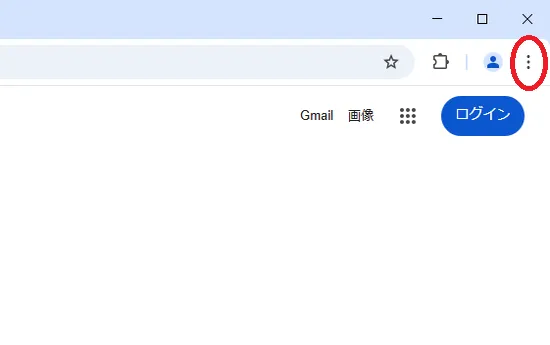
ඔබගේ බ්රවුසරයේ ඉහළ දකුණු කෙළවරේ ඇති සිරස් තිත් තුන මත ක්ලික් කරන්න.
දිස්වන මෙනුවෙන් ඔබ "බාගන්න" තේරුවහොත්, ඔබ අතීතයේ බාගත කළ ගොනු ලැයිස්තුවක් පෙන්වනු ඇත.
මයික්රොසොෆ්ට් එජ් සඳහා
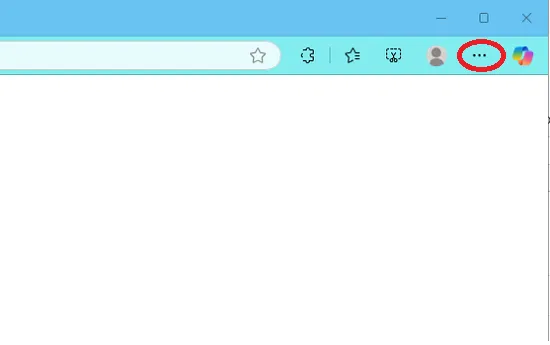
ඔබගේ බ්රවුසරයේ ඉහළ දකුණු කෙළවරේ ඇති තිත් තුන මත ක්ලික් කරන්න.
දිස්වන මෙනුවෙන් ඔබ "බාගන්න" තේරුවහොත්, ඔබ අතීතයේ බාගත කළ ගොනු ලැයිස්තුවක් පෙන්වනු ඇත.
සෆාරි සඳහා
පරීක්ෂා කිරීමට, "ගොනු" යෙදුම තට්ටු කර "බාගැනීම්" තට්ටු කරන්න.
ඔබ අතීතයේ බාගත කළ ගොනු ලැයිස්තුවක් පෙන්වනු ඇත.
iPhone භාවිතා කරන්නන් සඳහා
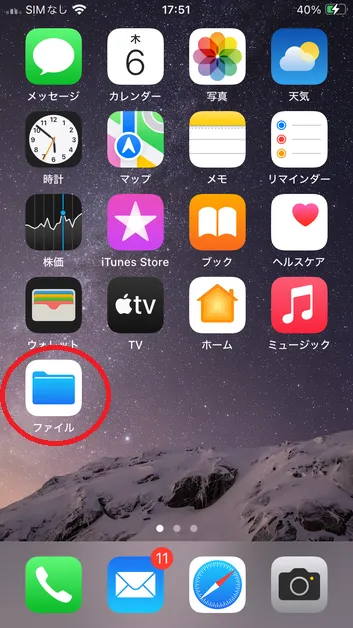
*පියවර සඳහා උදාහරණයක් ලෙස iOS 18 සහ ගොනු යෙදුම භාවිතා කරයි.1. ගොනු යෙදුම විවෘත කරන්න
මුල් තිරයෙන් "ගොනු" යෙදුම විවෘත කරන්න.
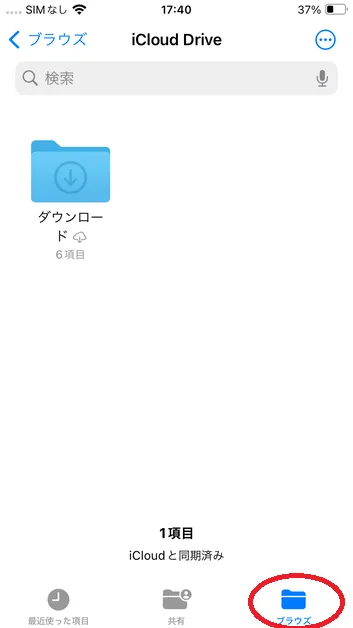
2. "බ්රවුස්" ටැබය තට්ටු කරන්න
ගොනු යෙදුම විවෘත කිරීමෙන් පසු, බ්රවුස් ටැබය තට්ටු කරන්න.
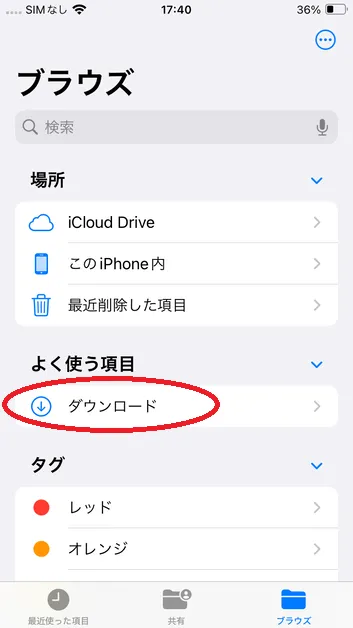
3. "බාගන්න" තට්ටු කරන්න
බාගත් ගොනු බැලීමට "බාගන්න" තට්ටු කරන්න.
ඔබට ගොනුව විවෘත කිරීමට නොහැකි නම්, කරුණාකර පහත සබැඳිය පරීක්ෂා කරන්න.
බාගත කළ PDF එකක් විවෘත කළ නොහැකි විට
Android පරිශීලකයින් සඳහා
1. ගොනු යෙදුම විවෘත කරන්න
*පියවර සඳහා උදාහරණයක් ලෙස Google Pixel 8 (Android 15) සහ "ගොනු" යෙදුම භාවිතා කරයි.
"ගොනු" යෙදුම මත තට්ටු කිරීමෙන් "බාගැනීම්" තිරය විවෘත වේ.
ඔබට ගොනුව විවෘත කළ හැකිදැයි පරීක්ෂා කරන්න.ඔබට ගොනුව විවෘත කිරීමට නොහැකි නම්, කරුණාකර පහත සබැඳිය පරීක්ෂා කරන්න.
*ඔබට "Google විසින් ගොනු" යෙදුම භාවිතයෙන්ද මෙය පරීක්ෂා කළ හැක.
බාගත කළ PDF එකක් විවෘත කළ නොහැකි විට
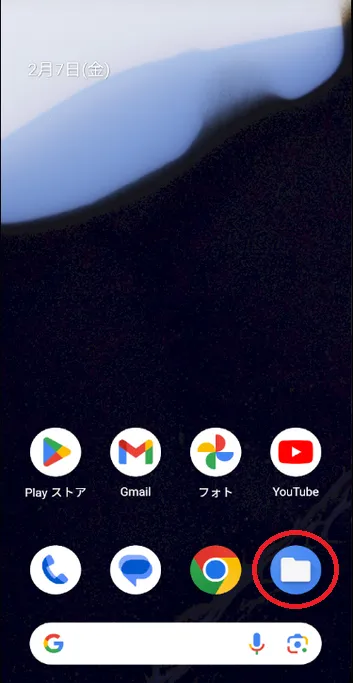
අතිරේකය. Xiaomi 11T Pro සඳහා
*මෙම ක්රියා පටිපාටිය උදාහරණයක් ලෙස Xiaomi 11T Pro (Android 13) හි "ගොනු කළමනාකරු" භාවිතා කරයි.
මුල් තිරයෙන් "ගොනු කළමනාකරු" යෙදුම විවෘත කරන්න.
ඔබ මෙනුවේ "බාගන්න" තට්ටු කළ විට, බාගත කළ ගොනු ලැයිස්තුවක් ලෙස දර්ශනය වනු ඇත, එබැවින් ඔබට අවශ්ය ගොනුව විවෘත කළ හැකිදැයි පරීක්ෂා කරන්න.ඔබට ගොනුව විවෘත කිරීමට නොහැකි නම්, කරුණාකර පහත සබැඳිය පරීක්ෂා කරන්න.
බාගත කළ PDF එකක් විවෘත කළ නොහැකි විට* උපාංගයේ OS සහ යෙදුම් අනුවාදය අනුව මෙහෙයුම් ක්රම වෙනස් වේ.
- මට අයදුම්පතක් ඉදිරිපත් කිරීමට නොහැකි වූ විට සහ "ඔබ දැනටමත් පහත සඳහන් දෑ සඳහා අයදුම් කර ඇති බැවින් ඔබට නව අයදුම්පතක් ඉදිරිපත් කළ නොහැක" යනුවෙන් සංවාද කොටුවක් දිස්වන්නේ නම් මා කළ යුත්තේ කුමක්ද?
-
සංවාද කොටුවේ දිස්වන අයදුම්පත අනුමැතිය බලාපොරොත්තුවෙන් සිටින බැවින් ඔබට නව අයදුම්පතක් ඉදිරිපත් කළ නොහැක.
ඔබගේ අයදුම්පත හැසිරවීමේ ක්රියා පටිපාටිය ප්රදර්ශනය වන අයදුම්පත්ර වර්ගය අනුව වෙනස් වේ.
① පහත යෙදුම දර්ශනය වන්නේ නම්
සිදුවීම් අයදුම්පත
⇒ කරුණාකර ඔබගේ අයදුම්පත අනුමත වන තෙක් රැඳී සිටින්න, නැතහොත් ඔබගේ පොරොත්තු අයදුම්පත අවලංගු කර නව එකක් ඉදිරිපත් කරන්න.
සිදුවීම් අයදුම්පත අවලංගු කරන්න
② පහත යෙදුම දර්ශනය වන්නේ නම්
- උපාංග වෙනස් කිරීමේ යෙදුම
- පරිශීලක තොරතුරු වෙනස් කිරීමේ ඉල්ලීම
ජපන් දේශීය විභාගයක් සමත් වීමේ සහතිකයක් සඳහා අයදුම්පත
- ජපන් දේශීය විභාගයක් සමත් වීමේ සහතිකයක් නැවත නිකුත් කිරීම සඳහා අයදුම්පත
විදේශ විභාග සමත් සහතිකය සඳහා අයදුම්පත
⇒ මෙම අයදුම්පත අවලංගු කළ නොහැක, එබැවින් කරුණාකර එය අනුමත වන තෙක් රැඳී සිටින්න.
- ජපානයෙන් පිටත පවත්වනු ලබන නිශ්චිත කුසලතා තක්සේරු පරීක්ෂණයකින් සමත් වීමේ සහතිකයක් සඳහා ජපානයේ පදිංචිකරුවෙකුට අයදුම් කළ හැක්කේ කෙසේද?
-
ඔබ "JAC සාමාජිකයින්" යන ස්මාර්ට්ෆෝන් යෙදුම හරහා අයදුම් කරයි.
*මෙය ජපානයේ පදිංචිකරුවන් විසින් ජපානය හැර වෙනත් රටක පවත්වනු ලබන විභාග සඳහා අදාළ වේ.මුලින්ම ඔබ යෙදුම ස්ථාපනය කර ගිණුමක් ලියාපදිංචි කළ යුතුයි.
මට "JAC සාමාජිකයින්" යෙදුම ස්ථාපනය කිරීමට අවශ්යයි. මට එය ලබා ගත හැක්කේ කොහෙන්ද?
ගිණුමක් ලියාපදිංචි කරන්න
ඔබගේ ගිණුම ලියාපදිංචි කිරීම අවසන් වූ පසු, කරුණාකර යෙදුම් තිරයේ ඉහළ වම් කෙළවරේ ඇති මෙනු නිරූපකය තට්ටු කරන්න.
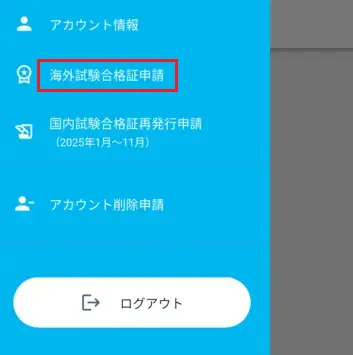
කරුණාකර මෙනුවේ "විදේශ විභාග සහතික සඳහා අයදුම්පත" විකල්පය හරහා අයදුම් කරන්න.ඔබ ජපානයේදී විභාගය සමත් වූයේ නම්, කරුණාකර යෙදුම් තිරයේ පහළින් ඇති "ගෘහස්ථ සාමාර්ථ සහතිකය" සබැඳිය හරහා අයදුම් කරන්න.
1. මෙනුව පෙන්වන්න
යෙදුමට ලොග් වී මුල් තිරයේ ඇති මෙනු නිරූපකය තට්ටු කරන්න.
මෙනුව විවෘත වනු ඇත.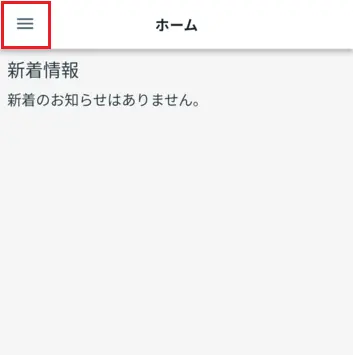
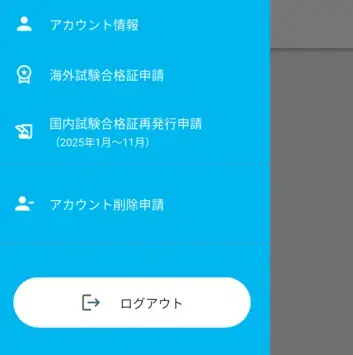
2. "විදේශ විභාග සහතික නිකුත් කිරීම සඳහා වන අයදුම්පත" තිරය පෙන්වන්න.
මෙනුවේ "විදේශ විභාග සහතිකය සඳහා අයදුම් කරන්න" මත තට්ටු කරන්න.
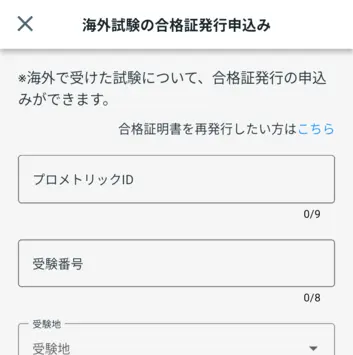
"විදේශ විභාග සහතික නිකුත් කිරීම සඳහා වන අයදුම්පත" තිරය විවෘත වේ.
ඊට පසු, ආදාන සහ අයදුම් කිරීමේ ක්රියාවලිය සම්පූර්ණ කිරීමට කරුණාකර පහත සබැඳිය අනුගමනය කරන්න.
ජපානයෙන් පිටත පවත්වන ලද නිශ්චිත කුසලතා තක්සේරු පරීක්ෂණය සමත් සහතිකයක් සඳහා අයදුම් කිරීම: 2-2. "සමත් සහතිකය නිකුත් කිරීම සඳහා වන අයදුම්පත" පෝරමයේ ඔබේ තොරතුරු ඇතුළත් කරන්න.
- ජපානයෙන් පිටත පවත්වනු ලබන නිශ්චිත කුසලතා තක්සේරු පරීක්ෂණයක් සඳහා ජපානයේ පදිංචිකරුවෙකුට ආදේශක සහතිකයක් ලබා ගත හැක්කේ කෙසේද?
-
ඔබ "විදේශීය විභාගයක් සමත් වීමේ සහතිකයක් නිකුත් කිරීම සඳහා වන අයදුම්පත" තිරය හරහා අයදුම් කරයි.
*මෙය ජපානයේ පදිංචිකරුවන් විසින් ජපානය හැර වෙනත් රටක පවත්වනු ලබන විභාග සඳහා අදාළ වේ.[සටහන්]
"JAC සාමාජිකයින්" යෙදුම හරහා නිකුත් කරන ලද සමත් සහතික එක් එක් කාණ්ඩය සඳහා එක් වරක් පමණක් නැවත නිකුත් කළ හැකිය.
උදාහරණයක් ලෙස, ඔබ "සිවිල් ඉංජිනේරු විද්යාව" සහ "ගෘහ නිර්මාණ ශිල්පය" යන දෙකටම විභාග සමත් වුවහොත්, ඔබට එක් එක් කාණ්ඩය සඳහා ඔබේ සමත් සහතිකය එක් වරක් නැවත නිකුත් කළ හැකිය.
*ඔබට දැනට සමත් සහතිකයක් පොරොත්තු ලේඛනයක් තිබේ නම්, එම සහතිකය නිකුත් කරන තුරු හෝ ප්රතික්ෂේප කරන තුරු ඔබට ඊළඟ සහතිකය නිකුත් කිරීමට ඉදිරියට යා නොහැක.
* සමත් සහතිකයක් නිකුත් කිරීමෙන් පසු ඔබ වෙනත් විභාග කාණ්ඩයකින් සමත් වුවහොත්, කරුණාකර නව සමත් සහතිකයක් සඳහා අයදුම් කරන්න.
1. මෙනුව පෙන්වන්න
යෙදුමට ලොග් වී යෙදුම් තිරයේ ඉහළ වම් කෙළවරේ ඇති මෙනු නිරූපකය තට්ටු කරන්න.
මෙනුව විවෘත වනු ඇත.
2. "විදේශ විභාග සහතික නිකුත් කිරීම සඳහා වන අයදුම්පත" තිරය පෙන්වන්න.
මෙනුවේ "විදේශ විභාග සහතිකය සඳහා අයදුම් කරන්න" මත තට්ටු කරන්න.
"විදේශ විභාග සහතික නිකුත් කිරීම සඳහා වන අයදුම්පත" තිරය විවෘත වේ.
ඊට පසු, ආදාන සහ අයදුම් කිරීමේ ක්රියාවලිය සම්පූර්ණ කිරීමට කරුණාකර පහත සබැඳිය අනුගමනය කරන්න.
ජපානයෙන් පිටත පවත්වන ලද නිශ්චිත කුසලතා තක්සේරු පරීක්ෂණය සමත් වීමේ සහතිකයක් නැවත නිකුත් කිරීම 1-2. සහතික නැවත නිකුත් කිරීමේ තිරය පෙන්වන්න.
Index
ගිණුම් ලියාපදිංචි කිරීම සහ මූලික මෙහෙයුම්
නිශ්චිත කුසලතා තක්සේරු පරීක්ෂණය